
Naudojate "Mac"? Žr. Automatiškai tikrinti, ar yra "Office for Mac" naujinimų.
Jei nesate tikri, kurią "Microsoft 365" ar "Office" versiją turite, žr. Kurią "Office" versiją aš naudoju?
Kaip atnaujinti "Microsoft 365" arba "Office", skirtą "Windows"
Norėdami patikrinti, ar yra "Microsoft 365" arba "Office", skirto "Windows" naujinimų, atlikite šiuos veiksmus:
Atidarykite bet kurią "Microsoft 365" programą, pvz., "Word", ir sukurkite naują dokumentą.
Eikite į Failo>paskyra (arba "Office" paskyra , jei atidarėte klasikinę "Outlook").
Dalyje Produkto informacija pasirinkite Naujinimo parinktys>Naujinti dabar.
Pastaba
Jei iš karto nematote parinkties Naujinti dabar, pirma gali reikėti spustelėti Įgalinti naujinimus.
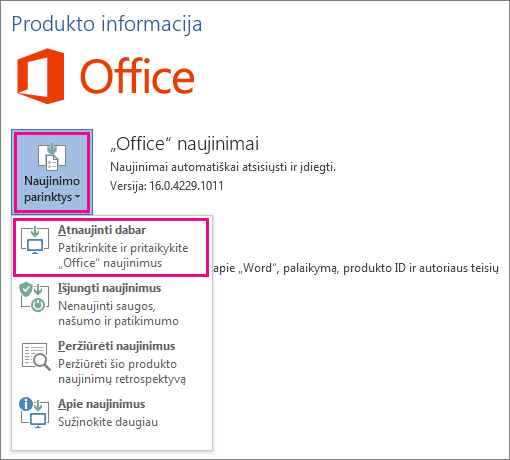
Kai "Microsoft 365" arba "Office" baigs tikrinti, ar yra naujinimų, ir juos įdiegs, uždarykite langą "Įranga atnaujinta!" arba "Naujinimai buvo įdiegti".
Taip pat galite naudoti mygtuką Naujinimo parinktys, kad išjungtumėte Naujinimai arba peržiūrėtumėte anksčiau įdiegtus Naujinimai.
Neveikia "Microsoft 365" arba "Office", skirto "Windows" naujinimas?
Jei "Microsoft 365" arba "Office", skirto "Windows", naujinimas neveikia:
- Įsitikinkite, kad kompiuteris prijungtas prie interneto.
- Jei nėra naujinimo parinkčių, o yra tik mygtukas Apie, turite arba bendrosios licencijos įdiegtį, arba jūsų įmonė naudoja Grupės strategiją "Microsoft 365" arba "Office" naujinimams valdyti. Išbandykite „„Microsoft“ Update“ arba susisiekite su savo įmonės pagalbos tarnyba.
- Norėdami atsisiųsti naujinimą rankiniu būdu, žr. „Office“ naujinimai.
- Jei norėtumėte atnaujinti "Office", bet negalite atidaryti nei vienos iš savo "Office" programų, bandykite pataisyti "Office".
Taip pat žr.
Naujausi "Office" versijų, naudojančių "Windows Installer" (MSI), naujinimai