Problemos, su kuriomis susiduriate bandydami diegti "Microsoft 365" arba "Office 2021", "Office 2019" ar "Office 2016", ir jų sprendimo būdas priklauso nuo to, ar jūsų produktas yra "Office" namams, ar "Office" verslui plano dalis.
Be to, naudojant "Office" verslui planus tam tikras užduotis gali atlikti tik administratoriai, atsakingi už organizacijos "Microsoft 365" valdymą. Todėl administratoriai turėtų peržiūrėti problemas ir sprendimus, pateiktus tiek "Office" verslui, tiek "„Microsoft 365“ Administravimas" skirtukuose.
Nežinote, kokį planą turite?
Spustelėkite čia, kad sužinotumėte, kokie produktai įtraukti į „Office“, skirtą namams ir „Office“, skirtą verslui.
Patarimas
Jei įsigijote „Office“ pasinaudodami įmonės privilegija, žr. „Microsoft 365“ pagal „„Microsoft““ darbo vietos nuolaidų programą. „Microsoft 365“
„Microsoft 365“ namams
Jei jūsų "Microsoft 365" produktas yra vienas iš toliau nurodytų produktų, turite "„Microsoft 365“ namams" produktą. Tai gali būti prenumerata arba vienkartinis "Microsoft 365 Office" arba atskiros "Microsoft 365" programos pirkimas. Šie produktai paprastai yra susieti su asmenine „Microsoft“ paskyra.
"Microsoft 365" prenumeratos: Šie produktai apima pilnai įdiegtas "Microsoft 365" programas.
„Microsoft 365 Family“
„Microsoft 365 Personal“
"Office 2024" arba "Office 2021" versijas galima įsigyti kaip vienkartinius pirkinius: Šie produktai apima pilnai įdiegtas "Office" programas.
Office Home & Student
Office Home & Business
Office Professional
Patarimas
Jei įsigyta Japonijoje
Office Professional
Office Home & Business
Office Personal
Office Professional Academic
Atskiros "Office 2024" arba "Office 2021" programos, kurias galima įsigyti kaip vienkartinius pirkinius
Word
Excel
PowerPoint
„OneNote“*
Outlook
Access
Publisher
„Project“
„Visio“
Patarimas
*"OneNote" kompiuterio versija pasiekiama tik "Microsoft 365", "Office 2021" ir "Office 2016" versijose. "Office 2019" "OneNote", skirta "Windows 10", yra numatytoji "OneNote" patirtis. Žr. DUK.
„Microsoft 365“ verslui
Jei jūsų "Microsoft 365" produktas yra vienas iš toliau nurodytų, turite "Microsoft 365" verslui produktą . Šie produktai paprastai yra susieti su darbo arba mokymo įstaigos paskyra, o jūsų „Microsoft 365“ licencija (jei jūsų prenumeratoje yra) gauta iš organizacijos, kurioje dirbate arba einate į mokyklą.
"Microsoft 365" prenumeratos: Šie produktai apima pilnai įdiegtas "Microsoft 365" programas.
„Microsoft 365“ programos verslui
„Microsoft 365 Business Standard“
Office 365 A5
„Microsoft 365“ programos įmonėms
Office 365 Enterprise E3
Office 365 Enterprise E4
Office 365 Enterprise E5
„Microsoft 365 Business Standard“ – (ne pelno organizacijoms)
Office 365 Nonprofit E3
Office 365 Nonprofit E5
Office 365 U.S. Government Community G3
Office 365 U.S. Government Community G5
Project Online Professional
Project Online Premium
„Visio Online“ 2 planas
"Microsoft 365" prenumeratos be įdiegtų visafunkcių "Office" programų
Patarimas
Naudojant šias "Microsoft 365" prenumeratas, nėra darbalaukio taikomųjų programų, kurias galėtumėte atsisiųsti ir įdiegti, tačiau daugeliu atvejų vis tiek galite pasiekti ir naudoti internetines "Office" programų versijas žiniatinklio naršyklėje. Nemokamas internetinis „Office“.
„Microsoft 365 Business Basic“
Office 365 Enterprise E1
„Office 365 A1“
„Microsoft 365 Business Basic“ – (ne pelno organizacijoms)
Office 365 Nonprofit E1
Office 365 U.S. Government G1
Project Online Essentials
„Visio Online“ 1 planas
"Office LTSC 2021", "Office 2019" arba "Office 2016" bendrosios licencijos versijos
Office Professional Plus
Pasirinkite savo plano skirtuką:
|
Vadovaujamas palaikymas gali pateikti skaitmeninius "Office" problemų sprendimus Išbandykite palaikymą su vadovais |
|---|
Dažni klausimai
Kaip atsisiųsti ir įdiegti „Office“?
Kaip iš naujo įdiegti „Office“?
Negalite atidaryti klasikinės „Outlook“ naujame „Windows“ kompiuteryje
Ar galiu įdiegti „Office“ „Chromebook“ įrenginyje?
Ar galiu įdiegti tik tam tikras programas?
Ar galiu įdiegti "Office" kitame diske?
Kaip įdiegti "Office" per HUP
Aš esu studentas. Kaip gauti "Office"?
Klaidų pranešimai
Nepalaikoma operacinė sistema
„Office“ diegiamas labai ilgai
Gaunate KERNEL32.dll klaidą
Naudojant įdiegties mygtuką nepavyksta įdiegti „Office“
Klaida "Palaukite, turite įdiegti "Office 2016"
Klaidos pranešimai diegiant „Office“
Versijos naujinimo arba atnaujinimo problemos
Paskyros arba prisijungimo problemos
Aktyvinimas arba nelicencijuotas produktas
Aktyvinimo gedimų šalinimas
Pagalba dėl „Office“ produkto kodų
Išjungti diegimą
„Mac“ diegimo ir aktyvinimo problemos
Kur diegti „Office“ sistemoje „Mac“
Atsisiuntimo ir diegimo problemos „Mac“ kompiuteryje
Negaliu rasti programų „Mac“ kompiuteryje
„Office for Mac“ šalinimas
„Office“ aktyvinimas „Mac“ kompiuteryje
Aktyvinimo „Mac“ kompiuteryje problemos
Naujinimų diegimas „Mac“
„Office“ mobiliajame įrenginyje
El. pašto nustatymas ir "Office" diegimas "Android" įrenginyje
El. pašto nustatymas ir "Office" diegimas "iPhone" arba "iPad"
El. pašto nustatymas ir "Office" diegimas "„Windows Phone“"
El. pašto sąrankos trikčių diagnostika mobiliajame įrenginyje
Nepavyksta redaguoti dokumentų naudojant "Office" programas mobiliuosiuose įrenginiuose
Kaip atsisiųsti ir įdiegti „Office“?
Jei ieškote veiksmų, kaip atsisiųsti ir įdiegti naujausią "Office" versiją, pvz., "Microsoft 365", "Office 2021", "Office 2019" arba "Office 2016", žr. "Office" diegimas asmeniniame arba "Mac" kompiuteryje.
Kaip iš naujo įdiegti „Office“?
Jei „Office“ pakartotinai diegiate ne tame kompiuteryje, kuriame įdiegėte iš pradžių, įsidėmėkite šiuos dalykus:
- Jei turite "Office 365" prenumeratas: Galite įdiegti "Office" visuose savo įrenginiuose ir tuo pačiu metu prisijungti prie "Office" su penkiais įrenginiais.
- Jei turite vienkartinio įsigijimo "Office", pvz., "Office Home & Business", "Office Home & Student" arba Office Professional: Galite įdiegti "Office" tik 1 asmeniniame arba "Mac" kompiuteryje. Tačiau "Office 2021", "Office 2019" arba "Office 2016" galite perkelti į kitą jums priklausantį kompiuterį, jei susidūrėte su aparatūros gedimu arba įsigijote naują kompiuterį. Daugiau informacijos žr. savo produkto "„Microsoft“" licencijos sąlygose arba žr. šį tinklaraščio įrašą " Office" dabar perkeliamas.
Kai būsite pasirengę pakartotinai įdiegti "Office", prisijunkite https://www.office.com/signin naudodami tą pačią "Microsoft" paskyrą, kurią iš pradžių susiejote su savo "Office" produktu, kai pirmą kartą ją įdiegėte. Diegimo veiksmus taip pat galite rasti čia:
Naujausią "Office" versiją rasite "Office" diegimas asmeniniame arba "Mac" kompiuteryje.
Problemos bandant įdiegti „Office“
Jei jums kilo problemų diegiant „Office“ asmeniniame kompiuteryje, pabandykite iš naujo paleisti kompiuterį ir įdiegti „Office“ dar kartą. Jei tai nepadeda, naudokite išdiegimo trikčių diagnostikos priemonę, kad visiškai pašalintumėte "Office". Visiškai pašalinę, bandykite iš naujo įdiegti „Office“.
Naudokite išdiegimo trikčių diagnostikos priemonę, kad pašalintumėte "Microsoft 365", "Office 2021", "Office 2019" arba "Office 2016" iš "Windows" kompiuterio.
Pasirinkite toliau esantį mygtuką, kad paleistumėte išdiegimo trikčių diagnostikos priemonę.
Spustelėkite Atidaryti, jei rodomas iššokantysis langas, nurodantis, kad Ši svetainė bando atidaryti Pagalba.
Vykdykite likusiuose ekranuose rodomas instrukcijas ir paraginti paleiskite kompiuterį iš naujo.
Pasirinkite norimos įdiegti arba pašalinti „Office“ versiją.
"Microsoft 365 | ""Office 2024 | "Office 2021 | "Office 2019 | ""Office 2016"
Svarbu
- Išdiegimo trikčių diagnostikos priemonė šiuo metu negali pašalinti "Office 2024".
- Paleiskite trikčių diagnostikos priemonę tame pačiame "Windows" kompiuteryje naudodami "Microsoft 365" arba "Office" produktą, kurį norite pašalinti.
- Norėdami paleisti trikčių diagnostikos priemonę, turite naudoti „Windows 10“ arba naujesnę versiją.
Patarimas
Jei "Microsoft 365" išdiegimo trikčių diagnostikos priemonė negali visiškai pašalinti "Microsoft 365" arba "Office" iš jūsų kompiuterio, galite pabandyti rankiniu būdu pašalinti "Office".
Jei "Office" vis tiek nepavyko įdiegti, patikrinkite, ar kompiuteris atitinka sistemos reikalavimus "Office" įdiegimui. Pavyzdžiui, „Office“ negalite diegti kompiuteryje, kuriame veikia „Windows XP“ arba „Windows Vista“.
Jei vis tiek nepavyksta įdiegti "Office", atliekant veiksmus, nurodytus dalyje "Office“ atsisiuntimas ir diegimas arba diegimas iš naujo, bandykite naudoti automatinę diegimo priemonę.
"Microsoft 365" diegimo neprisijungus programa gali padėti apeiti galimas tarpinio serverio, užkardos, antivirusinės programos ar interneto ryšio problemas, kurios gali kilti diegiant "Microsoft 365".
Autonominės "Microsoft 365" versijos diegimo veiksmus rasite " Office" diegimo neprisijungus priemonės naudojimas ir pasirinkite jūsų "Office" versijai tinkamą skirtuką.
Kompiuteriai, kuriuose veikia „Windows Vista“ ar „Windows XP“, neatitinka „Office“ diegimo reikalavimų
Negalite įdiegti "Office 2016" kompiuteryje, kuriame veikia "Windows Vista" arba "Windows XP", nes šios operacinės sistemos neatitinka "Office" sistemos reikalavimų. Bandant įdiegti „Office“ kompiuteryje, kuriame veikia nepalaikoma operacinė sistema, lems klaidos pranešimą. (Jei norite sužinoti daugiau apie naujausią "Windows" versiją, išsamesnės informacijos ieškokite "Windows 11" specifikacijose.)
Jei kompiuteryje negalima įdiegti visos kompiuteriui skirtos "Office" versijos, nes kompiuteris neatitinka sistemos reikalavimų, galite pabandyti naudoti "Office Online " kompiuterio naršyklėje. Žr. skyrių Naršyklės sistemos reikalavimų puslapyje.
Ar galiu įdiegti „Office“ „Chromebook“ įrenginyje?
Negalima įdiegti kompiuteriui arba „Mac“ skirtos „Office“ versijos „Chromebook“ įrenginyje, bet atsižvelgiant į jūsų „Chromebook“ įrenginį, galite įdiegti „Office“ mobiliąsias programas. Žr. "Microsoft Office" diegimas "Chromebook" įrenginyje.
Nenorite įdiegti visų „Office“ taikomųjų programų
Diegiant "Office 2016", tuo pačiu metu įdiegiamos visos konkrečiam "Office" produktui priklausančios taikomosios programos. Negalite pasirinkti, kurias "Office" taikomąsias programas norėtumėte diegti ar nediegti, taip pat diegimui pasibaigus negalite panaikinti atskirų taikomųjų programų. Tačiau galite panaikinti nuorodas į taikomąsias programas, kurių neketinate naudoti.
Patarimas
Jei jums prireikė taikomosios programos, kuri nebuvo įdiegta kartu su jūsų „Office“ produktu, galite įsigyti atskirą taikomąją programą. Pavyzdžiui, nusprendėte, kad jums reikia „Access“ arba „Outlook“, bet šios taikomosios programos nebuvo įtrauktos į jūsų produktą. Norėdami įsigyti atskirą taikomąją programą, eikite į https://products.office.com/ ir atlikite norimos įsigyti taikomosios programos paiešką.
Norite įdiegti „Office“ standžiajame diske, bet ne C: diske
„Office“ galite įdiegti tik sistemos diske, kuriame įdiegta operacinė sistema. Paprastai, C: diske.
64 bitų „Office“ versijos diegimas vietoj 32 bitų versijos
Galite gauti klaidos pranešimą, jei bandysite įdiegti 64 bitų „Office“ versiją, kai šiuo metu turite įdiegtą 32 bitų versiją (arba atvirkščiai).
Jei anksčiau savo kompiuteryje įdiegėte 32 bitų „Office“ versiją, bet nusprendėte, kad dabar norite 64 bitų versijos (arba atvirkščiai), turėsite pašalinti nenorimą versiją ir iš naujo įdiegti pageidaujamą versiją.
Naudokite išdiegimo trikčių diagnostikos priemonę, kad pašalintumėte "Microsoft 365", "Office 2021", "Office 2019" arba "Office 2016" iš "Windows" kompiuterio.
Pasirinkite toliau esantį mygtuką, kad paleistumėte išdiegimo trikčių diagnostikos priemonę.
Spustelėkite Atidaryti, jei rodomas iššokantysis langas, nurodantis, kad Ši svetainė bando atidaryti Pagalba.
Vykdykite likusiuose ekranuose rodomas instrukcijas ir paraginti paleiskite kompiuterį iš naujo.
Svarbu
- Išdiegimo trikčių diagnostikos priemonė šiuo metu negali pašalinti "Office 2024".
- Paleiskite trikčių diagnostikos priemonę tame pačiame "Windows" kompiuteryje naudodami "Microsoft 365" arba "Office" produktą, kurį norite pašalinti.
- Norėdami paleisti trikčių diagnostikos priemonę, turite naudoti „Windows 10“ arba naujesnę versiją.
Patarimas
Jei "Microsoft 365" išdiegimo trikčių diagnostikos priemonė negali visiškai pašalinti "Microsoft 365" arba "Office" iš jūsų kompiuterio, galite pabandyti rankiniu būdu pašalinti "Office".
Jei ieškote veiksmų, kaip įdiegti "Office" 64 bitų versiją, žr. skyrių 1 veiksmas: prisijunkite, kad atsisiųstumėte "Office".
Jei nesate tikri, ką pasirinkti iš 64 bitų ar 32 bitų, žr. 64 bitų arba 32 bitų "Office 2016" versijos pasirinkimas.
„Office“ diegimas per „„Microsoft“ HUP“
Jei jūsų organizacija prenumeruoja naudojimo namuose programą (HUP), raskite informacijos apie tai, kaip įsigyti ir įdiegti "Office", Įdiekite arba iš naujo įdiekite "Office" per "„Microsoft“" HUP.
Aš esu studentas. Kaip įdiegti „Office“?
Jei esate studentas ar mokytojas ir nematote parinkties įdiegti "Office" per jūsų įstaigą, galite turėti teisę naudoti "Office 365 Education", į kurį įtraukta "Word", "Excel", "PowerPoint" ir "OneNote". Tereikia galiojančio mokyklos el. pašto adreso. Daugiau informacijos rasite Gaukite "Office 365" nemokamai.
Žinomos „Office“ ir „Windows 10“ problemos
Žr. Žinomos "Office" ir "Windows 10" problemos.
Nepalaikoma operacinė sistema
Toliau nurodytą klaidos pranešimą matote pasirinkę mygtuką Įdiegti dalyje office.com/myaccount:
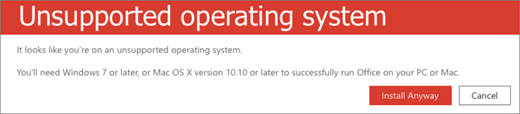 Ši klaida gali įvykti, jei:
- Naudojate asmeninį kompiuterį ir bandote įdiegti vieną kartą įsigyjamo „Office“ versiją, skirtą „Mac“ kompiuteriams, pvz., „Office Home & Student“, arba „Mac“ kompiuteryje bandote įdiegti „Office“ versiją, skirtą asmeniniam kompiuteriui.
Norėdami tai išspręsti, žr. Nepalaikomos operacinės sistemos klaida diegiant "Office". - Bandote įdiegti „Office“ mobiliajame įrenginyje, pvz., „iPad“, „iPhone“ arba „Chromebook“.
Mygtukas Įdiegti, pasiekiamas prisijungus svetainėje office.com, atsiunčia „Office“ versiją, skirtą veikti asmeniniame kompiuteryje arba „Mac“. Norėdami įdiegti "Office" mobiliajame įrenginyje, žr. "Office" programų ir el. pašto nustatymas mobiliajame įrenginyje.
Norėdami įdiegti "Office" "Chromebook" įrenginyje, žr. "Office" diegimas "Chromebook" įrenginyje - Bandote įdiegti „Office“ kompiuterio versiją nepalaikomoje operacinėje sistemoje pvz., „Windows XP“ arba „Vista“.
Peržiūrėkite "Office" sistemos reikalavimus ir sužinokite, kokios operacinės sistemos palaikomos.
„Office“ diegiamas labai ilgai
Jei „Office“ diegiamas labai ilgai, gali būti prastas ryšys. Galimų sprendimų ieškokite čia, kad "Office" diegiamas ilgai arba "Office" užstrigtų ties 90 %.
Bandydami diegti „Office“ gaunate klaidą KERNEL32.dll ir kitos sistemos reikalavimų problemos
Jei bandote įdiegti „Office“ kompiuteryje, kuriame veikia sistema „Windows XP“ arba „Windows Vista“, galite gauti klaidos pranešimą apie tai, kad negalima rasti dinaminės bibliotekos KERNEL 32.dll. Taip atsitinka todėl, kad šiose „Windows“ versijose nepalaikomos naujesnės „Office“ versijos. Daugiau informacijos žr. Kodėl negaliu diegti "Office 365", "Office 2019", "Office 2016", "Windows XP" ar "Windows Vista"?
Patikrinkite, ar kompiuteris atitinka minimalius sistemos reikalavimus „Office“ įdiegimui. Papildomų reikalavimų sąrašą žr. "Office" sistemos reikalavimuose .
Jei nežinote, kokią operacinę sistemą turite, žr. Kurią "Windows" operacinę sistemą naudoju? arba Raskite "OS X" versiją ir komponavimo versijos numerį "Mac" kompiuteryje.
Jei kompiuteryje negalima įdiegti visos kompiuteriui skirtos "Office" versijos, nes ji neatitinka sistemos reikalavimų, galite kompiuterio naršyklėje pabandyti naudoti "Office Online ".
Naudojant įdiegties mygtuką nepavyksta įdiegti „Office“
Jei mygtukas Įdiegti yra pilkas, gali būti, kad jūsų „Office 365“ prenumerata yra pasibaigusi. Žr. "Office 365 Home" atnaujinimas.
Informacijos apie kitus sprendimus žr. Naudojant įdiegties mygtuką nepavyksta įdiegti „Office“.
Gaunu „Palaukite, turite įdiegti „Office 2016“ klaidą.
Ši klaida gali įvykti, jei neatnaujinote į naujausią versiją arba turite atskirą 2013 m. taikomąją programą, kuri jau įtraukta į naujesnį "Office 2016" taikomųjų programų paketą. Žr. Klaida: Palaukite, turite įdiegti "Office 2016". Jei tęsite problemos sprendimo veiksmus, turėsime pašalinti toliau nurodytas problemas.
Klaidos pranešimai diegiant „Office“
Galite gauti klaidos pranešimą su numeriu, o gal ir aprašomuoju tekstu. Nors šiuos pranešimus sunku suprasti, dažnai yra sprendimas. Jei gaunate šias klaidas, išbandykite šiuos saitus.
Čia išvardytos ne visos klaidos. Jei klaidos pranešime yra saitas Sužinokite daugiau, pasirinkite jį. Jei saito nėra, praneškite, kokį klaidos pranešimą gavote ir kurioje diegimo proceso vietoje, buvote, kai gavote šį pranešimą. Šio puslapio apačioje palikite komentarą ir apie savo problemą pranešti daugiau.
- "... Vyksta dar vienas montavimas..." arba klaidos kodai 0-1018 arba 6-30015 diegiant "Office"
- Klaida "Nepavyko įdiegti 64 bitų "Office"
- Bandant paleisti „Office“ taikomąją programą, rodoma klaida „Įvyko nežinoma klaida“
- Spausdinimo kaupos paslaugos sustabdymas diegiant „Office“
- Klaidos "Nelicencijuotas produktas"
- Plėtojame kai kurias senesnes taikomąsias programas
- Klaidos kodas 0–3
- Klaidos kodas 12002-4, 12007-4 arba 12152-4
- Klaidos kodas 30015-6
- Klaidos kodas 30015-1011 (1392) ir 30015-4 (1392)
- Klaidos kodas 30029-1011
- Klaidos kodas 30029-4
- Klaidos kodas 30033
- Klaidos kodas 30053-4 arba 30053-39 diegiant kalbos paketą
- Klaidos kodas 30068
- Klaidos kodas 30094
- Klaidos kodas 30102-11, 30102-13, 30103-11 arba 30103-13
- Klaidos kodas 30125-4 arba 30125-1011
- Klaidos kodas 30143-37
- Klaidos kodas 30145
- Klaidos kodas 30169-22
- Klaidos kodas 30174-4
- Klaidos kodas 30174-4-2, 30174-4-5, 30174-4-32, 30174-123 arba 30174-183
- Klaidos kodas 30174-4-23, 30174-4-483 arba 30174-4-1117
- Klaidos kodas 30174-4-27
- Klaidos kodas 30175-11
- Klaidos kodas 30180-4
- Klaidos kodas 30183-4 diegiant „Office“ su „Speedport“ kelvedžiu
- Klaidos kodas 3-4
- Klaidų kodai 0-1011, 30088-1015 arba 0-1005
- Klaidos kodas 0xC004C060
- Klaidos kodas 0x80070005
- Klaidos kodas 0x8004FC12
„Office“ versijos naujinimo arba atnaujinimo problemos
Jei turite „Office 365“ prenumeratą, jūs jau turite naujausią „Office“ versiją ar naujausią kanalą, kurį nustatė jūsų „Office 365“ administratorius. Ne prenumeratos produktams, pvz., „Office Home and Business“, turite galimybę prenumeruoti „Office 365“ arba įsigyti naujausią versiją. Daugiau informacijos žr.
„Office 365“ planų versijos naujinimas arba keitimas
„Office 365“ planus „Home“, „Personal“ arba „University“ galima pakeisti vieną kitu arba pereiti nuo „Office 365“ namams skirto plano prie verslui skirto plano. Daugiau informacijos, kaip tai padaryti, žr.:
Kaip įdiegti „Office“ naujinimus?
Nuolatinis „Office“ atnaujinimas užtikrina, kad turėtumėte naujausius saugos naujinimus ir pataisymus. Informacijos apie naujinimų diegimą ieškokite "Office" naujinimų diegimas.
Kur prisijungti prie „Office 365“ arba mano „Office“ paskyros
„„Microsoft““ turi kelių rūšių „Office 365“ tarnybas ir kiekviena tarnyba turi savo prisijungimo puslapį. Prie kurio puslapio jungsitės, priklausys nuo to, kurią tarnybą naudojate. Žr. Prisijungimas prie "Office" arba "Office 365".
Užmiršote paskyrą, kurią susiejote su „Office“
Daugeliu atvejų, jei jūsų "Office" produktas yra įtrauktas į "Office" namams sąrašą, jums reikia "Microsoft" paskyros, kad galėtumėte prisijungti norėdami įdiegti "Office" arba valdyti savo "Office 365" prenumeratą. Jei neprisimenate, su kuria "Microsoft" paskyra susiejote "Office", žr. Neprisimenu "Microsoft" paskyros, kurią naudojau su "Office".
„Office 365 Home“ prenumeratos bendrinimas
Prenumeratos atšaukimas
Jei norite atšaukti prenumeratą, žr. "„Microsoft“" prenumeratos pasikartojančio atsiskaitymo atšaukimas arba išjungimas.
Bandomosios versijos prenumeratų ieškokite "Office 365 Home" nemokamos bandomosios versijos atšaukimas
Aktyvinimo gedimų šalinimas
Jei turite "Microsoft 365" planą, norėdami išlaikyti jį aktyvų, turite prisijungti bent kartą per 30 dienų. Jei dar nesibaigė prenumeratos galiojimas, „Office“ iš naujo aktyvins prenumeratą, kai kitą kartą prisijungsite.
Taip pat žr.:
- „Office“ aktyvinimas
- Nelicencijuoto produkto ir aktyvinimo klaidos „Office“
- Atidarius „Office 365“ taikomąją programą, rodomas prenumeratos pranešimas
- Pakeitus "Office 365" planą, "Office" rodomas paskyros pranešimas.
- Klaida diegiant „Office“ dviem skirtingom šalims
Pagalba dėl „Office“ produkto kodų
Žr. Pagalba dėl "Office" produkto kodo
Išjungti diegimą
Galite aktyvinti „Office“ iki penkių kompiuterių. Jei naudojote iki penkių įdiegčių ir norite įdiegti „Office“ kitame kompiuteryje, turite išjungti įdiegtį. Išjungimas nepašalina „Office“ iš kompiuterio, tačiau negalėsite naudoti „Office“ tame kompiuteryje, kol neaktyvinsite. Žr. "Office 365" įdiegties išjungimas.
Kur diegti „Office“ sistemoje „Mac“
Jei ieškote, kur įdiegti "Office" "Mac" kompiuteryje, žr. "Office" diegimas asmeniniame arba "Mac" kompiuteryje.
Atsisiuntimo ir diegimo problemos „Mac“ kompiuteryje
Jei kyla atsisiuntimo ir diegimo problemų "Mac" kompiuteryje, žr. Ką galima išbandyti, jei nepavyksta įdiegti "Office for Mac".
Negaliu rasti programų „Mac“ kompiuteryje
Įdiegus „Office for Mac“ programų piktogramos nėra automatiškai įtraukiamos į doką. Norėdami įtraukti į doką, vilkite programos piktogramą iš programų paleidimo valdiklio arba taikomųjų programų aplanko. Žr. "Office for Mac" programos piktogramos įtraukimas į doką.
„Office for Mac“ šalinimas
Žr.:
„Office“ aktyvinimas „Mac“ kompiuteryje
Norėdami suaktyvinti "Office" "Mac" kompiuteryje, žr. "Office for Mac" aktyvinimas
Aktyvinimo „Mac“ kompiuteryje problemos
Norėdami išspręsti "Mac" aktyvinimo problemas, žr. skirtuką "Aktyvinimas", esantį puslapyje Ką išbandyti, jei negalite įdiegti ar aktyvinti "Office for Mac".
Naujinimų diegimas „Mac“
„Microsoft“ automatinio naujinimo funkcija užtikrina, kad jūsų „Office“ kopija visada bus atnaujinta taikant naujausias saugos pataisas ir patobulinimus. Norėdami įdiegti arba tikrinti, ar yra naujinimų "Mac" kompiuteryje, žr. Automatinė "Office for Mac" naujinimų patikra
Norėdami patikrinti, koks yra naujausias naujinimas, žr. "Office for Mac" naujinimo istorija.
„Office“ programų diegimas ir el. pašto nustatymas mobiliajame įrenginyje („iOS“, „Android“ arba „Windows“ telefone ar planšetiniame kompiuteryje)
„Office“ programas, skirtas „Android“, „iOS“ („iPhone“ arba „iPad“) arba „Windows“ mobiliesiems įrenginiams galima atsisiųsti iš programų parduotuvės, skirtos jūsų įrenginiui. Jei reikia daugiau informacijos, kaip atsisiųsti ir nustatyti „Office“ programas, toliau pasirinkite savo įrenginį:
- „Office“ programų ir el. pašto nustatymas „Android“ įrenginiuose
- „Office“ programų ir el. pašto nustatymas „iOS“ įrenginiuose
- "Office" programų ir el. pašto nustatymas "„Windows Phone“" arba "Office" programų nustatymas "„Windows Phone“"
Nepavyksta nustatyti el. pašto mobiliajame įrenginyje
Jei reikia pagalbos šalinant el. pašto sąrankos triktis telefone arba planšetiniame kompiuteryje, žr. El. pašto sąrankos mobiliajame įrenginyje trikčių šalinimas.
Nepavyksta redaguoti dokumentų „Office“ programėlėse mobiliuosiuose įrenginiuose
Daugeliu atvejų galite atlikti pagrindines redagavimo užduotis daugelyje šių įrenginių, tačiau jei turite reikalavimus atitinkančią „Office 365“ prenumeratą, gaunate prieigą prie papildomų funkcijų. Jei pastebėsite, kad negalite redaguoti tam tikrų dokumentų, žr. Ką galite daryti "Office" programose "Android", "iOS" arba "Windows" mobiliajame įrenginyje naudodami "Office 365" prenumeratą.
Jei nerandate „Office“ programų po „Office“ diegimo
Jei įdiegę "Office" negalite rasti "Office" programų arba nesate tikri, kad įdiegimas pavyko, žr. Nepavyksta rasti "Office" programų sistemoje "Windows 10", "„Windows 8“" arba "Windows 7"?
Kai paleidžiate programą, rodomas pranešimas dėl „Office“ nustojimo veikti
Galite matyti klaidos pranešimą "<programa> nustojo veikti", kai bandysite paleisti vieną iš šių "Office" programų: "Excel", "Word", "Outlook", "PowerPoint", "Publisher" ar "Visio". Šio tipo problemą gali sukelti senesnės papildinių versijos.
Norėdami išspręsti problemą, pirmiausia įsitikinkite, kad įdiegėte naujausią "Office" naujinimą.
Jei taikomoji programa vis dar neveikia, išbandykite parinktis, Kodėl paleidus "Office" taikomąją programą rodomas pranešimas "nustojo veikti"?
Kurią „Office“ versiją aš naudoju?
Žr.: Kurią „Office“ versiją aš naudoju?
Kreipimasis į palaikymo tarnybą
Jei vis dar kyla problemų diegiant "Office", žr. Kreipkitės į "Office" palaikymo tarnybą.
Palikite komentarą
Mes vertiname jūsų atsiliepimus. Jei kuris nors iš šių sprendimų jums buvo naudingas, toliau palikite mums komentarą. Jei naudingų nebuvo, pateikite mums daugiau informacijos apie problemą, įskaitant gautus klaidų pranešimus ir kurioje diegimo proceso vietoje buvote, kai gavote šį pranešimą. Šią informaciją naudosime norėdami išsamiau ištirti jūsų problemą.