
"„Microsoft“" ragina pereiti prie naujosios "Outlook", tačiau pripažįsta, kad kai kuriems perėjimo metu gali tekti abi versijas paleisti greta. Jei yra naudojamų funkcijų ar darbo eigų, kurių naujojoje "Outlook" dar nėra, galite grįžti prie klasikinės "Outlook", skirtos "Windows". Galite pasirinkti perjungti pirmyn ir atgal, kad pereitumėte nuo vieno produkto prie kito ir pateiktumėte atsiliepimus apie blokavimo priemones.
Perjungę atgal, galite prisegti abi programas prie užduočių juostos ir pagal poreikį paleisti atitinkamą "Outlook" programą. Vartotojai taip pat gali dirbti greta visai neperjungdami, tiesiogiai paleisdami naująją "Outlook", įtrauktą į "Windows". Gretutinis metodas palaiko visišką produktyvumą mokantis naujosios "Outlook" ir jos naujų produktyvumo funkcijų, pvz., prisegimo, atidėjimo vėliau ir hibridinio RSVP.
Perjungimas sukurtas taip, kad galėtumėte pereiti pirmyn ir atgal, jei reikia. "„Microsoft“" išlaikys galimybę greta paleisti klasikinę ir naująją "Outlook", kad galėtumėte išmokti naujosios "Outlook" ir išlikti produktyvūs.
Pastaba
Jei naudojate darbo arba mokymo įstaigos paskyrą programoje "Outlook" ir nematote jungiklio, gali būti, kad jūsų organizacijos administratorius išjungė šį funkciją. Pagalbos kreipkitės į savo IT administratorių.
"Outlook" nustatymas veikti greta
Klasikinėje "Outlook" pasirinkite perjungiklį, kad išbandytumėte naująją "Outlook".
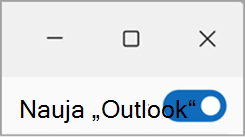
Iš naujosios "Outlook" pasirinkite perjungiklį, kad grįžtumėte į klasikinę "Outlook", naujoji "Outlook" bus uždaryta ir bus atidarytas atsiliepimų langas.
Atsakykite į atsiliepimą ir spustelėkite Pateikti. Kaskart iš naujosios "Outlook" perjungus į klasikinę "Outlook", jūsų bus paprašyta pateikti atsiliepimą apie savo patirtį. Šie atsiliepimai, kaip ir daugelis kitų šaltinių, padeda kurti funkcijas ir informuoja mus apie mūsų pasirengimą kitam naujos "Outlook" etapui.
Patarimas
Kad būtų lengviau atidaryti abi programas, prisekite kiekvienos programos piktogramą prie užduočių juostos arba pradžios ekrano. Norėdami tai padaryti, dešiniuoju pelės mygtuku spustelėkite atitinkamas piktogramas ir pasirinkite Prisegti prie užduočių juostos arba Prisegti prie pradžios.
Patarimas: kaip palikti atidarytas abi "Outlook" versijas
Jei planuojate pereiti iš vienos versijos į kitą, įdiegę naująją "Outlook", prisekite abi programas užduočių juostoje arba Paleiskite ".
".
- Eikite į Paleisti ir pradėkite vesti tekstą "Outlook".
- Dešiniuoju pelės mygtuku spustelėkite "Outlook" (naujas) ir pasirinkite Prisegti užduočių juostoje (arba Prisegti prie pradžios). Pakartokite su „Outlook“ (klasikinė).
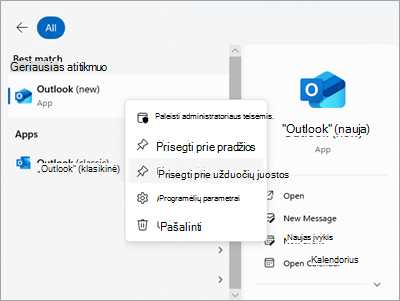
- Užduočių juostoje galėsite lengvai perjungti abi programėles.

Jūsų atsiliepimai yra svarbūs
Jei praleidote atsiliepimą pereidami prie klasikinės "Outlook", vis tiek galite palikti atsiliepimą nuėję į "Outlook" juostelę ir pasirinkę Žinyno>atsiliepimai. Naudokite šį atsiliepimą, jei norite mums pranešti, ką manote, ir ką norėtumėte matyti naujojoje "Outlook" ateityje. Esame pasiruošę išklausyti!
Susiję straipsniai
Darbo su naująja „Outlook“, skirta „Windows“, pradžia
Naujų ir klasikinių "Outlook", skirtos "Windows", funkcijų palyginimas
Negalite atidaryti klasikinės „Outlook“ naujame „Windows“ kompiuteryje