"Outlook" papildiniai pateikia sprendimus, padėsiančius geriau sąveikauti su "Outlook" ir atlikti užduotis su laiškais ir susitikimais neišeinant iš "Outlook".
Kai kuriuos papildinius įdiegia el. pašto administratorius, galite įdiegti kitus iš "Office" parduotuvės arba iš failo.
Toliau pasirinkite naudojamos „Outlook“ versijos skirtuko parinktį.
Kurią „Outlook“ versiją naudoju?
Pastaba
Jei šiame naujame "Outlook" skirtuke atlikti veiksmai nepadeda, gali būti, kad dar nenaudojate naujosios "Outlook", skirtos "Windows". Pasirinkite Klasikinė "Outlook" ir atlikite nurodytus veiksmus.
Įdiekite papildinius iš parduotuvės | Pasirinktinių papildinių diegimas | IT administratoriaus | įdiegti papildiniai Papildinio | naudojimasPapildinių pasiekiamumas bendrinamose pašto dėžutėse|Papildinio naikinimas
Papildinio diegimas iš "Office" parduotuvės naujojoje "Outlook"
Naujojoje "Outlook" eikite į juostelę arba naršymo juostą ir pasirinkite Daugiau programų>Įtraukti programų.
Patarimas
Taip pat galite pasiekti parduotuvę mygtuku Taikomosios programos , kad įdiegtumėte papildinį tiesiai iš laiško ar paskyros. Patarimų, kaip rasti taikomųjų programų mygtuką norint pasiekti papildinius skaitant arba kuriant laišką, rasite Papildinio naudojimas programoje "Outlook".
Taikomųjų programų puslapyje esančiame galimų sąraše ieškokite norimo papildinio. Jei ieškote konkretaus papildinio, įveskite jo pavadinimą į ieškos lauką. Radę norimą įdiegti papildinį, pasirinkite jį, kad daugiau sužinotumėte apie papildinį ir peržiūrėtumėte jo privatumo strategiją.

Kai būsite pasirengę įdiegti papildinį, pasirinkite Įtraukti.
Pasirinktinio papildinio diegimas iš failo naujojoje "Outlook"
Pageidaujamoje naršyklėje eikite į internetinė "Outlook“" ir atsidarys langas "Outlook" papildiniai.

Pastaba
Pasirinktinius papildinius iš XML failo įdiegti šiuo metu galima tik per dialogo langą "Outlook" skirti papildiniai . Komanda stengiasi palaikyti šią funkciją naujojoje "Outlook" parduotuvėje (Daugiau programų>, Įtraukti programų).
Pasirinkite Mano papildiniai.
Dalyje Pasirinktiniai papildiniaipasirinkite Įtraukti pasirinktinį papildinį, tada pasirinkite Įtraukti iš failo.

Pastaba
Parinkties Įtraukti iš URL nebėra, norint įdiegti pasirinktinį "Outlook" papildinį. Norėdami išspręsti šią problemą, atidarykite URL savo pageidaujamoje naršyklėje, kad atsisiųstumėte papildinio failą, tada naudokite parinktį Įtraukti iš failo , kad jį įdiegtumėte.
Pasirinkite papildinio XML failą.
Pasirinkite Diegti , kad įdiegtumėte papildinį.
IT administratoriaus įdiegti papildiniai
Jei priklausote organizacijai ir jūsų IT administratorius jums įdiegė naują papildinį, papildinys bus pasiekiamas skaitymo arba kūrimo srityje, kur jis skirtas veikti. Informacijos apie tai, kaip pasiekti papildinį, ieškokite Papildinio naudojimas programoje "Outlook".
Papildinio naudojimas naujojoje "Outlook"
Vieta, kurioje įdiegtas papildinys, priklauso nuo to, ar skaitote, ar rašote pašto elementą.
Papildinio naudojimas skaitant pranešimą naujojoje "Outlook"
Pasirinkite pranešimą skaitymo srityje arba atidarykite pranešimą atskirame lange.
Pasirinkite Daugiau programų juostelėje arba taikomosios programos pranešimo veiksmų juostoje.
Patarimas
Greitai pasiekite papildinius prisegdami juos prie juostelės ir veiksmų juostos. Norėdami prisegti papildinį, juostelėje pasirinkite Daugiau programų . Tada dešiniuoju pelės mygtuku spustelėkite taikomą papildinį ir pasirinkite Prisegti. Papildinys bus rodomas juostelėje ir laiško veiksmų juostoje. 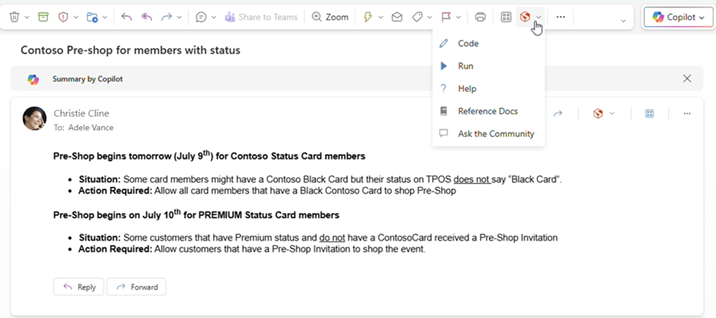
Norėdami atsegti papildinį, vykdykite tas pačias instrukcijas, kad atidarytumėte meniu Daugiau programų , tada pasirinkite Atsegti taikomą papildinį.
Parinktis Daugiau programų juostelėje.
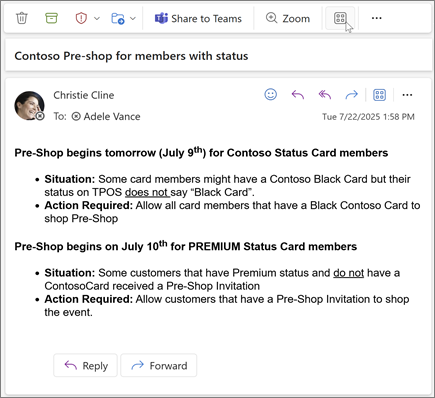
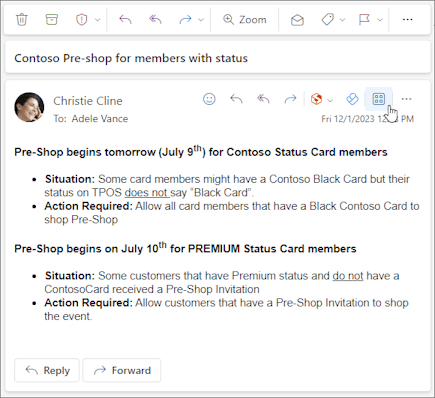
Veiksmų juostos parinktis Taikomosios programos.
Papildinio naudojimas kuriant laišką naujojoje "Outlook"
Pradėkite kurti naują el. laišką arba atsakykite į esamą.
Juostelėje pasirinkite skirtuką Pranešimas , tada pasirinkite norimą naudoti papildinį.

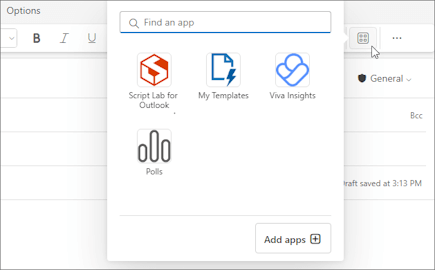
Jei papildinys juostelėje nerodomas, pasirinkite Programos , kad peržiūrėtumėte įdiegtus papildinius.
Papildinio naudojimas peržiūrint arba planuojant susitikimą arba paskyrą naujojoje "Outlook"
Atidarykite esamą paskyrą arba sukurkite naują.
Patarimas
Jei norite naudoti papildinį esamame susitikime arba paskyroje, turite atidaryti susitikimą arba paskyrą iššokančiajame lange, kad galėtumėte peržiūrėti juostelę.
Juostelėje pasirinkite norimą naudoti papildinį.
Papildinio pasiekiamumas neprisijungus
Kai kompiuteris neprijungtas prie interneto, "Outlook" papildiniai ir "Microsoft 365" bei "Copilot" parduotuvė nepasiekiami. Toliau pateiktoje lentelėje aprašomas tam tikrų tipų papildinių veikimas, kai kompiuteris neprijungtas arba yra nutrūkstantis ryšys.
Patarimas
- Jei reikia pagalbos nustatant, kokio tipo papildinys naudojamas, kreipkitės į organizacijos techninės pagalbos komandą.
- Administratoriams galite konfigūruoti pašto dėžučių strategijas norėdami užtikrinti, kad papildiniai tikrintų pranešimų atitiktį prieš juos siunčiant ir atkuriant tinklo ryšį. Norėdami sužinoti daugiau, žr. skyrių "Papildinio pasiekiamumas neprisijungus" straipsnyje " Outlook" papildinių, skirtų naujajai "Outlook" sistemoje "Windows", kūrimas.
|
Scenarijus |
Užduočių sritis ir papildiniai be vartotojo sąsajos |
Įvykiais pagrįsti papildiniai |
| Paleidus "Outlook" nėra interneto ryšio |
Įdiegti papildiniai nerodomi juostelėje arba veiksmų juostoje. |
Kadangi "Outlook" negali nustatyti, kurie papildiniai įdiegti neprisijungus, įvykiais pagrįsti papildiniai negali veikti, kai įvyksta įvykis, kurį jie apdoroja. Pvz., papildinys negali automatiškai įterpti jūsų asmeninio parašo, kai kuriate naują laišką.
Jei naudojate papildinį, kuris patikrina siunčiamus pranešimus prieš juos išsiunčiant, pasirinkus Siųsti neprisijungus, atsižvelgiant į jūsų organizacijoje taikomą pašto dėžutės strategiją, siunčiami laiškai įrašomi į aplanką Juodraščiai arba Siunčiama .
Į aplanką Siunčiama įrašyti laiškai automatiškai išsiunčiami, kai vėl prisijungiate. Tačiau turite rankiniu būdu išsiųsti visus laiškus, kurie buvo įrašyti į aplanką Juodraščiai . Pagalbos kreipkitės į organizacijos techninės pagalbos komandą. |
| Užmezgamas ryšys paleidus "Outlook" neprisijungus |
Įdiegti papildiniai rodomi juostelėje ir veiksmų juostoje. |
"Outlook" gali nustatyti, kurie papildiniai yra įdiegti. Įdiegti papildiniai gali būti paleidžiami, kai įvyksta jų apdorojamas įvykis. |
| Naudojant "Outlook", įrenginys praranda ryšį |
Jei prarasite ryšį naudodami "Outlook", įdiegti papildiniai neveiks. Bus rodomas dialogo langas arba pranešimas, pranešantis, kad esate neprisijungę. |
Jei prarasite ryšį, veikimas skirsis atsižvelgiant į įdiegto įvykiu pagrįsto papildinio tipą.
Papildiniai, kurie paleidžiami siunčiant: veikimas kinta atsižvelgiant į papildinio konfigūraciją. Jei reikia daugiau informacijos, kreipkitės į organizacijos techninės pagalbos komandą.
Kiti įvykiais pagrįsti papildiniai: papildinys nesuaktyvinamas, kai įvyksta jo apdorojamas įvykis. |
| Ryšys atkuriamas |
Įdiegti papildiniai gali vėl paleisti operacijas. |
Įdiegti papildiniai vėl apdoroja įvykius, kai jie įvyksta.
Į aplanką Siunčiama įrašyti laiškai automatiškai išsiunčiami, kai vėl prisijungiate. Tačiau turite rankiniu būdu išsiųsti visus laiškus, kurie buvo įrašyti į aplanką Juodraščiai , kad taikomi įvykiais pagrįsti papildiniai galėtų atlikti jų atitikties patikras. Pagalbos kreipkitės į organizacijos techninės pagalbos komandą. |
Informacijos apie darbą neprisijungus naujojoje "Outlook", skirtoje "Windows", žr. Darbas neprisijungus naudojant "Outlook".
Papildinių pasiekiamumas bendrai naudojamose pašto dėžutėse
Toliau pateiktoje lentelėje apibrėžiamas papildinių prieinamumas bendrinamose pašto dėžutėse. Atkreipkite dėmesį, kad veikimas gali skirtis, atsižvelgiant į tai, ar bendrinama pašto dėžutė buvo pakelta į visafunkcę paskyrą (norėdami sužinoti daugiau, žr. Bendrinamos pašto dėžutės parametrų valdymas naujojoje "Outlook").
|
Scenarijus |
Bendrinama pašto dėžutė nepadidinta iki visiškos paskyros |
Bendrinama pašto dėžutė padidinta iki visos paskyros |
| Vartotojo įdiegtas papildinys |
Negalima diegti papildinių bendrinamoje pašto dėžutėje. Jūsų įdiegiami papildiniai įtraukiami į pagrindinę pašto dėžutę. |
Negalima diegti papildinių bendrinamoje pašto dėžutėje. "Office" parduotuvė nerodoma pašto dėžutės juostelėje. |
| Administratoriaus įdiegtas papildinys |
Administratoriai neturėtų diegti papildinių bendrinamoje pašto dėžutėje. Vietoj to jie turėtų įdiegti papildinį vartotojo pagrindinėje pašto dėžutėje.
Įdiegę papildinį savo pašto dėžutėje, galite naudoti papildinį bendrinamoje pašto dėžutėje, jeigu papildinys atitinka tam tikrus reikalavimus (žr. toliau pateiktus scenarijus apie papildinio pasiekiamumą skaitymo ir kūrimo režimais). |
|
| Numatytieji "Outlook" priedai |
Numatytuosius "Outlook" papildinius galima naudoti bendrai naudojamose pašto dėžutėse. Numatytieji papildiniai gali būti Mano šablonai, Atsisakyti prenumeratos ir Veiksmai.
Jei neturite numatytųjų papildinių programoje "Outlook", jūsų organizacijoje papildiniai gali būti išjungti. Jei reikia daugiau pagalbos, kreipkitės į administratorių. |
|
| Šablonai, sukurti naudojant papildinį Mano šablonai |
Sukurti šablonai įrašomi pagrindinėje pašto dėžutėje. Nors šiuos šablonus galite naudoti ir pagrindinėje, ir bendrinamoje pašto dėžutėje, kiti vartotojai, turintys prieigą prie bendrinamos pašto dėžutės, negali pasiekti šių šablonų. Daugiau informacijos rasite El. laiško šablono kūrimas. |
Sukurti šablonai įrašomi į bendrinamą pašto dėžutę. Šiuos šablonus gali redaguoti arba naudoti bet kas, turintis prieigą prie bendrinamos pašto dėžutės, jei jis taip pat atidaro bendrinamą pašto dėžutę naujojoje "Outlook" sistemoje "Windows" ir padidina ją kaip visafunkcę paskyrą. Bendrinamų šablonų negali pasiekti niekas, įskaitant šablono kūrėją, iš kitų platformų. Tai apima naują "Outlook" sistemoje "Windows", jei bendrinama pašto dėžutė dar nepadidinta iki visos paskyros. Ir priešingai, šablonai, sukurti kitose platformose, negali būti pasiekiami iš bendrinamos pašto dėžutės, kuri buvo paaukštinta į visafunkcę paskyrą. Daugiau informacijos rasite El. laiško šablono kūrimas. |
| Papildinys naudojamas skaitymo režimu |
Pagrindinėje pašto dėžutėje įdiegti papildiniai turi būti sukonfigūruoti palaikyti bendrinamas pašto dėžutes. Jei reikia daugiau pagalbos, kreipkitės į administratorių. |
|
| Kūrimo režimu naudojamas papildinys |
Galite naudoti papildinius, įdiegtus pagrindinėje pašto dėžutėje, kurie palaikomi kūrimo režimu. |
Papildiniai turi būti įdiegti jūsų pagrindinėje pašto dėžutėje ir turi būti sukonfigūruoti palaikyti bendrinamas pašto dėžutes. Jei reikia daugiau pagalbos, kreipkitės į administratorių. |
Papildinio naikinimas naujojoje "Outlook"
- Eikite į juostelę arba naršymo juostą ir
 Daugiau programų>Įtraukite programų.
- Puslapyje Programėlės pasirinkite Valdyti savo programas.
-
Dalyje Tvarkyti programas raskite norimą panaikinti programėlę ir pasirinkite Daugiau parinkčių>Pašalinti.
Įdiekite papildinius iš parduotuvės | Pasirinktinių papildinių diegimas | Papildinio | naudojimasPapildinių pasiekiamumas bendrai naudojamose pašto dėžutėse
Papildinio diegimas iš "Office" parduotuvės klasikinėje "Outlook"
Atidarykite klasikinę "Outlook".
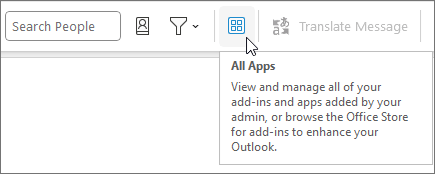
Juostelėje pasirinkite Pagrindinės visos>programos.
Jei supaprastinta juostelė sukonfigūruota jūsų "Outlook" kliente, juostelėje pasirinkite daugtaškio mygtuką (...), tada pasirinkite Visos programos.

Pastaba
- Pradedant nuo "Outlook", skirtos "Windows", 2303 versijos (16215.10000 komponavimo versija), mygtukas Visos programos pakeičia juostelės mygtuką Gauti papildinių, kad būtų galima peržiūrėti įdiegtus papildinius ir pasiekti "Office" parduotuvę. Jei naudojate senesnę "Outlook" versiją, vietoj jo matysite mygtuką Gauti papildinių .
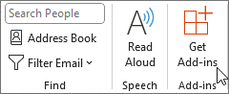
- Jei juostelėje nematote parinkties Visos programos , gali būti, kad jūsų administratorius išjungė organizacijos papildinius.
Atsižvelgdami į savo klasikinę "Outlook" versiją arba paskyros tipą, pasirinkite Įtraukti programų arba Gauti papildinių.
Rodomas dialogo langas skiriasi atsižvelgiant į tai, ar turėjote parinktį Įtraukti taikomųjų programų arba Gauti papildinių .
Jei pasirinkote Įtraukti programų, rodomas programėlių dialogo langas.
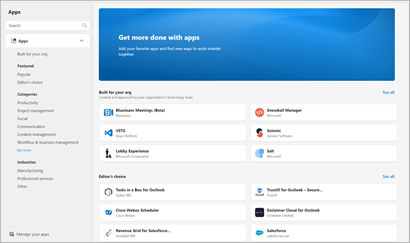
Jei pasirinkote Gauti papildinių, rodomas dialogo langas "Outlook" skirti papildiniai .
Norimo papildinio ieškokite galimų sąraše. Jei ieškote konkretaus papildinio, įveskite jo pavadinimą į ieškos lauką. Radę norimą įdiegti papildinį, pasirinkite jį, kad daugiau sužinotumėte apie papildinį ir peržiūrėtumėte jo privatumo strategiją.
Kai būsite pasirengę įdiegti papildinį, pasirinkite Įtraukti.
Pasirinktinio papildinio diegimas iš XML failo
Pageidaujamoje naršyklėje eikite į https://aka.ms/olksideload. Bus atidaryta internetinė "Outlook“", o po kelių sekundžių bus įkeltas dialogo langas "Outlook" papildiniai.
Pastaba
Pasirinktinius papildinius iš XML failo įdiegti šiuo metu galima tik per dialogo langą "Outlook" skirti papildiniai . Komanda stengiasi palaikyti šią funkciją naujoje "Outlook" parduotuvėje (Visos programos>,Įtraukti programas).
Pasirinkite Mano papildiniai.
Dalyje Pasirinktiniai papildiniai pasirinkite Įtraukti pasirinktinį papildinį, tada pasirinkite Įtraukti iš failo.
Pastaba
Parinkties Įtraukti iš URL nebėra, norint įdiegti pasirinktinį "Outlook" papildinį. Norėdami išspręsti šią problemą, atidarykite URL savo pageidaujamoje naršyklėje, kad atsisiųstumėte papildinio failą, tada naudokite parinktį Įtraukti iš failo , kad jį įdiegtumėte.
Pasirinkite papildinio XML failą.
Pasirinkite Diegti , kad įdiegtumėte papildinį.
Papildinio naudojimas klasikinėje "Outlook"
Atsižvelgiant į įdiegto papildinio tipą, papildinys bus rodomas vienoje iš šių "Outlook" sričių.
Svarbu
- Įsitikinkite, kad " Outlook" skaitymo sritis nustatyta į dešinę arba apačią. Kitu atveju papildiniai bus nepasiekiami. Norėdami sukonfigūruoti skaitymo sritį, pasirinkite Peržiūrėti>skaitymo sritį.
- Jei pereinate nuo klasikinės "Outlook", skirtos "Windows", prie naujosios "Outlook", skirtos "Windows", atkreipkite dėmesį, kad papildinių vieta kiekviename kliente yra skirtinga. Papildinių vieta naujoje "Outlook", skirtoje "Windows", priklauso nuo to, ar skaitote, ar kuriate pašto elementą. Patarimų, kaip naudoti papildinius naujojoje "Outlook", skirtoje "Windows", ieškokite dalyje Papildinių naudojimas naujojoje "Outlook", skirtoje "Windows".
Papildiniai klasikinės "Outlook" juostelėje
Tam tikri papildiniai įtraukiami į atitinkamo pranešimo ar paskyros skaitymo ar kūrimo paviršiaus juostelę. Jei norite naudoti šio tipo papildinį, atlikite šiuos veiksmus:
Klasikinėje "Outlook" pereikite į juostelę.
Patarimas
Jei norite naudoti papildinį susitikime ar paskyroje, turite atidaryti susitikimą arba paskyrą iššokančiajame lange, kad galėtumėte peržiūrėti juostelę.
Pasirinkite atitinkamą juostelės skirtuką. Skirtukas skiriasi priklausomai nuo dabartinės pašto paviršiaus.
- Jei skaitote pranešimą, pasirinkite skirtuką Pagrindinis .
- Jei kuriate pranešimą, pasirinkite skirtuką Pranešimas .
- Jei peržiūrite arba planuojate paskyrą, pasirinkite skirtuką Paskyra .
- Jei peržiūrite arba planuojate susitikimą, pasirinkite skirtuką Susitikimas .
Juostelėje pasirinkite papildinio mygtuką. Jei papildinys juostelėje nerodomas, pasirinkite Visos programos , kad peržiūrėtumėte įdiegtus papildinius.
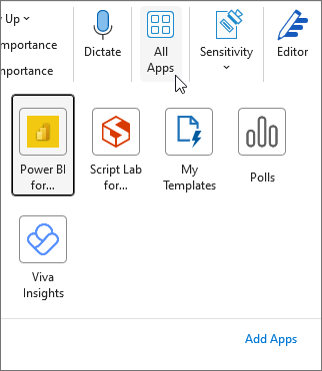
Klasikinės "Outlook" programų juostos papildiniai
Tam tikri papildiniai įtraukiami į programos juostą programoje "Outlook". Norėdami naudoti šio tipo papildinius, pereikite į programų juostą kairėje "Outlook" pusėje. Tada pasirinkite norimą vykdyti papildinį.

Jei papildinio piktogramos programų juostoje nėra, pasirinkite Daugiau programų , kad peržiūrėtumėte įdiegtus papildinius.
Papildinių pasiekiamumas bendrai naudojamose pašto dėžutėse
Toliau pateiktoje lentelėje apibrėžiamas papildinių prieinamumas bendrinamose pašto dėžutėse. Patarimų, kaip pasiekti bendrinamas pašto dėžutes klasikinėje "Outlook" sistemoje "Windows", ieškokite Bendrinamos "Outlook" pašto dėžutės atidarymas ir naudojimas.
|
Scenarijus |
Veikimas |
| Vartotojo įdiegtas papildinys |
Negalima diegti papildinių bendrinamoje pašto dėžutėje. Jūsų įdiegiami papildiniai įtraukiami į pagrindinę pašto dėžutę. |
| Administratoriaus įdiegtas papildinys |
Administratoriai neturėtų diegti papildinių bendrinamoje pašto dėžutėje. Vietoj to jie turėtų įdiegti papildinį vartotojo pagrindinėje pašto dėžutėje.
Įdiegę papildinį savo pašto dėžutėje, galite naudoti papildinį bendrinamoje pašto dėžutėje, jeigu papildinys atitinka tam tikrus reikalavimus (žr. toliau pateiktus scenarijus apie papildinio pasiekiamumą skaitymo ir kūrimo režimais). |
| Numatytieji "Outlook" priedai |
Numatytuosius "Outlook" papildinius galima naudoti bendrai naudojamose pašto dėžutėse. Numatytieji papildiniai gali būti Mano šablonai, Atsisakyti prenumeratos ir Veiksmai.
Jei neturite numatytųjų papildinių programoje "Outlook", jūsų organizacijoje papildiniai gali būti išjungti. Jei reikia daugiau pagalbos, kreipkitės į administratorių. |
| Šablonai, sukurti naudojant papildinį Mano šablonai |
Sukurti šablonai įrašomi pagrindinėje pašto dėžutėje. Nors šiuos šablonus galite naudoti ir pagrindinėje, ir bendrinamoje pašto dėžutėje, kiti vartotojai, turintys prieigą prie bendrinamos pašto dėžutės, negali pasiekti šių šablonų. Daugiau informacijos rasite El. laiško šablono kūrimas. |
| Papildinys naudojamas skaitymo režimu |
Pagrindinėje pašto dėžutėje įdiegti papildiniai turi būti sukonfigūruoti palaikyti bendrinamas pašto dėžutes. Jei reikia daugiau pagalbos, kreipkitės į administratorių. |
| Kūrimo režimu naudojamas papildinys |
Galite naudoti papildinius, įdiegtus pagrindinėje pašto dėžutėje, kurie palaikomi kūrimo režimu. |
Pastaba
Internetinė "Outlook“" pasiekiama tik tada, jei naudojate darbo arba mokymo įstaigos paskyrą ir turite galiojančią licenciją.
Įdiekite papildinius iš parduotuvės | Pasirinktinių papildinių diegimas | IT administratoriaus | įdiegti papildiniai Papildinio | naudojimas Papildinių pasiekiamumas bendrinamose pašto dėžutėse
Papildinio, skirto internetinė "Outlook" „Outlook“, diegimas iš "Office" parduotuvės
Jei naudojate internetinė „Outlook“, pereikite į juostelę arba programų juostą kairėje kliento pusėje. Tada pasirinkite Daugiau programų>Įtraukti programų.
Taikomųjų programų puslapyje esančiame galimų sąraše ieškokite norimo papildinio. Jei ieškote konkretaus papildinio, įveskite jo pavadinimą į ieškos lauką. Radę norimą įdiegti papildinį, pasirinkite jį, kad daugiau sužinotumėte apie papildinį ir peržiūrėtumėte jo privatumo strategiją.
Kai būsite pasirengę įdiegti papildinį, pasirinkite Įtraukti.
Internetinės „Outlook“ klasikinės versijos instrukcijos
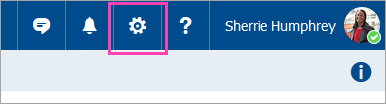
- Pasirinkite
 Parametrai Parametrų>tvarkymas Papildiniai.
- Jei norite gauti nemokamų papildinių, naudokite perjungimo valdiklius, kad juos įjungtumėte arba išjungtumėte. Jei norite gauti mokamų papildinių ir bandomųjų versijų, pasirinkite Gauti, kad baigtumėte pirkimo procesą.
Taip pat galite įdiegti daugiau papildinių iš "Office" parduotuvės.
Pasirinktinio papildinio diegimas iš failo
Pageidaujamoje naršyklėje eikite į internetinė "Outlook“" ir atsidarys langas "Outlook" papildiniai.
Pastaba
Pasirinktinius papildinius iš XML failo įdiegti šiuo metu galima tik per dialogo langą "Outlook" skirti papildiniai . Komanda stengiasi palaikyti šią funkciją naujojoje "Outlook" parduotuvėje (Daugiau programų > , Įtraukti programų).
Pasirinkite Mano papildiniai.
Dalyje Pasirinktiniai papildiniai pasirinkite Įtraukti pasirinktinį papildinį, tada pasirinkite Įtraukti iš failo.
Pastaba
Parinkties Įtraukti iš URL nebėra, norint įdiegti pasirinktinį "Outlook" papildinį. Norėdami išspręsti šią problemą, atidarykite URL savo pageidaujamoje naršyklėje, kad atsisiųstumėte papildinio failą, tada naudokite parinktį Įtraukti iš failo , kad jį įdiegtumėte.
Pasirinkite papildinio XML failą.
Pasirinkite Diegti , kad įdiegtumėte papildinį.
Uždarykite dialogo langą "Outlook" skirti papildiniai . Tada atnaujinkite internetinė „Outlook“ puslapyje.
Administratorių įdiegti papildiniai
Jei priklausote organizacijai ir jūsų IT administratorius jums įdiegė naują papildinį, papildinys bus pasiekiamas skaitymo arba kūrimo srityje, kur jis skirtas veikti. Informacijos apie tai, kaip pasiekti papildinį, žr. skyriuje Papildinio naudojimas programoje "Outlook".
Papildinio naudojimas internetinėje "Outlook„Outlook“"
Vieta, kurioje įdiegtas papildinys, priklauso nuo to, ar skaitote, ar rašote pašto elementą.
Papildinio naudojimas skaitant laišką internetinėje "Outlook„Outlook“"
Pasirinkite pranešimą skaitymo srityje arba atidarykite pranešimą atskirame lange.
Pasirinkite Daugiau programų juostelėje arba taikomosios programos pranešimo veiksmų juostoje.
Patarimas
Greitai pasiekite papildinius prisegdami juos prie juostelės ir veiksmų juostos. Norėdami prisegti papildinį, juostelėje pasirinkite Daugiau programų . Tada dešiniuoju pelės mygtuku spustelėkite taikomą papildinį ir pasirinkite Prisegti. Papildinys bus rodomas juostelėje ir laiško veiksmų juostoje.
Norėdami atsegti papildinį, vykdykite tas pačias instrukcijas, kad atidarytumėte meniu Daugiau programų , tada pasirinkite Atsegti taikomą papildinį.
Parinktis Daugiau programų juostelėje.
Veiksmų juostos parinktis Taikomosios programos.
Papildinio naudojimas kuriant laišką internetinėje "Outlook„Outlook“"
Pradėkite kurti naują el. laišką arba atsakykite į esamą.
Juostelėje pasirinkite skirtuką Pranešimas , tada pasirinkite norimą naudoti papildinį.
Jei papildinys juostelėje nerodomas, pasirinkite Programos , kad peržiūrėtumėte įdiegtus papildinius.
Naudokite papildinį peržiūrėdami arba planuodami susitikimą ar paskyrą internetinėje "Outlook„Outlook“"
Atidarykite esamą paskyrą arba sukurkite naują.
Patarimas
Jei norite naudoti papildinį esamame susitikime arba paskyroje, turite atidaryti susitikimą arba paskyrą iššokančiajame lange, kad galėtumėte peržiūrėti juostelę.
Juostelėje pasirinkite norimą naudoti papildinį.
Papildinių pasiekiamumas bendrai naudojamose pašto dėžutėse
Toliau pateiktoje lentelėje apibrėžiamas papildinių prieinamumas bendrinamose pašto dėžutėse. Atminkite, kad veikimas gali skirtis, atsižvelgiant į tai, ar bendrinama pašto dėžutė atidaroma tame pačiame skyde, kaip ir pagrindinė pašto dėžutė, ar atskirame skirtuke ar lange, naudojant parinktį Atidaryti kitą pašto dėžutę .
Patarimų, kaip pasiekti bendrinamas pašto dėžutes internetinėje "Outlook„Outlook“", rasite Bendrinamos pašto dėžutės atidarymas ir naudojimas programoje "Outlook".
|
Scenarijus |
Bendrai naudojama pašto dėžutė atidaryta tame pačiame skirtuke arba lange |
Shared mailbox open in a separate tab or window |
| Vartotojo įdiegtas papildinys |
Negalima diegti papildinių bendrinamoje pašto dėžutėje. Jūsų įdiegiami papildiniai įtraukiami į pagrindinę pašto dėžutę. |
Negalima diegti papildinių bendrinamoje pašto dėžutėje. "Office" parduotuvė nerodoma pašto dėžutės juostelėje. |
| Administratoriaus įdiegtas papildinys |
Administratoriai neturėtų diegti papildinių bendrinamoje pašto dėžutėje. Vietoj to jie turėtų įdiegti papildinį vartotojo pagrindinėje pašto dėžutėje.
Įdiegę papildinį savo pašto dėžutėje, galite naudoti papildinį bendrinamoje pašto dėžutėje, jeigu papildinys atitinka tam tikrus reikalavimus (žr. toliau pateiktus scenarijus apie papildinio pasiekiamumą skaitymo ir kūrimo režimais). |
|
| Numatytieji "Outlook" priedai |
Numatytuosius "Outlook" papildinius galima naudoti bendrai naudojamose pašto dėžutėse. Numatytieji papildiniai gali būti Mano šablonai, Atsisakyti prenumeratos ir Veiksmai.
Jei neturite numatytųjų papildinių programoje "Outlook", jūsų organizacijoje papildiniai gali būti išjungti. Jei reikia daugiau pagalbos, kreipkitės į administratorių. |
|
| Šablonai, sukurti naudojant papildinį Mano šablonai |
Sukurti šablonai įrašomi pagrindinėje pašto dėžutėje. Nors šiuos šablonus galite naudoti ir pagrindinėje, ir bendrinamoje pašto dėžutėje, kiti vartotojai, turintys prieigą prie bendrinamos pašto dėžutės, negali pasiekti šių šablonų. Daugiau informacijos rasite El. laiško šablono kūrimas. |
Sukurti šablonai įrašomi į bendrinamą pašto dėžutę. Šiuos šablonus gali redaguoti arba naudoti bet kas, turintis prieigą prie bendrinamos pašto dėžutės, jei tik atidarė pašto dėžutę naudodamas parinktį Atidaryti kitą pašto dėžutę . Bendrinamų šablonų negali pasiekti niekas, įskaitant šablono kūrėją, iš kitų platformų. Tai apima ir internetinę "Outlook“", jei bendrinama pašto dėžutė atidaroma tame pačiame skirtuke kaip ir pagrindinė pašto dėžutė. Ir priešingai, šablonus, sukurtus kitose platformose, negalima pasiekti iš bendrinamos pašto dėžutės, atidarytos naudojant parinktį Atidaryti kitą pašto dėžutę . Daugiau informacijos rasite El. laiško šablono kūrimas. |
| Papildinys naudojamas skaitymo režimu |
Pagrindinėje pašto dėžutėje įdiegti papildiniai turi būti sukonfigūruoti palaikyti bendrinamas pašto dėžutes. Jei reikia daugiau pagalbos, kreipkitės į administratorių. |
|
| Kūrimo režimu naudojamas papildinys |
Galite naudoti papildinius, įdiegtus pagrindinėje pašto dėžutėje, kurie palaikomi kūrimo režimu. |
Papildiniai turi būti įdiegti jūsų pagrindinėje pašto dėžutėje ir turi būti sukonfigūruoti palaikyti bendrinamas pašto dėžutes. Jei reikia daugiau pagalbos, kreipkitės į administratorių. |
Dažnai užduodami klausimai
Kaip veikia papildiniai?
Įdiegti papildiniai yra įjungti pagal numatytuosius nustatymus, tačiau būsite paraginti duoti sutikimą, kai pirmą kartą juos paleisite, jei jiems reikės prieigos prie jūsų duomenų. Daugelis papildinių gali pasiekti duomenis tik tame el. laiške, su kuriuo dirbate.
Kai diegiate papildinį naujojoje "Outlook", jis taip pat bus rodomas kitose "Outlook" versijose. Pavyzdžiui, jei įdiegsite priedą naujoje "Outlook", jį matysite atidarę internetinė "Outlook“".
"„Microsoft“" patikrins visus papildinius, įskaitant tuos, kuriuos įdiegėte iš "Office" parduotuvės. Norėdami gauti daugiau informacijos, žr. privatumo patvirtinimą ir sąlygų skyrių, esantį sutikimo naudoti papildinį formoje.
Ar papildinys siunčia mano duomenis trečiosios šalies tarnybai? Jei taip, kodėl?
Papildinys gali siųsti duomenis į savo tarnybą, bet tik tam, kad užbaigtų užduotį, kurios pageidaujate. Visi papildiniai privalo atitikti jiems taikomas privatumo strategijas ir „„Microsoft““ standartus. Daugiau informacijos ieškokite papildinio privatumo patvirtinime.
Eikite į "Office" parduotuvę ir raskite ieškomą papildinį. Tada pažymėkite papildinį, kad rastumėte informacijos, pvz., apžvalgų, reikalavimų, vertinimų ir peržiūrų.
Susiję straipsniai
Papildinių naudojimas programoje "Outlook for Mac"
