
Turint tiek daug „Outlook“ programų ir tarnybų, gali būti painu suprasti, kokią versiją naudojate.
Norėdami sužinoti, kurią "Outlook" versiją naudojate, pasirinkite toliau esantį skirtuką.
Dabar yra dvi "Outlook", skirtos "Windows", versijos: naujoji "Outlook", skirta "Windows", ir klasikinė "Outlook", skirta "Windows".
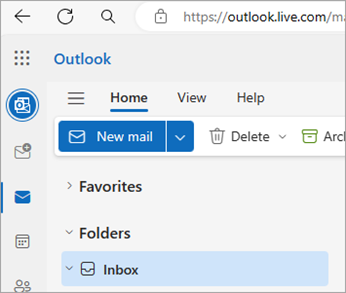
Norėdami sužinoti, ar jūsų "Outlook", skirta "Windows", yra nauja, ar klasikinė versija, ieškokite  Parametrai viršutiniame dešiniajame kampe. Jei turite mygtuką Parametrai , turite naująją "Outlook". Jei trūksta mygtuko Parametrai , naudojate klasikinę "Outlook".
Nauja „Outlook“
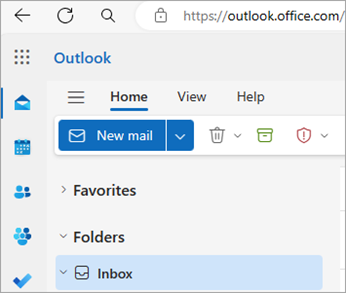
 Tai yra naujo "Outlook" pašto piktograma.
Atidarę naująją "Outlook", juostelėje matysite šiuos skirtukus: Pagrindinis, Rodinys ir Žinynas. Naujojoje "Outlook" yra Parametrai , kuri pasiekiama naršymo antraštėje. Tai vieta, kurioje einate tinkindami "Outlook" funkcijas.

Naujoji "Outlook", skirta "Windows", jau pasiekiama. Daugiau informacijos, kaip nemokamai gauti naująją "Outlook", žr. Darbo su naująja "Outlook", skirta "Windows", pradžia ir Pradėkite naudoti naująją "Outlook", skirtą "Windows".
Patikrinkite, kurią naujosios "Outlook" versiją naudojate
Norėdami patikrinti, kurį "Outlook" versijos numerį naudojate:
- Pasirinkite Parametrai .
- Pasirinkite Bendra, tada Apie "Outlook". Versijos informacija bus dešinėje.

Klasikinė „Outlook“
 Tai klasikinė "Outlook", skirtos "Windows", piktograma.
Klasikinės "Outlook" versijos skirtukas Failas perkelia į programos sritį, kurioje galite rasti informacijos apie paskyras, kurias naudojate programoje "Outlook", kurią produkto versiją naudojate, ir parinkčių sritį, kurioje galite tinkinti savo funkcijas.

Klasikinė "Outlook" yra kompiuterio taikomoji programa, kurią reikia atsisiųsti ir įdiegti. Klasikinė "Outlook" programa yra įtraukta į daugelį "Microsoft 365" prenumeratų, kuriose yra kompiuterio programų ir "Office" versijų, pvz., "Office Home & Business".
Patikrinkite, kurią klasikinės "Outlook" versiją naudojate
- Programoje „Outlook“ pasirinkite Failas.
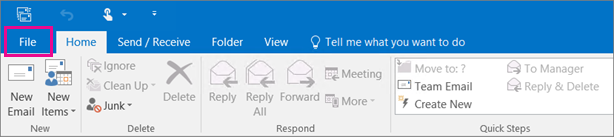
- Pasirinkite „Office“ paskyra. Jei nematote "Office" paskyra, pasirinkite Žinynas. Dešinėje puslapio pusėje matysite produkto versiją.
- "Outlook" versijos ir komponavimo versijos numeris yra dalyje Produkto informacija.
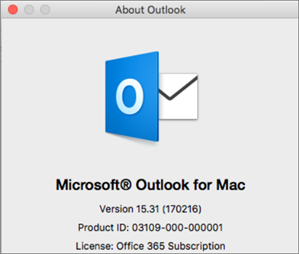
- Jei norite sužinoti, ar naudojate 32 bitų, ar 64 bitų „Outlook“ versiją, pasirinkite Apie „Outlook“.

- Apie "Outlook" yra papildomos informacijos apie jūsų versiją.

Mano "Outlook" atrodo kitaip, bet naudoju "Windows 10" arba "Windows 11" kompiuterį
Jei naudojate "Windows 10" arba "Windows 11", o jūsų "Outlook" neatitinka čia pateiktų vaizdų, yra dvi galimos priežastys.
Naudojate senesnę, nepalaikomą "Outlook" versiją. "Outlook" produkto versiją dažnai galite rasti pasirinkę Žinynas>apie.
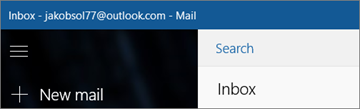
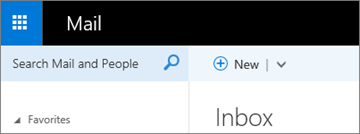
Naudojate "Windows 10" arba "Windows 11 Mail". "Windows 10" arba "Windows 11 Mail" yra nemokama programa, įtraukta į visus "Windows 10" ar senesnius "Windows 11" kompiuterius. Jei naudojate "Windows 10" programą Paštas, jūsų aplankas Gauta atrodys maždaug taip.
Svarbu
Šiose "Outlook" versijose bus pakeitimų. Sužinokite daugiau apie "Outlook", skirtą "Windows": "The Future of Mail", "Calendar" ir "People" sistemoje "Windows 11".



Susiję straipsniai
Koks skirtumas tarp „Microsoft“ paskyros ir darbo arba mokymo įstaigos paskyros?