
2026 m. kovo mėn.
Bendrinamų pašto dėžučių interneto archyvas
Pasiekite bendrinamos pašto dėžutės archyvą tiesiogiai naujojoje "Outlook". Pašto dėžutės aplankų sąraše ieškokite aplanko Internetinis archyvas.
Daugiau būdų tvarkyti naudojant Ieškos aplankus
Ieškos aplanko konfigūracija perkelta į Parametrai. Buvo pristatyti papildomi ieškos aplankų tipai, taip pat galimybė aprėpti rezultatus konkrečiuose aplankuose, kad būtų lengviau matyti tiksliai reikiamus el. laiškus.
Išsaugoti savo vietą perjungiant aplankus
Pranešimo pasirinkimas ir slinkties padėtis dabar išsaugoma keičiant aplankus, todėl grįžę į aplanką nebūsite peršokę į sąrašo viršų.
Nauji parašo parametrai
Paskyrų > parašų parametrų puslapis perkurtas su daugiau parinkčių parašams valdyti ir redaguoti visose paskyrose.
2025 m. lapkričio mėn.
Juostelės skirtukas Failas
Raskite skirtuką Failas šalia Pagrindinis. Naudokite jį norėdami greitai pasiekti pažįstamas komandas, pvz., spausdinti, tvarkyti paskyras ir kt.
El. laiškų šablonų kūrimas ir įrašymas
Rašydami naują el. laišką, atidarykite skirtuką Failas, kad įrašytumėte arba bendrintumėte šablonus. Norėdami naudoti šabloną, eikite į Naujas > laiškas iš šablono.
2025 m. spalio mėn.
Slapyvardžiu suteikite savo paskyroms
Suteikite pasirinktinius slapyvardžius savo paskyroms dalyje Parametrai (pvz., "Darbo" ir "Asmeninis")
Apibendrinkite ilgas el. laiškų gijas naudodami "Copilot"
Dabar galima išbandyti daugiau vartotojų, greitai apibendrinkite ilgas el. laiškų gijas vienu mygtuko spustelėjimu naudodami "Copilot".
Kelių priedų nuvilkimas į el. laiškus
Dar paprasčiau prie el. laiškų pridėti kelis failus. Naudokite Ctrl + Spustelėkite, kad pasirinktumėte kelis priedus ir numestumėte juos į el. laiško juodraštį.
Paprastesnė "iCloud" paskyros sąranka
Prisijunkite naudodami "Apple" paskyrą, kad galėtumėte naudotis paprastesne autentifikavimo patirtimi.
2025 m. rugsėjo mėn.
Akimirksniu kurkite informacinius biuletenius
Naujienlaiškiai programoje "Outlook" padeda kurti, platinti ir sekti vidinių el. pašto informacinių biuletenių sėkmę. Naujienlaiškiai programoje "Outlook" - "Microsoft" palaikymo tarnyba
Kurkite savo tonus
Naudokite pasirinktinius garsus pranešimams apie naujus el. laiškus arba kalendoriaus priminimams.
Pereikite į bet kurią aplanko Gauta dalį
Pereikite į kitą pranešimų sąrašo skyrių naudodami pranešimų sąrašo viršuje esantį mygtuką Rūšiuota pagal. Pvz., rūšiuoti pagal datą ir pereiti į Praėjusį mėnesį arba rūšiuoti pagal Nuo ir pereiti prie siuntėjo.
Spartieji veiksmai
Gaukite sparčiuosius veiksmus skaitydami el. laiškus iššokusiuose languose. Jei dar neišbandėte šios funkcijos, spartieji veiksmai vienu metu el. laiškams pritaiko kelis veiksmus, pvz., prisega pranešimą ir pažymi jį kaip neskaitytą. Įprastų ar pasikartojančių užduočių automatizavimas naudojant sparčiuosius veiksmus programoje "Outlook" - "Microsoft" palaikymas
2025 m. rugpjūčio mėn.
Priedų atidarymas dirbant neprisijungus
Atidarykite ir įrašykite sinchronizuoto el. laiško priedus neprisijungę prie interneto. Atidarykite, įrašykite ir redaguokite programoje "Outlook" gautus priedus.
Paprasta prieiga prie bendrinamos pašto dėžutės
Dabar lengviau valdyti bendrinamas ir įgaliotas pašto dėžutes aplankų srityje ir naujame parametrų puslapyje Bendrinama su manimi. Peržiūrėkite, slėpkite arba pašalinkite bendrinamas pašto dėžutes arba bendrai naudojamus aplankus programoje "Outlook".
Raskite tekstą naudodami Ctrl + F
Raskite tekstą el. laiške naudodami šį žinomą spartųjį klavišą.
Atsakymo į parinktis išsiųstuose el. laiškuose
Įtraukite vieną ar kelis adresus, kurie bus naudojami kaip atsakymų į jūsų parašytą el. laišką gavėjai.
2025 m. liepos mėn.
"Copilot" priedų santraukos
Greitai peržiūrėkite programoje "Outlook" gautus priedus naudodami DI suvestines. "Copilot" gali apibendrinti pridėtą "Word", "PowerPoint" arba PDF failą tiesiog skaitymo srityje, kad nereikėtų perjungti programų.
Aplankų tvarkymas, kai nesate prisijungę
Tvarkykite laiškus net būdami neprisijungę – dabar kurkite ir naikinkite aplankus arba pertvarkykite juos neprisijungę prie interneto.
Kontaktų peržiūra iš .pst failų
Peržiūrėdami .pst faile saugomą el. laišką, dabar galite pasirinkti siuntėją arba gavėją ir peržiūrėti jo kontaktinę informaciją.
2025 m. birželio mėn.
"Copilot" bendrinimas programoje "Outlook"
Kai prisijungsite prie "Outlook" naudodami paskyrą, kuri turi prieigą prie "Copilot Pro" arba DI kreditų pagal "Microsoft 365 Personal" arba "Family" prenumeratą, "Copilot" funkcijos bus pasiekiamos visose prijungtose el. pašto paskyrose. Tai apima "Outlook.com", "Hotmail.com", "Live.com", "MSN.com" ir trečiųjų šalių teikėjus, pvz., "Gmail", "Yahoo" ir "iCloud", jei jie yra prisijungę prie "Outlook" tame pačiame įrenginyje. Sužinokite daugiau apsilankę "Copilot" bendrinimas programoje "Outlook".
Gaukite el. laiškų instruktažą naudodami "Copilot"
Norite parašyti svarbų el. laišką ir būti įsitikinęs, kad jis efektyviai perteikia jūsų norimą pranešimą? Naudodami "Copilot" programoje "Outlook", galite gauti naudingų pasiūlymų, kaip koreguoti toną, aiškumą ir skaitytojo nuotaiką prieš paspaudžiant siųsti. Sužinokite daugiau apsilankę Gaukite el. pašto instruktažą naudodami "Copilot" programoje "Outlook".
Atsakymas į el. laiškus ir jų persiuntimas PST faile
Atnaujinus .pst failų (taip pat žinomo kaip "Outlook" duomenų failas) palaikymą naujojoje "Outlook", skirtoje "Windows", vartotojai galės atsakyti į el. laiškus ir juos persiųsti .pst faile. Būsimi naujosios "Outlook" leidimai išplės .pst failų galimybių palaikymą.
El. laiškų perkėlimas iš vienos paskyros į kitą
Vartotojai dabar gali sklandžiai perkelti el. laiškus iš vienos asmeninės paskyros į kitą, taip supaprastindami organizavimą ir produktyvumą.
Korporacijos vartotojams ši funkcija pagal numatytuosius nustatymus yra išjungta ir ją valdo administratorių valdoma strategija. Įgalindami šią strategiją administratoriai gali suteikti savo vartotojams galimybę perkelti el. laiškus iš vienos paskyros į kitą tokiu būdu, kuris atitinka organizacijos poreikius ir strategijas.
Neprisijungus "Įrašomų el. laiškų dienų" skaičius išplėstas iki 30 dienų
Numatytasis pašto sinchronizavimo langas atjungties režimu buvo išplėstas nuo 7 iki 30 dienų.
Autonominės ieškos aplankai
Ieškos aplankai, kurie padeda vartotojams grupuoti el. laiškus pagal tam tikrus kriterijus, dabar pasiekiami neprisijungus.
Anuliuoti siuntimą būnant neprisijungus
Galimybė atšaukti el. laišką pasirinkus Siųsti dabar palaikoma neprisijungus.
Bendrinamų aplankų įtraukimas į parankinius
Džiaugiamės galėdami pranešti, kad dabar galite įtraukti bendrinamus aplankus į savo parankinius. Šis patobulinimas suteikia daugiau lankstumo ir patogumo, todėl galite lengvai pasiekti svarbų bendrinamą turinį tiesiai iš parankinių sąrašo.
Išorinė žymė kontaktų pasiūlymuose
Išorinė žyma bus įtraukta į kontaktų pasiūlymus, kurie rodomi išplečiamajame sąraše įvedant kontaktus el. laiško kūrimo formoje.
"Copilot" išjungimas programoje "Outlook"
Norėdami išjungti "Copilot", atidarykite parametrų langą ir apsilankykite "Copilot>Copilot" valdymo puslapyje. Čia galite išjungti valdiklį Įjungti "Copilot".
2025 m. gegužės mėn.
Grupuokite pranešimus kaip pokalbį PST failams
Dabar galite grupuoti laiškus kaip pokalbį el. laiškams .pst failuose.
Įrašyti el. laiškus kaip . MSG
Dabar galite įrašyti el. laiškus kaip .msg failus dešiniuoju pelės mygtuku juos spustelėdami (pranešimų sąraše) ir pasirinkdami Įrašyti kaip>Įrašyti kaip MSG.
El. laiško bendrinimas "Teams"
Galite bendrinti el. laišką (įskaitant priedus) iš "Outlook" bet kuriame "Teams" pokalbyje arba kanale. Sužinokite daugiau Bendrinkite el. laišką "Teams".
Atstovų kategorijų valdymas
Dabar atstovai gali kurti naujas kategorijas asmens, suteikusio jiems teises, vardu. Jie taip pat gali taikyti minėtas kategorijas to paties asmens, kuris suteikė jiems leidimus, Calendar.
Atstovai gali peržiūrėti delegatoriaus kategorijų sąrašą apsilankę Parametrų lango puslapyje Paskyrų>kategorijos ir išplečiamajame sąraše pasirinkę delegatoriaus paskyrą. Sužinokite daugiau apsilankę Nauji "Outlook" patarimai, skirti vykdomiesiems administratoriams ir atstovams.
Fone rodomi kalendoriaus įvykių pranešimai
Dabar galite gauti kalendoriaus įvykių pranešimus, kol naujoji "Outlook" nepaleista / neatidaryta.
Norėdami įgalinti šią funkciją, vartotojai turi atlikti visus tris veiksmus:
- Įjunkite naujosios " Outlook" parametrą Siųsti pranešimus, kai "Outlook" uždaryta .
- Leiskite naujoms "Outlook" teisėms veikti fone "Windows 11" nustatymuose.
- Taip pat įjunkite parametrą Rodyti pranešimų informacines juostas sistemoje "Windows".
Be to, šiuos pranešimus galite matyti užrakto ekrane, jei įjungsite "Windows" parametrą Rodyti pranešimus užrakto ekrane .
Naujienlaiškiai programoje "Outlook" (peržiūros versija)
Naudodami "Outlook" informacinius biuletenius galite greitai kurti ir siųsti struktūrinius, profesionalius informacinius biuletenius. Ši funkcija padeda išlaikyti komandos informaciją ir įsitraukimą. Peržiūros režimu administratoriai gali ją įgalinti keliems arba visiems organizacijos vartotojams. Sužinokite daugiau čia.
"Teams" pokalbių inicijavimas iš el. laiško
Bet kuriame el. laiške galite inicijuoti atskirą "Teams" pokalbio seansą su siuntėju arba "Teams" grupės pokalbį su visais gavėjais. Sužinokite daugiau čia.
Pranešimų paketas
Paketai yra kortelių grupės vartotojo pranešimų srityje, išskirtos pagal temą. Elementai iš tos pačios el. laiškų gijos, dokumento, lapo ir kt. bus sugrupuoti į vieną paketą.
2025 m. balandžio mėn.
Kvietimų naikinimas iš aplanko Gauta po atsakymo
Galite įjungti / išjungti šią naują susitikimo kvietimo parinktį apsilankę CalendarEvents>and invitations Invitations>from other people section of your Settings window.
Aplankų tvarkymas ir pertvarkymas
Dabar galite išdėstyti aplankus norima tvarka, vilkdami ir padėdami juos norimoje vietoje.
Parankinių prisegimas
Lengvai pasiekite dažniausiai naudojamus aplankus, prisegdami juos kairiosios naršymo juostos viršuje. Ši funkcija supaprastina naršymą ir užtikrina, kad svarbūs aplankai visada būtų pasiekiami.
Aplanko piktogramų spalvos
Pristatome galimybę tinkinti aplanko piktogramų spalvas naujojoje "Outlook". Ši funkcija leidžia pakeisti aplankų piktogramų spalvą, kad būtų lengviau atskirti ir vizualiai pritaikyti aplankus pagal asmeninius poreikius.
"None" color category for Mail and Calendar
Šis naujinimas suteikia daugiau lankstumo ir tinkinimo skirstant el. laiškus ir kalendoriaus įvykius į kategorijas. Pasirinkus parinktį "Nėra", vartotojai dabar gali pasirinkti elementus be nurodytos spalvos, todėl švariau organizuoti ir geriau kontroliuoti, kurie elementai vizualiai išsiskiria.
2025 m. kovo mėn.
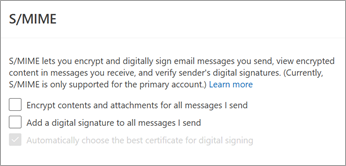
S/MIME šifravimo palaikymas
Dabar palaikomas S/MIME (saugaus / daugiafunkcinio interneto pašto plėtinių) pasirašymas ir šifravimas. Visos naujos ir esamos S/MIME konfigūracijos veiks be jokių aiškių jūsų administratoriaus (-ų) veiksmų.
"Outlook" nustatymas naudoti S/MIME šifravimą
El. laiškų tvarkymas PST failuose
Perkelkite, kopijuokite, naikinkite, žymėkite / panaikinkite žymėjimą, žymėkite kaip perskaitytus / neskaitytus ir nustatykite el. laiškų kategorijas .pst failuose. Taip pat galite kurti, naikinti, perkelti ir pervardyti aplankus .pst failuose.
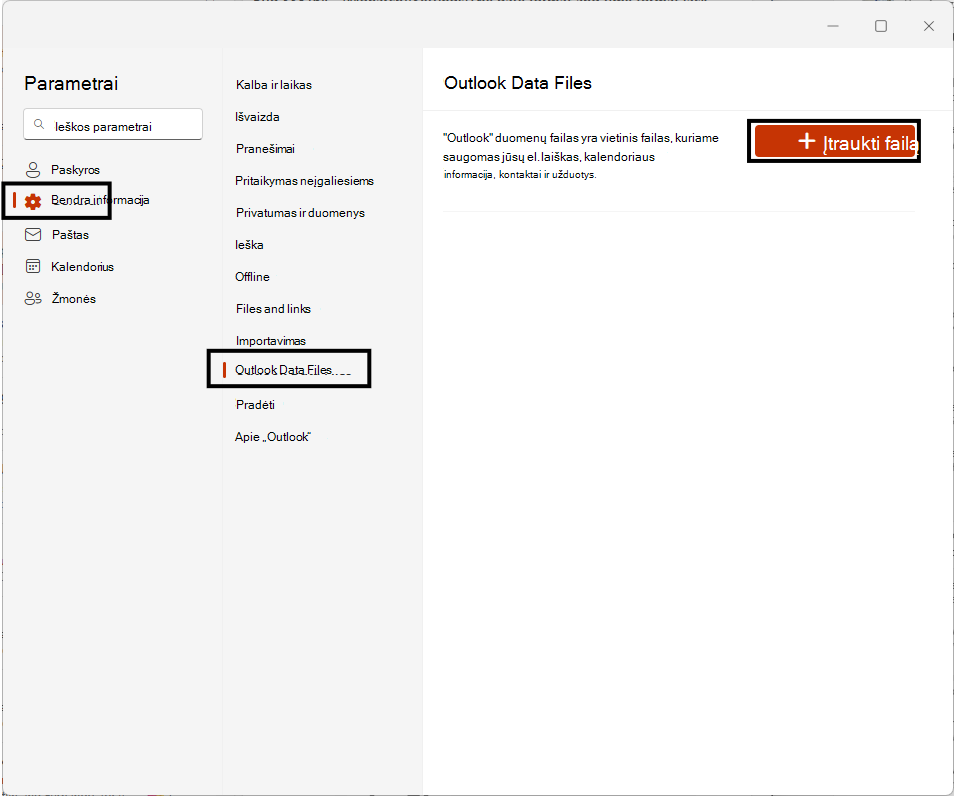
Norėdami įtraukti .pst failus į naująją "Outlook", apsilankykite lange Parametrai (⚙️) esančiame puslapyje "General>Outlook Data Files".
Ši funkcija nepasiekiama internetinėje "Outlook„Outlook“".
El. laiškų perkėlimas iš pašto dėžutės į PST failą ir atvirkščiai
Perkelkite (nuvilkite) el. laiškus iš .pst failo į pašto dėžutę ir atvirkščiai.
Ši funkcija nepasiekiama internetinėje "Outlook„Outlook“".
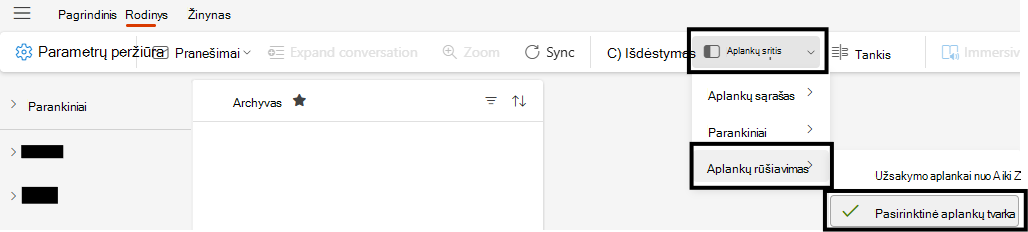
Pasirinktinis aplankų rikiavimas
Vartotojai gali išdėstyti aplankus norima tvarka nuvilkdami aplankus norimoje vietoje.
Norėdami pradėti, įsitikinkite, kad juostelės skirtukeRodymas> pasirinktaaplankų rikiavimoparinktis, pasirinkta aplankų >srities parinktis.
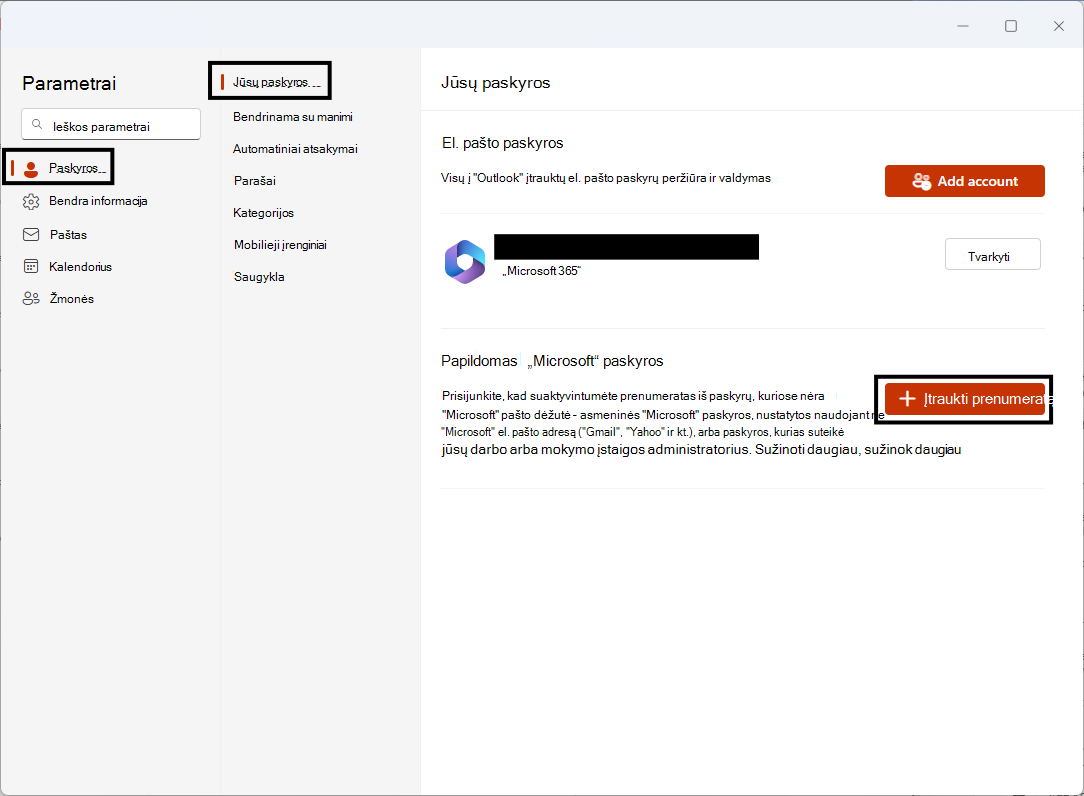
Mėgaukitės "Microsoft 365" arba "Copilot Pro" prenumeratų pranašumais programoje "Outlook"
Aktyvinkite prenumeratas iš paskyrų, kuriose nėra "„Microsoft“" pašto dėžutės – asmeninių "„Microsoft“" paskyrų, nustatytų naudojant ne "„Microsoft“" el. pašto adresą ("Gmail", "Yahoo" ir kt.), arba paskyrų, kurias suteikė jūsų darbo arba mokymo įstaigos administratorius. Sužinokite daugiau apsilankę "„Microsoft“" prenumeratos prijungimas prie "Outlook".
Norėdami pradėti, apsilankykite lango Nustatymai () puslapyje Paskyros> Jūsų ⚙️paskyros.
Ši funkcija nepasiekiama internetinėje "Outlook„Outlook“".
Gauti Calendar pranešimus net kai Outlook uždaryta
Dabar galite gauti "Calendar" pranešimus savo darbalaukyje, kai "Outlook" nepaleista. Tada galite spustelėti pranešimą, kad atidarytumėte "Calendar" įvykio informaciją.
Norėdami įgalinti šią funkciją, įsitikinkite, kad atlikote šiuos veiksmus:
- "Outlook" (nauja) atidarykite Parametrų () lango > puslapį Pranešimai išplėskite ⚙️ skyrių >Pranešimai programoje "Outlook" įgalinkite parinktį Siųsti pranešimus, kai "Outlook" uždaryta.
- Under Notify me about, expand the Calendar section > select Desktop> click Save.
- "Windows 11" nustatymuose eikite į Sistemos>pranešimai> pasirinkite "Outlook" (naujas)> įgalinti Rodyti pranešimų reklamjuostes.
- "Windows 11" nustatymuose atidarykite Įdiegtos>programos ir ieškokite "Outlook" (nauja). Pasirinkite trijų taškų meniu šalia "Outlook" (nauja) > pasirinkite Išplėstinės parinktys>Leisti šiai programai veikti fone>Visada.
Ši funkcija nepasiekiama internetinėje "Outlook„Outlook“".
2025 m. vasario mėn.
Rūšiavimas ir dalyvių ieška
Įvykių sekimo srityje dalyvius galite rikiuoti abėcėlės tvarka arba ieškoti dalyvio pagal rodomą vardą.
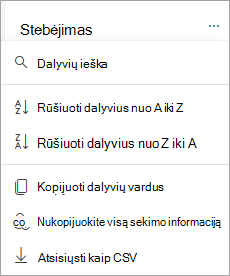
Kopijuokite ir atsisiųskite dalyvius
Įvykių sekimo srityje galite nukopijuoti arba atsisiųsti dalyvių sąrašą iš kalendoriaus įvykio.
Susitikimo informacijos kortelė bendrinamų ir įgaliotųjų kalendorių kvietimams
Atstovai galės matyti bendrinamo kalendoriaus įvykių informaciją, įskaitant pagrindinį kalendorių, susitikimo informacijos kortelėje susitikimo kvietimo pranešimuose.
2025 m. sausio mėn.
Automatinis el. laiškų skaitymas naudojant Diktorių
Dabar galite naudoti "Windows" diktoriaus ekrano skaitytuvo įrankį, kad automatiškai garsiai perskaitytumėte pranešimus atidarę laišką.
Šią funkciją galite įjungti naudodami spartųjį klavišą "Ctrl" + "WindowsKey" + "Enter". Tada, atidarius laišką, bus automatiškai pritaikytas automatinio skaitymo Diktoriaus įrankis.
Ši funkcija nepasiekiama internetinėje "Outlook„Outlook“".
2024 m. gruodžio mėn.
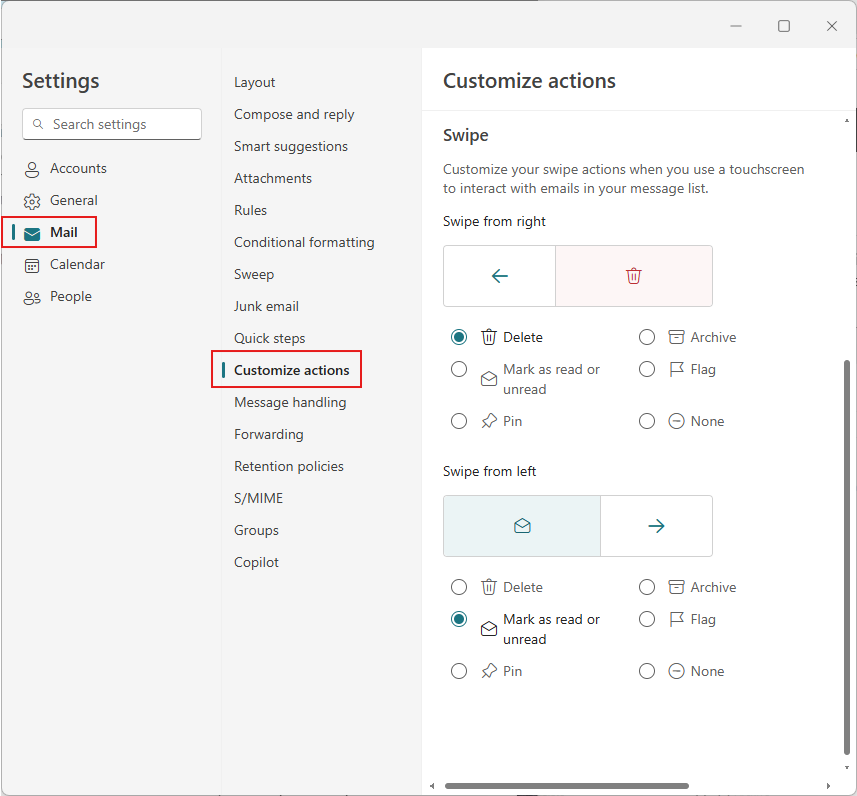
Perbraukite pranešimų sąraše
Pranešimų sąrašas dabar palaiko veiksmus Perbraukti iš kairės ir Braukti iš dešinės (jutiklinio ekrano įrenginiuose). Dėl to taip pat buvo nedidelių organizacinių pakeitimų laikymo veiksmams (naudojant žymiklį).
Galite tinkinti braukimo veiksmus apsilankę parametrų lango Paštotinkinimo veiksmų puslapio puslapyje Perbraukimo> .
.
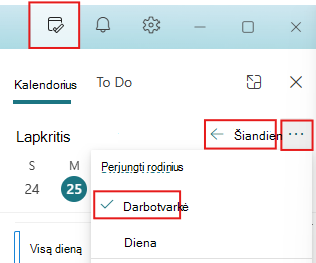
Slėpti atliktus / buvusius įvykius srityje Mano diena
Užbaigus šiandienos įvykius, jie neberodomi srities Mano diena dienotvarkės rodinyje.
Aptiktas OS laiko juostos pakeitimas
Pakeitus savo laiko juostą, bus rodomas raginimas, kuris leis jums iš naujo paleisti "Outlook" ir atnaujinti laiko juostą.
2024 m. lapkričio mėn.
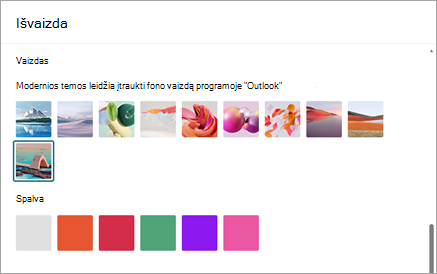
Naujos modernios temos
Įtraukėme keturias naujas šiuolaikiškas temas, kurios suteikia jūsų aplankui Gauta daugiau individualumo ir išraiškingumo. Pasirinkite Parametrai>Bendra>išvaizda Modernios>temos temoms pasiekti.
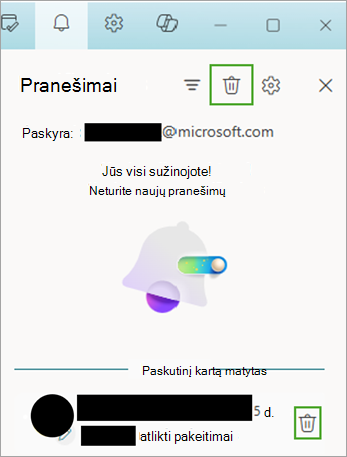
Atskirų arba visų pranešimų atmetimas pranešimų srityje
Atmeskite vieną pranešimą perkeldami žymiklį ant jo ir pasirinkdami Atsisakyti arba išjunkite visus pranešimus srityje naudodami viršuje esančią parinktį Atsisakyti visų .
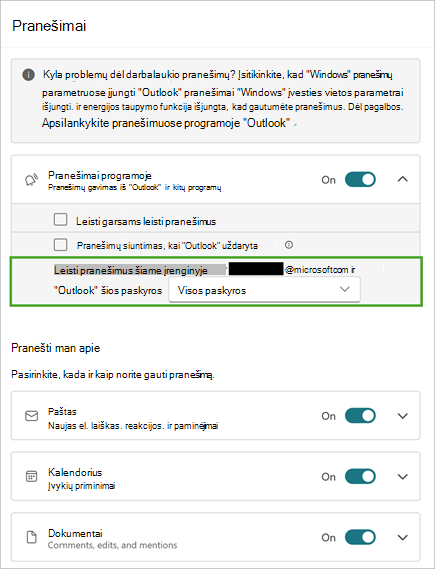
Įjungti / išjungti konkrečių įrenginio paskyrų pranešimus
Dabar galite nurodyti, kurios paskyros gaus pranešimus ir garsus jūsų įrenginyje, kai turite nustatytą daugiau nei vieną paskyrą. Norėdami pasiekti pranešimų parametrus, pasirinkite Parametrai>>pranešimai. Pasirinkite Išplėsti ", kad pamatytumėte papildomus parametrus.
Ši funkcija nepasiekiama internetinėje "Outlook„Outlook“".
Pokalbių kopijavimas dirbant neprisijungus
Pokalbio kopijavimo ir kopijavimo veiksmus dabar galima atlikti neprisijungus prie interneto ir prisijungiant prie kitų čia aprašytų galimų autonominių galimybių: Darbas neprisijungus programoje "Outlook".
Ši funkcija nepasiekiama internetinėje "Outlook„Outlook“".
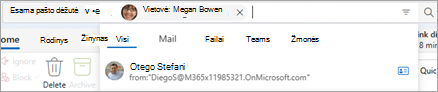
Ieškos pasiūlymų aprėptis įtraukiant konkrečius objektus
Dabar galite apimti savo paieškos pasiūlymus iki konkrečių objektų, pvz., Files, People, Mail, ir tt, kad rūšiuoti per savo pasiūlymus lengviau. Nuo pasiūlymo galėsite pereiti tiesiai į objekto skirtuką ieškos rezultatuose.
2024 m. rugsėjo mėn.
Naujinimų siuntimas tik įtrauktiems arba pašalintiems dalyviams
Atnaujinant susitikimo dalyvius, organizatoriai bus paprašyti parinkties siųsti naujinimus tik įtrauktiems arba pašalintiems dalyviams arba siųsti naujinimus visiems dalyviams.
Sužinokite daugiau dalyje Susitikimo arba įvykio planavimas programoje "Outlook".
Susitikimo apžvalga ir susitikimo artefaktai
Netrukus po susitikimo pabaigos susitikimo dalyviai automatiškai gaus visų kalendoriuje esančių susitikimo artefaktų rinkinį. Tai apima:
- Pradinis susitikimo apibendrinimo puslapio taškas
- Nuorašas
- Įrašymas
- Visi bendrinami failai
Vartotojai, turintys prieigą prie intelektualiojo susitikimo apibendrinimo, tiesiogiai programoje "Outlook" matys šiuos svarbiausius dalykus:
- Kalbėtojų skaičius
- Vardų paminėjimų skaičius
- Siūlomos užduotys
Sužinokite daugiau susitikimo apibendrinime naudojant "Outlook".
Pagerintas skaitomumas ir bendras pasiekiamumo rodinys planavimo pagalbinėje priemonėje
Planavimo pagalbinės priemonės rodinys atnaujintas, kad būtų patogiau skaityti. Patobulinome tinklelio linijas, pasiekiamumo rodinį ir dar daugiau. Taip pat įtraukėme bendrą pasiekiamumo juostą.
Naršykite "Calendar" tinklelį rodyklių klavišais
Kai sutelktas dėmesys į kalendoriaus tinklelį, galėsite naršyti kalendoriaus laiko tarpsnius rodyklių kairėn / dešinėn / aukštyn / žemyn klavišais dienos, savaitės ir darbo savaitės rodiniuose.
Nauja strategija, užtikrinanti, kad pirminė paskyra atitiktų "Windows" prisijungimo tapatybę
Pagal šią naują strategiją "Windows" prisijungimo tapatybė yra pagrindinė paskyra. Tai palengvina naujų valdomų įrenginių sąrankos procesą ir garantuoja, kad visada bus laikomasi įmonės strategijų.
Ši funkcija nepasiekiama internetinėje "Outlook„Outlook“".
2024 m. rugpjūčio mėn.
Bendrinti "Word", "Excel" ir "PowerPoint" vietinius failus
Kai naudojate "Microsoft Word", "Excel" ar "PowerPoint" programas ir norite bendrinti failą, įrašytą jūsų įrenginyje (nesaugomą debesyje), naujoji "Outlook", skirta "Windows", bus rodoma kaip bendrinimo paskirtis ir galėsite lengvai bendrinti failą el. paštu.
Ši funkcija nepasiekiama internetinėje "Outlook„Outlook“".
Priedų atidarymas kompiuterio taikomosiose programose
Atidarykite visų tipų priedus atitinkamoje kompiuterio programoje dukart juos spustelėdami.
Ši funkcija nepasiekiama internetinėje "Outlook„Outlook“".
Rūšiavimo ir filtravimo patobulinimai
Nuo šiol pranešimų sąraše bus atskiri mygtukai Rikiuoti ir Filtruoti. Tai padės lengviau atskirai pakeisti reikšmes Rūšiuota pagal ir Filtruota pagal.
Daugiau informacijos apie rikiavimą rasite El. laiškų rikiavimas programoje "Outlook".
Meeting Details in the Reading Pane
Kai pokalbis pašto programoje yra susitikimo dalis, skaitymo srityje bus nauja ir patobulinta susitikimo informacijos kortelė, kad RSVP srautas būtų efektyvesnis ir modernesnis.
Nuoroda "Eiti į aplanką"
Kai sutelktas dėmesys į aplankų sritį, dabar galite paspausti CTRL + Y, kad greitai pereitumėte į aplanką. Tiesiog paspauskite pirmąją aplanko pavadinimo raidę, kad pereitumėte tiesiai į tą aplanką.
Daugiau informacijos ieškokite "Outlook" spartieji klavišai.
Klavišo "Alt" naudojimas sparčiųjų klavišų patarimams iškviesti
Naudodami klavišą "Alt" iškvieskite klavišų patarimus, kai naršote klaviatūra. Anksčiau toks veikimo būdas buvo Win + Alt.
2024 m. liepos mėn.
Jūsų pašto, kalendoriaus ir parametrų palaikymas neprisijungus
Dabar pasiekiamas pirmasis autonominio veikimo galimybių rinkinys naujojoje "Outlook", skirtoje "Windows", todėl galite dirbti produktyviai net ir neprisijungę prie interneto. Jūsų paštas, kalendoriaus įvykiai, kontaktai ir parametrai bus saugomi jūsų įrenginyje, kad galėtumėte juos peržiūrėti net būdami neprisijungę. Be to, galite atlikti pagrindinius veiksmus su laiškais, pvz., žymėti, perkelti, panaikinti ir kurti laiškus.
Sužinokite daugiau " Outlook" dalyje Darbas neprisijungus.
Ši funkcija nepasiekiama internetinėje "Outlook„Outlook“".
Kopijuokite (Ctrl+C) ir įklijuokite (Ctrl+V) el. laiškus iš vieno aplanko į kitą naudodami sparčiuosius klavišus
Naudodami "Ctrl+C" ir "Ctrl+V " sparčiuosius klavišus galite greitai perkelti el. laiškus į norimą aplanką. Tai leidžia supaprastinti darbo eigą ir padidinti produktyvumą.
Daugiau informacijos ieškokite "Outlook" spartieji klavišai.
Stebėkite savo susitikimus
Stebėti yra nauja susitikimo atsakymo (RSVP) parinktis, kuri viršija tradicinius pasirinkimus Priimti, Neapsispręsta ir Atmesti. Jis skirtas asmenims, turintiems didelį susitikimų krūvį ir konfliktuojančius susitikimus kiekvieną dieną. Sekti yra ideali RSVP parinktis susitikimams, kuriuose negalite dalyvauti, bet vis tiek norite likti įsitraukę ir gauti informacijos apie tai. Kiti dalyviai galės matyti, ar sekate susitikimą.
Sužinokite daugiau dalyje Susitikimo stebėjimas programoje "Outlook".
Search folders for People and Categories
Ieškos aplankai – tai virtualūs aplankai, leidžiantys peržiūrėti visus el. laiškų elementus, kurie atitinka tam tikrus ieškos kriterijus. Pristatėme du naujus Ieškos aplankus:
- Suskirstyti el. pašto paieškos aplankai leidžia lengvai filtruoti el. laiškus pagal priskirtas kategorijas, pagerinant pašto dėžutės organizavimą.
- Konkrečių žmonių laiškai Ieškos aplankuose leidžia automatiškai rinkti ir tvarkyti el. laiškus iš nurodytų siuntėjų arba kontaktų.
Sužinokite apie iešką dalyje Pranešimų ar kitų "Outlook" elementų paieška Ieškos aplankuose.