Pastaba
Jei šiame naujame "Outlook" skirtuke atlikti veiksmai nepadeda, gali būti, kad dar nenaudojate naujosios "Outlook", skirtos "Windows". Pasirinkite skirtuką Klasikinė "Outlook" ir atlikite nurodytus veiksmus.
Prieiga neprisijungus naujojoje "Outlook", skirtoje "Windows"
Įjungę prieigą neprisijungus galite naudoti naująją "Outlook", skirtą "Windows", net kai nesate prisijungę prie interneto. Įjungus naująją "Outlook", skirtą "Windows", jūsų įrenginyje įrašoma el. laiškų, kalendoriaus įvykių ir žmonių (anksčiau – kontaktų) kopija, todėl galite pasiekti šiuos elementus, kai nesate prisijungę, o efektyvumas pagerėjo, kai esate prisijungę.
Parametrai neprisijungus lemia, kurie elementai įrašomi įrenginyje ir kiek laiko. Norėdami juos nustatyti, žr. skyrių Naujinti autonominius parametrus. Kai vėl prisijungsite, naujoji "Outlook", skirta "Windows", automatiškai atnaujins elementus, kurie buvo įrašyti į jūsų įrenginį.
Pastaba
Įmonės vartotojui programėlė "People" gali įtraukti įmonės profilio informaciją be bet kokios kiekvieno kontakto informacijos, kurią pridedate ar redaguojate.
Ką galiu daryti, kai naujojoje "Outlook" nesu prisijungęs?
Daugelis veiksmų, atliekamų prisijungus, pasiekiami ir būdami neprisijungę. Tai apima tokius atvejus (bet jais neapsiriboja):
Skaityti, tvarkyti ir peržiūrėti "Outlook" elementus:
- El. laiškų skaitymas
- Priedų ir įdėtųjų vaizdų peržiūra
- Kurti ir įrašyti naujus el. pašto juodraščius
- Siųsti naujus pranešimus į aplanką Siunčiama
- Atsakymas į el. laiškus ir jų persiuntimas
- El. laiškų ieška
- Kurti, pervardyti, perkelti ir naikinti aplankus
- Peržiūrėti ieškos aplankus
- Bendrinamų pašto dėžučių, įtrauktų kaip paskyros, peržiūra
- Kalendorių ir įvykių peržiūra
- Peržiūrėti savo žmones (anksčiau buvusius kontaktus)
Atlikite veiksmus su el. laiškais:
- Archyvas
- Skirstyti pagal kategorijas
- Kopijuoti į aplanką
- Klavišas „Delete“
- Žymėti / nežymėti
- Nepaisyti
- Žymėti kaip skaitytą / neskaitytą
- Perkelti į Reikšmingiausi / Kiti
- Perkelti į aplanką
- Prisegti
- Pranešti apie nepageidaujamą el. paštą / ne nepageidaujamą el. paštą
- Pranešimas apie sukčiavimą apsimetant
- Prašymas nedelsiant atsakyti į kvietimus susitikti
- Atidėti
Peržiūrėkite ir atnaujinkite parametrus:
- Apie „Outlook“
- Automatiniai atsakymai
- Kategorijos
- El. pašto paskyros
- Asmenų rodinys
Jei bandysite atlikti ką nors, ko daryti neprisijungus negalima, gausite klaidos pranešimą arba jūsų atlikti pakeitimai grįš į tai, kas buvo įrašyta anksčiau.
Naujinkite darbo neprisijungus parametrus naujojoje "Outlook"
Atnaujinkite šiuos parametrus, kad pasirinktumėte, kuriuos aplankus įrašyti ir kiek dienų elementų įrašyti. Jei turite daugiau nei vieną paskyrą, pasirinkite paskyrą, kuriai norite taikyti parametrus:
Pasirinkite, kuriuos aplankus įrašyti vietoje:
- Pasirinkite Parametrai>Bendrieji>autonominiai>aplankai, kuriuos norite įrašyti.
- Išplečiamajame sąraše pasirinkite Numatytasis (Gautieji, išsiųsta, Juodraščiai, Archyvas, Panaikinti ir Atidėti),Numatytieji ir parankiniai (tai nustatoma pagal numatytuosius parametrus) arba Numatytieji, parankiniai ir Vėliausiai naudoti.
Pasirinkite dienų skaičių, per kurį norite įrašyti el. laiškus vietoje:
- Pasirinkite Parametrai>Bendra,>Neprisijungęs El>.pašto dienos, kurias norite išsaugoti.
- Išplečiamajame sąraše pasirinkite 7, 30 (numatytoji reikšmė), 90 arba 180 dienų el. pašto, kad įrašytumėte.
Svarbu
Atsižvelgiant į tai, kiek vietos yra jūsų įrenginyje, jei elementams nepakanka vietos saugykloje, kad juos būtų galima įrašyti pagal jūsų parametrus, bus įrašyta mažiau elementų arba prieiga neprisijungus gali būti išjungta.
Prieigos neprisijungus įjungimas arba išjungimas naujojoje "Outlook"
Naujojoje "Outlook", skirtoje "Windows", neprisijungęs įjungtas pagal numatytuosius parametrus. Norėdami ją išjungti arba įjungti, atlikite toliau nurodytus veiksmus.
- Pasirinkite Parametrai>Bendra>neprisijungę.
- Pasirinkite perjungiklį Įgalinkite el. paštą, kalendorių ir žmones neprisijungus , kad įjungtumėte arba išjungtumėte prieigą neprisijungus.
- Pasirinkite Įrašyti.
Ką dar turiu žinoti apie darbą neprisijungus naujojoje "Outlook"?
Toliau nurodytos funkcijos šiuo metu nepasiekiamos neprisijungus, tačiau planuojame įtraukti į būsimus naujinimus:
- Priedų ir įdėtųjų vaizdų įtraukimas į el. laiškų juodraščius (tikslinis leidimas)
- Kalendoriaus įvykių kūrimas, naujinimas ir naikinimas (vienas įvykis) (tikslinis leidimas)
- El. laiškų rūšiavimo keitimas
- Peržiūrėti aplanką Kiti gautieji (kai įgalinti Reikšmingiausi gautieji)
- Pranešimų, parašų ir kalendorių parametrų peržiūra ir naujinimas
Kitos funkcijos, nepasiekiamos neprisijungus:
- Bendrinamų aplankų peržiūra
- El. pašto ir kalendoriaus grupių peržiūra
- Parankinių žmonių, kategorijų ir ieškos aplankų peržiūra
- Žmonių (anksčiau kontaktų) kūrimas, naujinimas ir naikinimas
- Peržiūrėti visą visuotinį adresų sąrašą
- "Outlook" papildinių diegimas arba naudojimas (daugiau informacijos žr. skyriaus "Papildinio pasiekiamumas neprisijungus" skyriuje "Papildinių naudojimas programoje "Outlook")
Darbo neprisijungus ir darbo prisijungus perjungimas klasikinėje "Outlook"
- Spustelėkite Siųsti / Gauti>darbą neprisijungęs.
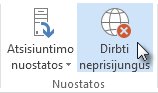
Kai klasikinėje "Outlook" programoje "Outlook" persijungia iš darbo prisijungus į režimą neprisijungus režimą, pasikeičia visos el. pašto paskyros.
Žinosite, kad dirbate neprisijungę, kai juostelėje paryškinta Dirbti neprisijungus arba klasikinio "Outlook" lango apačioje esančioje būsenos juostoje rodoma Darbas neprisijungus .

Kai vėl būsite pasirengę dirbti prisijungus, spustelėkite Siųsti / gauti>darbą neprisijungus. Mygtuko tekstas nesikeičia, bet jis paryškinamas tik dirbant neprisijungus. Dirbant prisijungus būsenos juostoje taip pat nebebus rodomas darbas neprisijungus.
Dirbant neprisijungus saugomų el. laiškų kiekio keitimas klasikinėje "Outlook"
Spustelėkite Failo>abonemento parametrai>Paskyros parametrai.
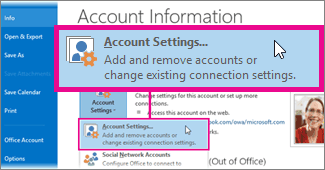
Pasirinkite "Exchange" arba "Microsoft 365" paskyrą, tada spustelėkite Keisti.

Dalyje Darbo neprisijungus parametrai perkelkite slankiklį į norimą likusį laiką, pvz., Visas, 12 mėnesių, 6 mėnesiai, 3 mėnesiai arba 1 mėnuo. Pastaba: jei naudojate "Outlook 2016", taip pat galite pasirinkti trumpesnį laiko tarpą, kuris gali būti ne trumpesnis kaip 3 dienos.
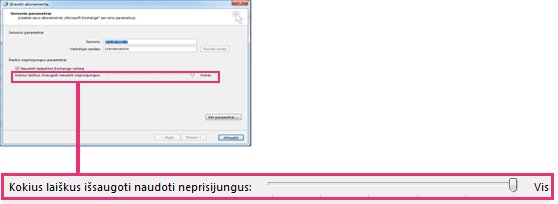
Pavyzdžiui, jei perkeliate slankiklį ties 3 mėnesiai, su autonominiu „Outlook“ duomenų failu (.ost) iš „Exchange“ serverio bus sinchronizuojami tik laiškai, gauti per praėjusius tris mėnesius. Senesnius nei 3 mėnesiai laiškai liks tik jūsų pašto dėžutės serveryje. Šį parametrą galite bet kada pakeisti.
Turi būti įjungtas talpyklinis „Exchange“ režimas, kuris atsisiunčia jūsų laiškus.
Jei naudojate "Outlook" su "Microsoft 365" paskyra, rekomenduojame naudoti talpyklinį "Exchange" režimą.
Pagal numatytuosius nustatymus "Outlook" konfigūruoja "Exchange" ir "Microsoft 365" paskyras tik 12 mėnesių jūsų el. pašto sinchronizuoti.
Sinchronizuojamų duomenų kiekio keitimas gali turėti įtakos "Outlook" atidarymo trukmei ir "Outlook" kompiuteryje naudojamos saugojimo vietos dydžiui. Jei naudojate virtualiojo darbalaukio aplinką, rekomenduojame sinchronizuoti tik vieno mėnesio duomenis.
Būsenos pranešimai klasikinėje "Outlook"
Kaip žinoti, kada dirbate neprisijungę ar prisijungę programoje "Outlook"? Yra vaizdinių užuominų, pradedant būsenos juosta, esančia "Outlook" lango apačioje. Jei rodomas kuris nors iš šių būsenos indikatorių, tai reiškia, kad "Outlook" neprijungtas prie pašto serverio.
 arba
arba 
Kol neprisijungsite iš naujo, negalėsite nei siųsti, nei gauti laiškų.
Būsena: Dirbama neprisijungus
Paprastai galima rinktis darbą neprisijungus. Grįžimas į internetinį darbo režimą yra paprastas procesas.
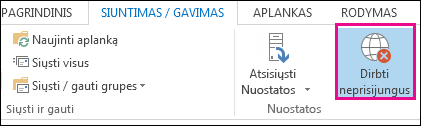
- Klasikinės "Outlook" skirtuke Siuntimas / gavimas pasirinkite Dirbti neprisijungus , kad prisijungtumėte iš naujo.
Pastaba
- Jei mygtuko Dirbti neprisijungus fonas yra šešėlinis (kaip parodyta ankstesniame paveikslėlyje), nesate prisijungę. Bet jei fonas yra aiškus, esate prisijungę.
- Jei nematote mygtuko Dirbti neprisijungus, o jūsų el. pašto paskyra yra "Microsoft Exchange Server" paskyra arba "Microsoft 365" paskyra, talpyklinis "Exchange" režimas gali būti išjungtas. Atlikite veiksmus, aprašytus skyriuje Talpyklinio "Exchange" režimo įjungimas , kad pakeistumėte šį parametrą. Arba susisiekite su asmeniu, kuris valdo jūsų organizacijos "Exchange" serverį.
Rekomenduojame visada įjungti talpyklinį "Exchange" režimą naudojant "Microsoft 365" paskyrą.
Būsena: atjungta
Gali būti įvairių priežasčių, kodėl esate atsijungę nuo klasikinės "Outlook". Toliau pateikiami tik keli galimų priežasčių pavyzdžiai.
- Jeigu jūsų interneto ryšys veikia, gali būti pašto serverio sutrikimų.
- Jei prie el. pašto galite prisijungti per žiniatinklio svetainę, pvz., http://outlook.com, patikrinkite, ar galite tokiu būdu gauti ir siųsti el. laiškus. Jeigu el. paštas žiniatinklio svetainėje neveikia, pagalbos kreipkitės į savo el. pašto paslaugų teikėjo techninio palaikymo tarnybą.
- Jei galite siųsti ir gauti paštą, naudodami žiniatinklio svetainę, jūsų pašto serveris nesugedęs. Tačiau gali reikėti atnaujinti jūsų kompiuterį arba yra nesklandumų su jūsų paskyros parametrais.
Patarimai, kaip iš naujo prisijungti prie klasikinės "Outlook"
Čia pateikiami keli siūlomi būdai, kaip iš naujo prisijungti prie klasikinės "Outlook".
Būsenos Dirbti neprisijungus nustatymas iš naujo
- Skirtuke Siųsti / gauti pasirinkite Dirbti neprisijungus ir patikrinkite būsenos juostą. Jei būsena yra Dirbama neprisijungus, kartokite veiksmą, kol būsena pasikeis į Prisijungta.
Pastaba
- Kai "Outlook" yra neprisijungęs, elementai, panaikinti iš "Exchange", gali vėl atsirasti, kai "Outlook" vėl prisijungs prie interneto.
Tai gali nutikti, kai (1) serverio pusėje elementas panaikinamas visiškai ir (2) kliento pusėje tas pats elementas perkeliamas į kitą aplanką (įskaitant panaikintus elementus) kliento darbo neprisijungus laikotarpiu.
Kai "Outlook" vėl prisijungia prie interneto, ji iš naujo sinchronizuoja vietinę kopiją naujame aplanke.
Tokiu atveju serverio veiksmas sėkmingai baigtas. Ir kliento veiksmas taip pat sėkmingai baigtas. Galutinis vartotojas mato tai kaip elemento atsiradimą iš naujo. Autonominė talpykla yra "Outlook" tiesos šaltinis šiame scenarijuje. Pagal šį scenarijų numatomas pakartotinio sinchronizavimo su pašto dėžute veikimas.
- Paleidus "Outlook" talpykliniu režimu, panaši problema gali kilti, kai tuo pačiu metu kliente ir serveryje atliekami konfliktiniai veiksmai. "Outlook" bando sinchronizuoti elemento perkėlimą, bet serverio elementas jau panaikintas, todėl užuot perkeltas, elementas atkuriamas serverio paskirties aplanke.
Patikrinkite, ar yra naujinimų
Naujo profilio kūrimas
Norėdami išvengti dabartinio "Outlook" profilio gedimo, sukurkite naują profilį. Jei atidarote klasikinę "Outlook" naudodami naują profilį ir ji vis tiek atjungta, pabandykite pašalinti savo paskyrą ir vėl ją įtraukti.
- Norėdami pašalinti el. pašto paskyrą, sekite, pašalinkite arba panaikinkite el. pašto paskyrą iš klasikinės "Outlook", skirtos "Windows"
- Atlikite paskyros įtraukimo iš naujo veiksmus, kad galėtumėte tęsti.
Susiję straipsniai
Siuntimo ir gavimo parametrų keitimas dirbant neprisijungus klasikinėje "Outlook"
