Pastaba
Žr. Kitų UEFI parametrų, kurie gali būti pasiekiami komerciniuose (dar „Surface” verslui) įrenginiuose, parametrų valdymas.
„Surface“ bendroji išplėstinė programinės-aparatinės įrangos sąsaja (UEFI) pakeičia standartinę pagrindinę įvesties ir išvesties sistemą (BIOS) naujomis funkcijomis, įskaitant greitesnį paleidimą ir geresnę saugą. Naudodami „Surface“ UEFI galite valdyti savo „Surface“ programinės-aparatinės įrangos funkcijas.
Šiuose „Surface“ modeliuose naudojama nauja programinės-aparatinės įrangos UEFI sąsaja:
- "Surface Pro 4" ir naujesnės versijos, "Surface Pro X" (visi modeliai)
- "Surface Laptop" (visi modeliai), "Surface Laptop Go" (visi modeliai), "Surface Laptop Studio" (visi modeliai), "Surface Laptop SE"
- „Surface Studio“ (visi modeliai)
- „Surface Go“ (visi modeliai)
- „Surface Book“ (visi modeliai)
Pasirinkite meniu parinktį, apie kurią norite sužinoti daugiau.
Svarbu
Įprastinėmis sąlygomis UEFI parametrų keisti nereikia. Pakeitę šiuos parametrus sukelsite pavojų „Surface“ saugai ir funkcijoms.
Kaip gauti prieigą prie „Surface“ UEFI parametrų
Pastaba
Šis vaizdo įrašas prieinamas tik anglų kalba.
UEFI parametrus galite koreguoti tik sistemos paleisties metu. Norėdami įkelti UEFI programinės-aparatinės įrangos parametrų meniu atlikite tolesnius veiksmus.
- Išjunkite „Surface“ ir palaukite maždaug 10 sek. kad įsitikintumėte, jog jis išsijungė.
- Paspauskite ir laikykite „Surface“ garsumo didinimo mygtuką ir tuo pačiu metu paspauskite ir atleiskite maitinimo mygtuką.
- Ekrane pasirodys „„Microsoft““ arba „Surface“ logotipas. Laikykite toliau nuspaudę garsumo didinimo mygtuką. Pasirodžius UEFI ekranui atleiskite šį mygtuką.
UEFI programinės-aparatinės įrangos parametrų meniu taip pat galite įkelti naudodamiesi „Windows“. Norėdami tai atlikti:
- Pasirinkite "
 >Parametrai
 > Užduočių
 > piktogramaAtkūrimo
 .
. - Šalia Išplėstinė paleistis pasirinkite Paleisti iš naujo dabar.
- Dalyje Pasirinkti parinktį pasirinkite Trikčių diagnostika>Išplėstinės parinktys>UEFI programinės-aparatinės įrangos parametrai, tada pasirinkite Paleisti iš naujo.
UEFI meniu parinktys
UEFI parametrai, kuriuos galite matyti ir keisti, priklauso nuo to, kokį "Surface" modelį turite, ir nuo to, ar jis pagamintas namams, ar komerciniams naudotojams. Žr. Kitų UEFI parametrų, kurie gali būti pasiekiami komerciniuose įrenginiuose (dar „Surface” verslui) įrenginiuose, pvz., įrenginių ir valdymo meniu elementų, parametrų valdymas.
PC informacija
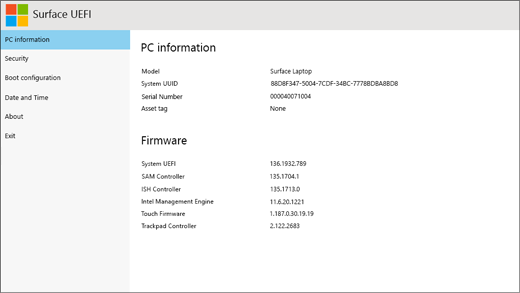
Dalyje PC informacija galite matyti svarbią savo „Surface“ informaciją, pvz., universalų unikalųjį identifikatorių (UUID), serijos numerį ir programinės-aparatinės įrangos versiją. Šią informaciją galite naudoti trikčių diagnostikai arba garantinio palaikymo darbams.
Sauga

Dalyje Sauga galite nustatyti arba pakeisti UEFI slaptažodį.
Pastaba
UEFI slaptažodžius pirmiausia naudoja įmonės ir IT specialistai, siekdami apriboti pakeitimų, kuriuos darbuotojai gali atlikti savo įrenginiuose, tipus. Jei dirbate įmonėje ir turite klausimų arba problemų, susijusių su UEFI slaptažodžiu, kreipkitės į IT administratorių. Jei nedirbate įmonėje ir norite sukurti UEFI slaptažodį, būtinai jį užsirašykite ir saugokite saugioje vietoje. UEFI slaptažodžio negalima nustatyti iš naujo ir "„Microsoft“" negali jo atkurti.
Taip pat galite įjungti arba išjungti funkciją Saugioji įkrova ir atlikti kitus pakeitimus. Paprastai saugos parametrus reikia keisti tik įmonėms – numatytieji pirmojo sistemos paleidimo parametrai puikiai tiks daugumai vartotojų.
Svarbu
Kad jūsų "Windows" įrenginys būtų apsaugotas, "„Microsoft“" atnaujina sertifikatus, naudojamus saugiosios įkrovos funkcijai, padedančiai apsaugoti įrenginius nuo kenkėjiškų programų paleisties metu. Šie sertifikatai, iš pradžių išduoti 2011 m., nustos galioti nuo 2026 m. birželio mėn. Sužinokite daugiau.
Įkrovos konfigūracija
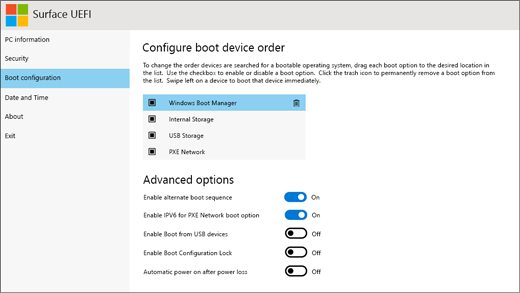
Dalyje Įkrovos konfigūracija galite keisti tai, kaip jūsų „Surface“ bus įkraunamas sistemoje „Windows“.
Jei jūsų „Surface“ priklauso įmonei, šie parametrai gali būti užrakinti arba sukonfigūruoti pagal įmonės specifikacijas. Norėdami gauti daugiau informacijos kreipkitės į IT administratorių. Jei įmonei nepriklausote, numatytieji pirmojo sistemos paleidimo parametrai turėtų puikiai jums tikti.
Pastaba
Jei savo pagrindiniame sistemos įkrovos įraše netyčia panaikinote „Windows“ įkrovos tvarkytuvą, tiesiog paleiskite „Surface“ iš naujo ir „Windows“ įkrovos tvarkytuvas bus automatiškai įdiegtas iš naujo. Jei jūsų „Surface“ priklauso įmonei ir panaikinote „Windows“ įkrovos tvarkytuvą, kreipkitės pagalbos į IT administratorių.
Data ir laikas
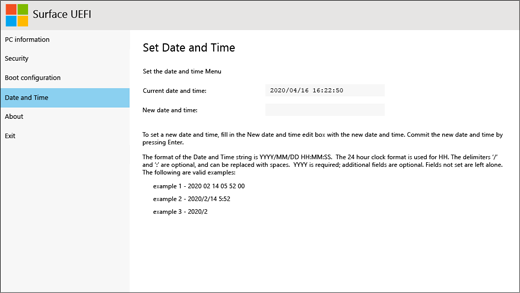
Dalyje Data ir laikas galite rankiniu būdu įvesti naują datą ir laiką.
Apie
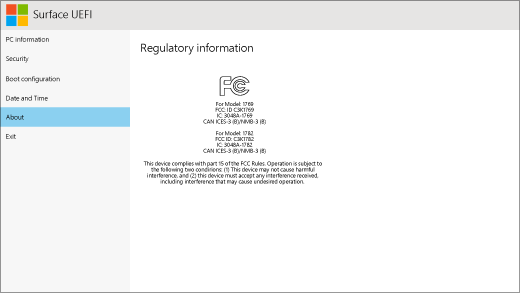
Pasirinkę Apie, matysite reguliavimo informaciją. Daugiau informacijos žr. produkto saugos įspėjimai ir instrukcijos.
Išeiti
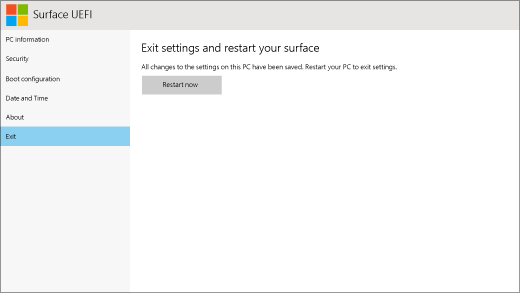
Galite pasirinkti Išeiti iš>naujo dabar , kad įrašytumėte keitimus ir iš naujo paleistumėte "Surface".
Susijusios temos
- Kaip naudoti BIOS/UEFI "Surface Pro 3" ir ankstesniuose įrenginiuose
- Pamiršau "Surface" UEFI slaptažodį
- "Surface" UEFI parametrų valdymas "„Surface” verslui" įrenginiuose
Reikia daugiau pagalbos?
Techninis palaikymas
Jei reikia techninio palaikymo, atidarykite "Surface" programėlę, apibūdinkite problemą ir pasirinkite Gauti pagalbos.
Bendruomenės palaikymas

Bendruomenės gali padėti užduoti klausimus ir išgirsti iš ekspertų, turinčių daug žinių. Klauskite bendruomenės.
Kita pagalba
Jei negalite naudoti "Surface" arba turite klausimų apie ką nors kitą, atidarykite Pagalba ir gaukite pagalbos internete.