
„Copilot“, esanti „Microsoft Teams“ pokalbiuose ir kanaluose padeda greičiau apdoroti pokalbius greitai peržiūrint pagrindinius dalykus, veiksmus ir sprendimus be poreikio naršyti ilgas gijas.
Pastaba
"Copilot" nurodo informaciją iš pranešimų gijos, kurioje ji atidaryta, o 30 dienų istorija yra numatytasis laikotarpis, jei nenurodysite kitaip. "Copilot" negali apibendrinti pokalbių gijoje bendrinamų vaizdų, "Loop" komponentų ar failų.
„Copilot“ naudojimas tiesioginiame arba grupės pokalbyje
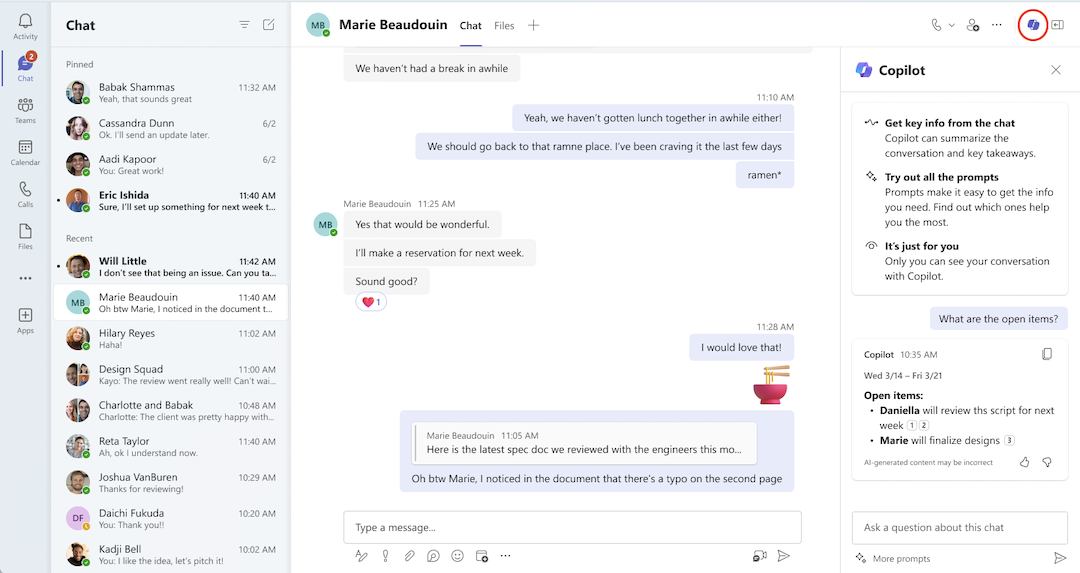
- Kairėje "Teams" pusėje eikite į pokalbį , tada iš sąrašo pasirinkite konkretų pokalbį.
- Pasirinkite Atidaryti "Copilot " viršutiniame dešiniajame pokalbio kampe – matysite "Copilot" piktogramą.
- Po kūrimo lauku pokalbio dešinėje pasirinkite raginimą arba pasirinkite Rodyti daugiau , kad pamatytumėte kitus pasiūlymus.
- Pasirinkite arba įveskite raginimą kūrimo lauke, tada pasirinkite Siųsti. Išbandykite šiuos veiksmus:
- Apibendrinkite tai, ką praleidau.
- Kokie buvo pagrindiniai praėjusio mėnesio dalykai?
- Ką pasakė [pokalbio narys]?
- Kokiomis nuorodomis buvo pasidalinta? - Kai "Copilot" atsakys, išbandykite šiuos veiksmus, kad dar labiau patikslintumėte rezultatus:
Įtraukite aiškų laiko intervalą, kad gautumėte tikslinius rezultatus, pvz., „2023 m. gruodis“ arba „praėjusį mėnesį“. „Copilot“ atsižvelgs tik į laiškus, išsiųstus per nurodytą laikotarpį, kaip matoma laiko žymoje „Copilot“ atsakyme.
Patarimas
Jei nurodytas laikotarpis viršija „Copilot“ limitą, pasirinkite Generuoti kitą atsakymą, kad peržiūrėtumėte likusią atsakymo dalį.
Pasirinkite kopijavimo
 , kad įklijuotumėte į pokalbį, kanalo pokalbį ar bet kur kitur.
Peržiūrėkite citatas atsakymo pabaigoje pasirinkdami Šaltiniai . Pasirinkite konkretų šaltinį ir pokalbis "Copilot" srities kairėje slinks iki konkretaus pokalbio gijos pranešimo.
Atsižvelgiant į jūsų administratoriaus parametrus, galite palikti atsiliepimą pasirinkdami nykščius aukštyn arba žemyn atsakymo siųsti tiesiai į "„Microsoft“" apačioje dešinėje.
„Copilot“ naudojimas susitikimo pokalbyje
Kai jūsų susitikimas transkribuojamas, „Copilot“ nurodo informaciją iš susitikimo nuorašo atsakymuose.
Pastaba
Jei jūsų susitikimas nebuvo transkribuotas, „Copilot“ vietoj to nurodys informaciją iš susitikimo pokalbio.
- Kairėje "Teams" pusėje eikite į pokalbį , tada iš sąrašo pasirinkite konkretų pokalbį.
- Pasirinkite Atidaryti "Copilot " viršutiniame dešiniajame pokalbio kampe – matysite "Copilot" piktogramą.
- Po kūrimo lauku pokalbio dešinėje pasirinkite Peržiūrėti raginimus , kad pasirinktumėte iš siūlomų raginimų.
- Kūrimo lauke pasirinkite arba įveskite savo raginimą, tada pasirinkite Siųsti.
„Copilot“ naudojimas „Teams“ kanale
Eikite į "Teams" kairėje "Teams" pusėje, tada pasirinkite konkretų komandos kanalą.
Kanalo diskusijoje pasirinkite saitą po kanalo įrašu, kad išplėstumėte atsakymus ir peržiūrėtumėte visą pokalbį.
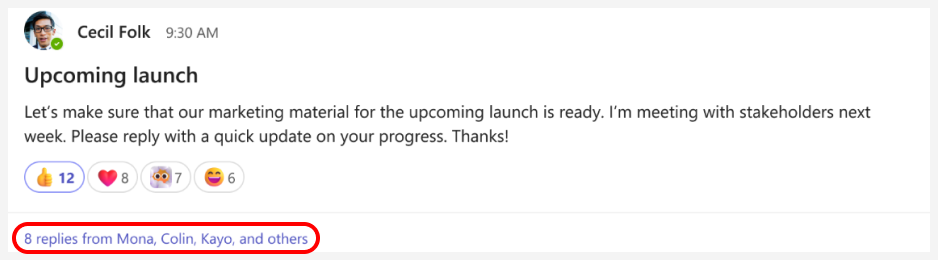
Šiame įtraukiančiame kanalo įrašo rodinyje pasirinkite Atidaryti "Copilot" viršutiniame dešiniajame kanalo rodinio kampe.
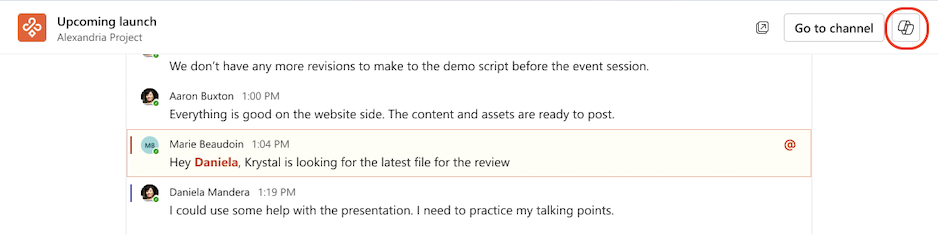
Po kūrimo lauku kanalo dešinėje pasirinkite Daugiau raginimų , kad pasirinktumėte iš siūlomų raginimų.
Kūrimo lauke pasirinkite arba įveskite savo raginimą, tada pasirinkite Siųsti.
Peržiūrėkite kanalo pranešimus naudodami gijų santraukas
"Copilot" gali padėti sekti kanalo gijas neskaitant kiekvieno pranešimo. Gijos suvestinėse naudojami tie patys duomenų tvarkymo, privatumo ir atitikties standartai, kurie palaiko "Copilot" programoje "Teams".
Pastaba
Gijai turi būti ne mažiau kaip 1 000 simbolių teksto, kad galėtumėte sugeneruoti gijos suvestinę.
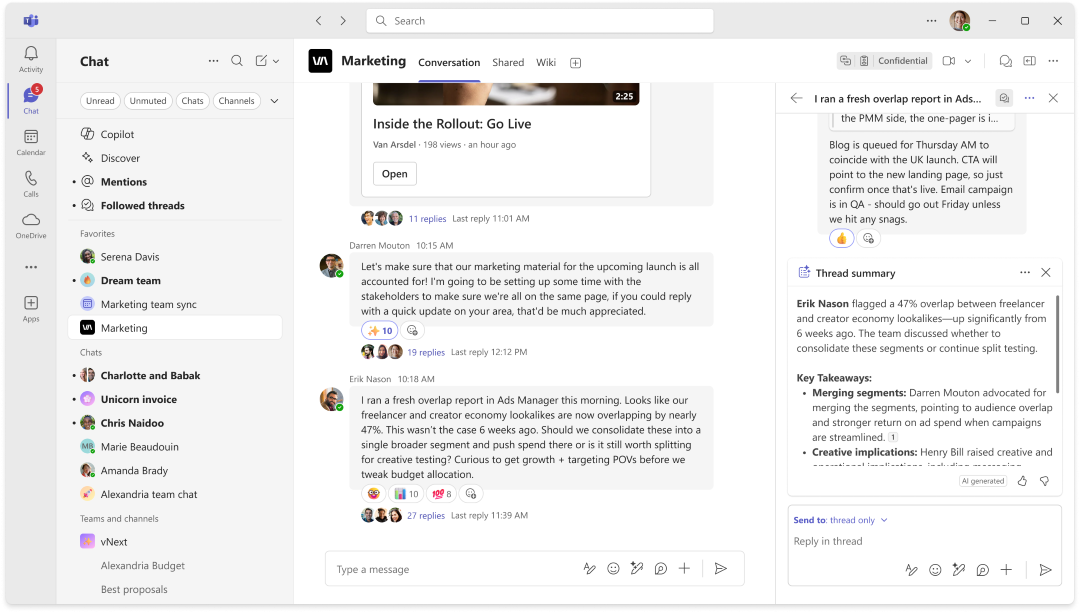
Norėdami apibendrinti kanalo giją, atlikite šiuos veiksmus:
- "Teams" pasirinkite kanalą komandoje.
- Kanalo diskusijoje pasirinkite Daugiau veiksmų
 .
. - Mygtuko Daugiau veiksmų Bendrasis meniu pasirinkite Apibendrinti giją.
- "Copilot" sugeneruos gijos suvestinę.
- Slinkite suvestinės lauke, kad peržiūrėtumėte visą suvestinę.
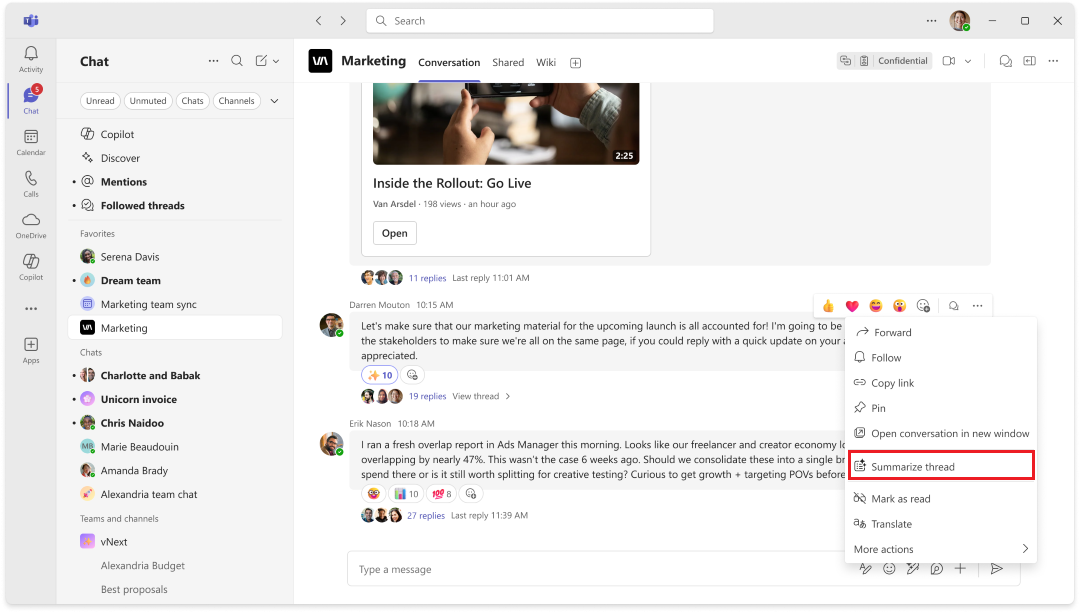
"Teams" kanalo gijos meniu "Daugiau veiksmų" mygtuko "Apibendrinti giją" ekrano kopija
Taip pat galite sugeneruoti gijos suvestinę atidarę kanalo giją.
- "Teams" pasirinkite kanalą komandoje.
- Kanalo diskusijoje pasirinkite saitą po kanalo įrašu, kad išplėstumėte atsakymus ir peržiūrėtumėte visą pokalbį.
- Gijos apačioje pasirinkite Apibendrinti giją.
- "Copilot" sugeneruos gijos suvestinę.
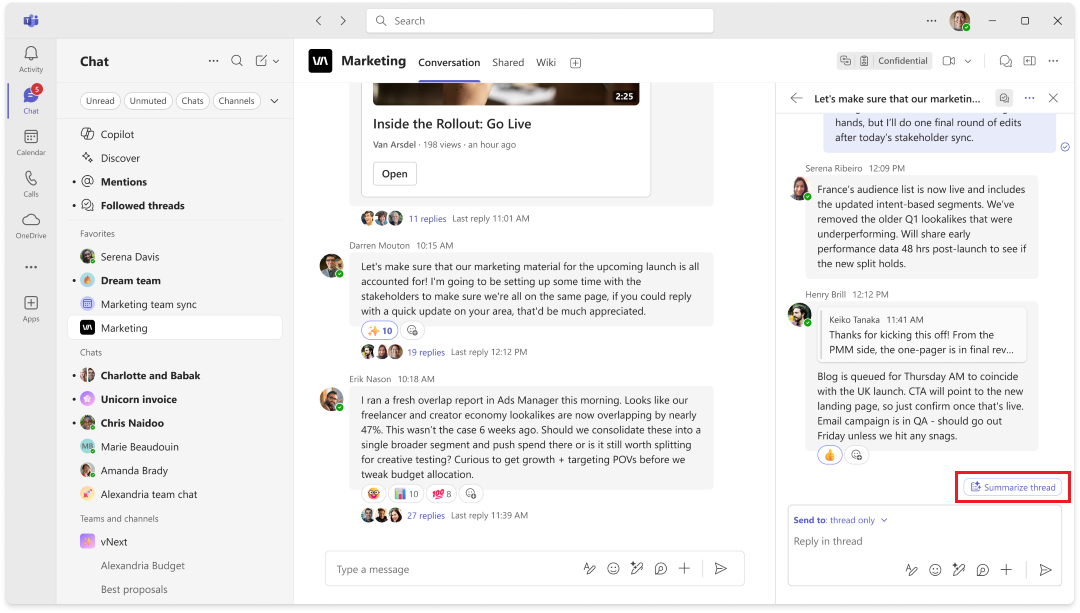
Mygtuko Apibendrinti giją, esančio "Teams" atidarytos kanalo gijos apačioje, ekrano kopija.
Susijusios temos
Laiškų perrašymas ir koregavimas naudojant „Copilot“ programoje „Microsoft Teams“
Darbo su „Microsoft 365 Copilot Chat“ programoje „Teams“ pradžia
Apžvalga: „Copilot“ programoje „Microsoft Teams“
Dažnai užduodami klausimai apie „Copilot“ programoje „Microsoft Teams“