
„Copilot“ naudojimas susitikimo metu
"Copilot" apibendrina pagrindinius diskusijos aspektus, įskaitant tai, kas kalbėjo ir ką jie sakė. Jis taip pat siūlo veiksmus ir atsako į visus iškilusius klausimus realiuoju laiku susitikimo metu arba po jo.
Pastaba
- Norint įjungti "Copilot" susitikimo metu, transkripcija nebūtina. Tačiau, norėdami paraginti "Copilot" apie susitikimą arba peržiūrėti "Copilot" pokalbių istoriją pasibaigus susitikimui, susitikimo metu būtinai įjunkite tiesioginę transkripciją.
- „Copilot“ neveikia susitikimuose, kurie rengiami ne dalyvio organizacijoje.
Susitikimų nustatymas naudojant "Copilot"
Kaip susitikimo organizatorius, galite nuspręsti, kaip ir ar dalyviai gali naudoti "Copilot". Net jei neturite licencijos, galite valdyti "Copilot" savo organizuojamus susitikimus.
Atsižvelgdami į savo organizacijos strategiją, slaptumo žymą ir šablono parametrus, galite pasirinkti iš toliau nurodytų Leisti "Copilot" ir "Facilitator " susitikimą parinkties reikšmių.
Šis parametras pasiekiamas susitikimų planuoklėje, dalyje  Susitikimo internetu parinktys, ">Copilot" ir kitas DI.
| Leisti "Copilot" ir "Facilitator"parametrus | Galimi "Copilot" veiksmai |
|---|---|
| Susitikimo metu ir po jo |
|
| Tik susitikimo metu |
|
| Išjungta |
|
Surenkite efektyvesnį susitikimą
"Copilot" padeda jums neatsilikti nuo kelio argumentuodamas diskusijas ir susitikimo pokalbius, kad atsakytumėte į jūsų klausimus apie susitikimą. Susitikimo valdikliuose pasirinkite  "Copilot ", kad pradėtumėte privatų pokalbį su "Copilot".
Pasirinkite  Peržiūrėkite raginimus"Copilot " srityje, kad pamatytumėte raginimų pasiūlymus arba užduotumėte savo klausimų "Copilot" naudodami kūrimo lauką. Štai kelios idėjos:
- Dėl kokių šio klausimo aspektų nesutariame?
- Kaip [susitikimo dalyvis] reagavo į šį pasiūlymą?
- Kokius klausimus galiu užduoti, kad susitikimas pasistūmėtų į priekį?
- Kokios yra [susitikimo dalyvio] argumentų spragos?
- Sukurkite lentelę su aptartomis idėjomis ir jų privalumais bei trūkumais.
- Nurodykite idėjas, įskaitant žmoniųatsiliepimus, iš nuorašo ir pokalbių.
Apsilankykite "„Copilot“ raginimų galerijoje", kad peržiūrėtumėte daugiau raginimų ir sužinotumėte, kaip išnaudoti visas "Copilot" galimybes.
Jei prisijungiate prie susitikimo praėjus daugiau nei 5 min. nuo jo pradžios ir "Copilot" yra aktyvus, "Copilot" išsiųs pranešimą, siūlydamas jus pasivyti. Pasirinkite Atidaryti "Copilot" ir palaukite, kol suvestinė bus sugeneruota dešinėje susitikimo lango pusėje.
Naudodami "Teams" kompiuterio taikomąją programą pasirinkite  privatų "Copilot" naujame lange , kad iššoktų " "Copilot " sritis naujame lange ir susitikimo metu atlikite kelias užduotis vienu metu.
"Copilot" atsakymų redagavimas programose "Word" arba "Excel"
"Copilot" programoje "Teams" susitikimams gali padėti jūsų komandai pradėti dirbti su svarbiais dokumentais, kuriuos galima eksportuoti į "Word" arba "Excel" tolesniam bendradarbiavimui.
- Jei "Copilot" atsakymas yra ilgesnis nei 1300 simbolių, pasirinkite
 Atidaryti programoje "Word", kad atidarytumėte "Copilot" programoje "Teams" atsakyme programoje "Word".
 - Jei "Copilot" atsakymas suformatuotas kaip lentelė, pasirinkite
 Atidarykite programoje "Excel", kad atidarytumėte "Copilot" programoje "Excel" esančioje "Teams" lentelėje.
Jei į susitikimą įtraukėte slaptumo žymą, kuri neleidžia dalyviams eksportuoti turinio iš susitikimo, negalite eksportuoti "Copilot" atsakymų į "Word" arba "Excel".
Jei įjungėte susitikimo parinktįIšjunkite susitikimo pokalbių, tiesioginių aprašų ir nuorašų kopijavimą ir persiuntimą, negalėsite eksportuoti "Copilot" atsakymų į "Word" arba "Excel".
Kaip naudoti „Copilot“ po susitikimo
"Copilot" galite pasiekti po susitikimo iš susitikimo pokalbio ir skirtuke "Apibendrinti ". Norint užduoti klausimus apie tai, kas buvo pasakyta susitikime jam pasibaigus, turi būti prieinama susitikimo nuorašas.
Iš susitikimo pokalbio
"Copilot" teikia išsamią informaciją ir įžvalgas naudodamas tai, kas parašyta pokalbyje, ir sakytinį turinį, užfiksuotą susitikimo nuoraše, jei toks yra.
Norėdami pradėti, pasirinkite "Copilot " viršutiniame dešiniajame pokalbio kampe. Tada kūrimo lauke nusiųskite raginimą. Pavyzdžiui, paklausus "Kokios idėjos buvo aptartos?", gaunamas atsakymas, į kurį įtrauktos idėjos, kuriomis buvo pasidalyta garsiai ir pokalbyje. „Copilot“ atsakyme taip pat bus paminėti šaltiniai, naudojami atsakymui pateikti.
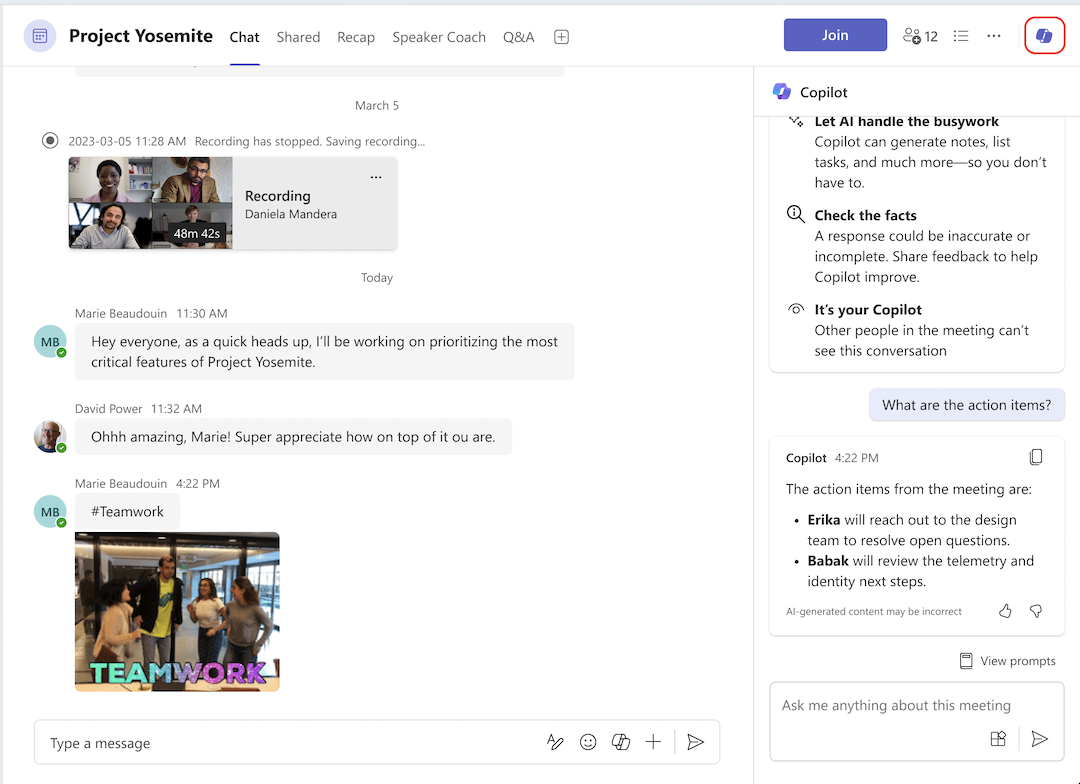
Prieš prasidedant susitikimui, galite naudoti "Copilot" susitikimo pokalbio gijoje, kaip ir bet kuriame kitame pokalbyje. Jei kas nors pradeda transkripciją susitikime, "Copilot" kartu su transkripcija įtrauks pokalbio duomenis už ne mažiau kaip 24 valandas iki susitikimo. Tol, kol yra transkripcija, "Copilot" gali naudoti ir pokalbį, ir transkripciją kaip susitikimo pokalbio šaltinius.
Pastaba
- Jei parinktis Leisti "Copilot" nustatyta kaip Tik susitikimo metu ir nebuvo pradėtas joks transkribavimas, "Copilot" susitikimo pokalbyje įtrauks tik informaciją iš pokalbio.
- Jei parinktis Leisti "Copilot " nustatyta į Išjungta, "Copilot" susitikimo pokalbyje vis tiek bus pasiekiama ir įtrauks tik informaciją iš pokalbio.
Iš skirtuko „Apibendrinti“
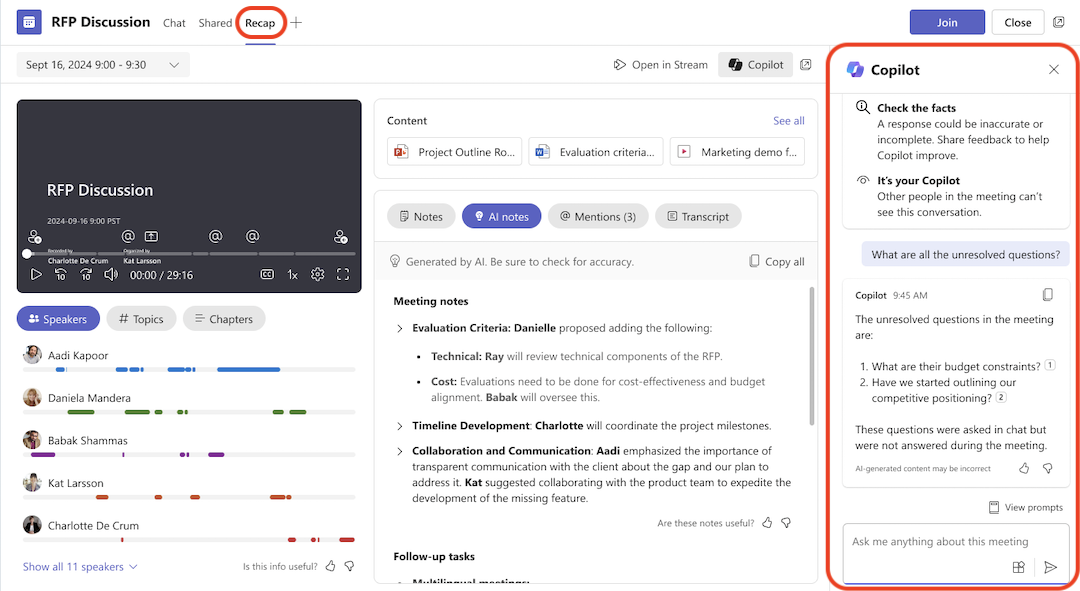
Jei transkripcija buvo įjungta susitikimo metu, "Copilot" taip pat galima pasiekti susitikimo pokalbio skirtuke " Apibendrinti ". Atidarykite "Copilot", kad pamatytumėte tą pačią pokalbių su "Copilot" istoriją, kuri pasiekiama iš susitikimo pokalbio.
Svarbu
Bet kokia ankstesnių pokalbių su "Copilot" istorija pasikartojančiame susitikime nebebus prieinama, jei bus transkribuojamas vėlesnis sekos susitikimas. Jei transkribuoto susitikimo transkripcijos nebėra, "Copilot" bus nepasiekiamas ir visa ankstesnė pokalbių su "Copilot" istorija bus pašalinta.
Pastaba
- Išmanus apibendrinimas yra „Teams Premium“ – papildomos licencijos, suteikiančios papildomų funkcijų, kad „Teams“ susitikimai būtų labiau pritaikyti asmeniniams poreikiams, išmanesni ir saugesni, dalis. Norėdami gauti prieigą prie „Teams Premium“, kreipkitės į savo IT administratorių.
- Išmanus apibendrinimas taip pat pasiekiamas turint „Microsoft 365 Copilot“ licenciją.
Susijusios temos
Pastabų rašymo "Microsoft Teams" susitikimuose automatizavimas