Pagerinkite savo bendravimą naudodami "Copilot" programoje "Teams". Kūrimo lange dabar yra "Copilot" funkcija, padedanti perrašyti ir redaguoti pokalbių ir kanalų žinutes, koreguoti toną ir ilgį visuose savo bendravimuose programoje "Teams".
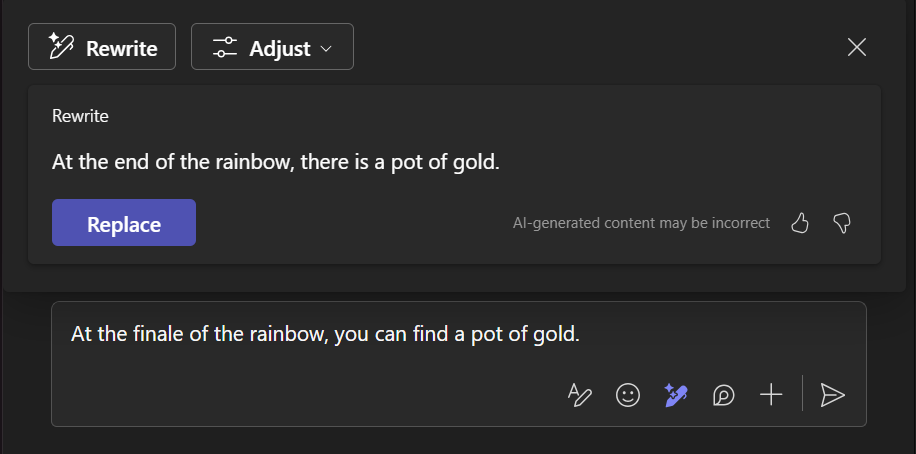
Naudokite „Copilot“ prieš siųsdami pranešimą
Norėdami naudoti "Copilot" pokalbyje arba kanalo įrašuose:
Parašykite pranešimą kūrimo lauke pokalbio arba kanalo įrašų apačioje.
-
Patarimas
Taip pat galite perrašyti ir koreguoti konkretų pranešimo elementą, o ne visą pranešimą. Toliau pateikti veiksmai taip pat taikomi pažymėtam tekstui.
Pasirinkite Perrašyti naudojant "Copilot Copilot po kūrimo lauku. Tada pasirinkite mygtuką Perrašyti
 ir mygtuką Koreguoti
 .
.
" įrankis sugeneruoja kitą jūsų pranešimo versiją, kuri pagerina jo gramatiką ir stilių. Norėdami naršyti tarp versijų, naudokite rodykles kairėn ir dešinėn po tekstu.
Koregavimo įrankis leidžia pasirinkti iš meniu parinkčių, kad pakeistumėte pranešimo ilgį ir stilių. Galite rinktis iš šių parinkčių:
- **Padaryti:**Glaustas / ilgesnis
- **Tegul tai skamba:**kasdienis / profesionalus / pasitikintisentuziastingas /
Jei norite naudoti pradinį pranešimą, pasirinkite X.
Kai būsite patenkinti nauju pranešimu, pasirinkite Keisti.
Kai jūsų pranešimas bus parengtas, pasirinkite Siųsti .
.
„Copilot“ naudojimas išsiuntus pranešimą
Norėdami redaguoti išsiųstą pranešimą naudodamiesi "Copilot" pokalbyje arba kanalo įrašuose:
- Užveskite pelės žymiklį virš pranešimo, kurį norite perrašyti, ir pasirinkite piktogramą Redaguoti
 .
.
- Pasirinkite Perrašyti naudojant "Copilot kūrimo lauko meniu juostoje, ir atlikite tuos pačius veiksmus, kaip redaguodami naują pranešimą.
- Paspauskite "Done Teams
 , kad išsaugotumėte pakeitimus ir išsiųstumėte pranešimą.
Naudokite „Copilot“ prieš siųsdami pranešimą
Norėdami naudoti "Copilot" pokalbyje arba kanalo įrašuose:
Parašykite pranešimą pokalbio arba kanalo kūrimo lauke. Bakstelėkite Veiksmai ir programos šalia Įveskite pranešimą.
-
Patarimas
Taip pat galite perrašyti ir koreguoti konkretų pranešimo elementą, o ne visą pranešimą. Toliau pateikti veiksmai taip pat taikomi pažymėtam tekstui.
Pasirinkite pasirinktą "Copilot Copilot . Tada pasirinkite iš:
Perrašymo įrankis sugeneruoja kitą laiško versiją, kuri pagerina gramatiką ir stilių.
Taip pat galite koreguoti pranešimo ilgį ir stilių. Galite rinktis iš šių parinkčių:
- **Padaryti:**Glaustas / ilgesnis
- **Tegul tai skamba:**kasdienis / profesionalus / pasitikintisentuziastingas /
Jei norite eiti prie pradinio pranešimo ir atmesti pasiūlymus, bakstelėkite X.
Galite bakstelėti koregavimo mygtuką Koreguoti jei norite sugeneruoti kitą versiją, arba bakstelėti Keisti.
Kai jūsų pranešimas bus parengtas, bakstelėkite Siųsti .
„Copilot“ naudojimas išsiuntus pranešimą
Norėdami redaguoti išsiųstą pranešimą naudodamiesi "Copilot" pokalbyje arba kanalo įrašuose:
Pokalbyje paspauskite ir laikykite pranešimą, kad pasirinktumėte .
Bakstelėkite Veiksmai ir programos .
-
Patarimas
Taip pat galite perrašyti ir koreguoti konkretų pranešimo elementą, o ne visą pranešimą. Toliau pateikti veiksmai taip pat taikomi pažymėtam tekstui.
Pasirinkite pasirinktą " Copilot Copilot ir atlikite keitimus. Galite bakstelėti koregavimo mygtuką Koreguoti jei norite sugeneruoti kitą versiją, arba bakstelėti Keisti.
Kai jūsų pranešimas bus parengtas, bakstelėkite Siųsti .
Naudokite „Copilot“ prieš siųsdami pranešimą
Norėdami naudoti "Copilot" pokalbyje arba kanalo įrašuose:
Parašykite pranešimą kūrimo lauke pokalbio arba kanalo įrašų apačioje.
-
Patarimas
Taip pat galite perrašyti ir koreguoti konkretų pranešimo elementą, o ne visą pranešimą. Toliau pateikti veiksmai taip pat taikomi pažymėtam tekstui.
Pasirinkite Perrašyti naudojant "Copilot Copilot po kūrimo lauku. Tada pasirinkite mygtuką Perrašytiir mygtuką Koreguoti.
" įrankis sugeneruoja kitą jūsų pranešimo versiją, kuri pagerina jo gramatiką ir stilių. Norėdami naršyti tarp versijų, naudokite rodykles kairėn ir dešinėn po tekstu.
Koregavimo įrankis leidžia pasirinkti iš meniu parinkčių, kad pakeistumėte pranešimo ilgį ir stilių. Galite rinktis iš šių parinkčių:
- **Padaryti:**Glaustas / ilgesnis
- **Tegul tai skamba:**kasdienis / profesionalus / pasitikintisentuziastingas /
Jei norite eiti prie pradinio pranešimo ir atmesti pasiūlymus, pasirinkite X viršutiniame dešiniajame "Copilot" lango kampe.
Kai būsite patenkinti nauju pranešimu, pasirinkite Keisti.
Kai jūsų pranešimas bus parengtas, pasirinkite Siųsti .
„Copilot“ naudojimas išsiuntus pranešimą
Norėdami redaguoti išsiųstą pranešimą naudodamiesi "Copilot" pokalbyje arba kanalo įrašuose:
- Užveskite pelės žymiklį virš pranešimo, kurį norite perrašyti, ir pasirinkite piktogramą Redaguoti .
- Pasirinkite Perrašyti naudojant "Copilot kūrimo lauko meniu juostoje, ir atlikite tuos pačius veiksmus, kaip redaguodami naują pranešimą.
- Pasirinkite Atlikta , kad išsaugotumėte pakeitimus ir išsiųstumėte pranešimą.
„Copilot“ naudojimas „Microsoft Teams“ pokalbyje ir kanaluose
Darbo su „Copilot“ pradžia „Microsoft Teams“ susitikimuose
Darbo su „Microsoft 365 Copilot Chat“ programoje „Teams“ pradžia
Kviečiame susipažinti su „Copilot“ programoje „Microsoft Teams“
