
Prisijunkite prie Microsoft365.com.
Pasirinkite Word arba OneNote.
Atidarykite dokumento arba bloknoto puslapį ir pasirinkite Peržiūrėti > Įtraukianti skaitytuvėPiktograma
 .
.- Jei naudojate "Outlook Online", prisijunkite prie Microsoft365.com, pasirinkite Paštas ir atidarykite el. laišką. Pasirinkite Daugiau parinkčių
 , tada Rodyti Įtraukianti skaitytuvė.
- Jei naudojate "Outlook Online", prisijunkite prie Microsoft365.com, pasirinkite Paštas ir atidarykite el. laišką. Pasirinkite Daugiau parinkčių
Pasirinkite
 , kad atidarytumėte balso parametrus:
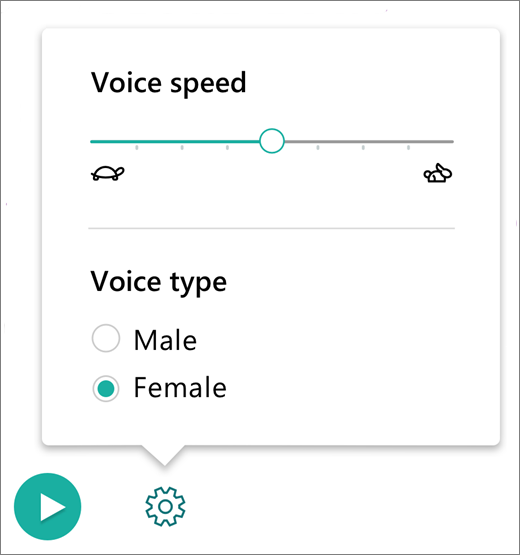
Keisti balso tipą
Balso tipas valdo skaitytojo atkuriamą balsą.
- Pasirinkite Vyras arba Moteris , kad pakeistumėte, kuris balsas bus naudojamas atkurti.
- Norėdami išgirsti balsą, paspauskite Groti .

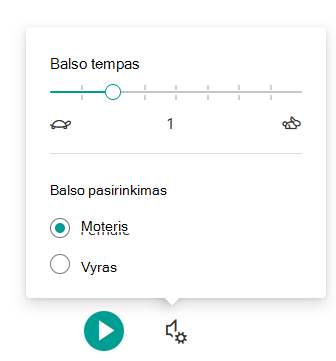
 , kad išgirstumėte skirtingus greičius.
Sužinokite daugiau
Įtraukianti skaitytuvė, skirta "Office Online" ir "OneNote"
Kalbos keitimas tekstu naudojant "Office Online" ir "OneNote" mokomuosius įrankius
Naudokite linijų fokusavimą Įtraukianti skaitytuvė, skirta "Office Online"
Mokomieji įrankiai įvairiems poreikiams
Teksto skaitymo netinkama kalba ištaisymas