
Jei jūsų mokymo įstaiga nori įjungti tėvų ir globėjų prieigą prie "OneNote" mokomųjų bloknotų, tada "SharePoint Online" turėtų būti įjungta parinktis Bendrinimas su anoniminiais vartotojais.
Pastaba
"OneNote" mokomųjų bloknotų saitai yra tik peržiūrėti anoniminių svečių saitus.
"SharePoint Online" yra išorinio bendrinimo visuotinio (nuomotojo) ir svetainių rinkinio parametrai. Nuomotojo lygio parametrai perrašo visus svetainių rinkinio lygio parametrus. Norint nustatyti bendrinimo su anoniminiais vartotojais funkciją, turi būti įjungti visuotiniai ir svetainių rinkinio parametrai. Žr. "SharePoint Online" išorinio bendrinimo įjungimas arba išjungimas.
"Teams" svetainių išorinio bendrinimo įjungimas
"Microsoft 365" grupės svetainės (įskaitant "Microsoft Teams") neįtrauktos į "SharePoint" administratoriaus centrą, svetainių valdymą. Taigi, "„SharePoint Online“ valdymo aplinka" turėtų būti naudojama "Set-SPOSite" paleidimui.
Jis būtų naudojamas keičiant grupės svetainių rinkinio bendrinimo būseną, kad būtų galima bendrinti su visais išoriniais vartotojais ir naudojant anoniminės prieigos saitus. Žr. Set-SPOSite.
Pavyzdys:
Set-SPOSite -Identity https://contososdorg.sharepoint.com/sites/Section_1657 -SharingCapability externalUserAndGuestSharing
Įgalinta kelioms grupių svetainėms
"Microsoft 365" grupės svetainėse (įskaitant "Microsoft Teams"), sukurtose svetainėse bendrinimas su anoniminiais vartotojais neįjungtas pagal numatytuosius nustatymus. Užuot įjungus jį rankiniu būdu kiekvienoje svetainėje, "PowerShell" scenarijus leidžia nustatyti visas modernias grupes ar komandos svetainių bendrinimo galimybę į ExternalUserAndGuestSharing SPO nuomotojuje. Tai leidžia kurti anonimines arba svečių nuorodas, leidžiančias vartotojams peržiūrėti turinį neprisijungus. Atlikite šį veiksmą, kad mokomojo bloknoto tėvų ir globėjų saitai veiktų.
Įgalinimas vienai komandai
Norėdami įgalinti mokomųjų bloknotų tėvų / globėjų prieigą, eikite į norimą komandą programoje "Microsoft Teams".
Gaukite nuorodą į Files saugyklą pasirinkdami Files> Gauti nuorodą> SharePoint.
Tada nukopijuokite pateiktą URL.
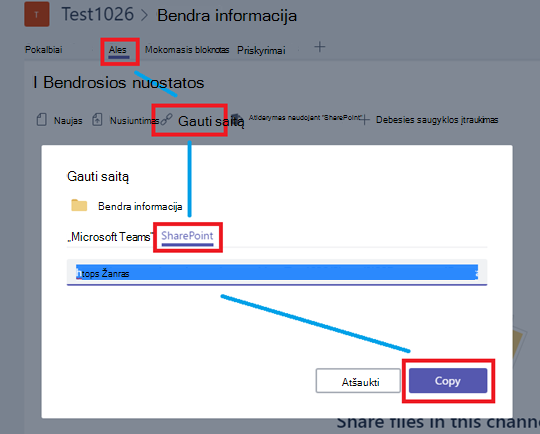
Gaukite svetainės URL iš saito, nukopijuoto atliekant 3 veiksmą (įtraukite viską iki, išskyrus "Bendrai naudojami dokumentai").
Paleiskite šią "PowerShell" cmdlet:
Set-SPOSite -Identity <SiteURL> -SharingCapability ExternalUserAndGuestSharing