
Mokomojo bloknoto papildinys yra skirtas "OneNote 2016" kompiuterio versijai. Jei įdiegėte mokomojo bloknoto papildinį, "OneNote" juostelėje turi būti rodomas mokomojo bloknoto skirtukas.
Gaukite mokomojo bloknoto papildinį čia
Jei "OneNote" juostelėje nematote mokomojo bloknoto arba gaunate klaidos pranešimą: "Atsiprašome, šiuo metu nepavyko paleisti "OneNote", išbandykite šias idėjas:
Paleiskite kompiuterį iš naujo.
Jei ką tik atsisiuntėte papildinį arba kurį laiką nepaleidote kompiuterio iš naujo:
- Uždarykite visas vis dar veikiančias programas.
- Paleiskite kompiuterį iš naujo.
- Iš naujo atidarykite "OneNote".
Mokomojo bloknoto papildinio įkėlimas
- Atidarykite "OneNote" darbalaukį.
- Pasirinkite Failo>parinktys, tada skirtuką Papildiniai .
- Mokomasis bloknotas turi būti nurodytas kaip aktyvus programos papildinys.
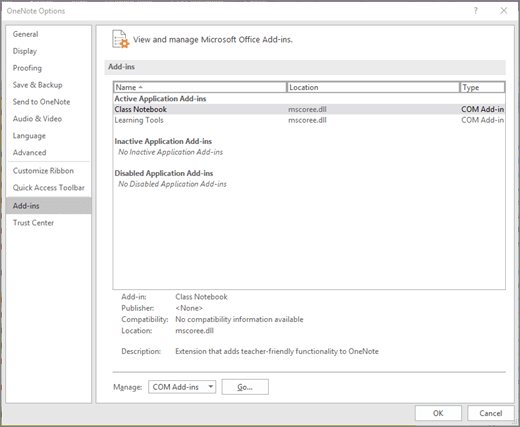
- Jei jis nurodytas kaip neaktyvus programos papildinys, pasirinkite Eiti.
- Kitame lange patikrinkite Įkėlimo elgsena. Jei nurodyta "Įkelti paleidžiant", pasirinkite Mokomasis bloknotas , tada Gerai , kad įgalintumėte mokomojo bloknoto papildinį.
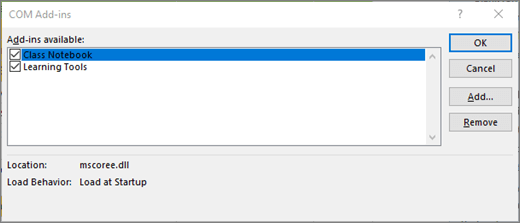
- Jei matote šį pranešimą: "Neįkelta. Įkeliant COM papildinį įvyko vykdymo klaida", bandykite atlikti nurodytus veiksmus.
- Jei vis tiek nematote papildinio, atsisiųskite diegimo / šalinimo taisymo įrankį.
Mokomojo bloknoto papildinio diegimas administratoriaus teisėmis
- Uždarykite "OneNote".
- Atsisiųskite mokomojo bloknoto papildinį.
- Kai būsite paraginti, pasirinkite Įrašyti.
- Baigę diegti, pasirinkite Atidaryti aplanką. Mokomojo bloknoto diegimo programą aplanke Atsisiuntimai matysite kaip ClassNotebook.Setup.
- Dešiniuoju pelės mygtuku spustelėkite ClassNotebook.Setup ir pasirinkite Vykdyti kaip administratoriui.
- Kai mokomojo bloknoto diegimas bus baigtas, atidarykite "OneNote". Jei "OneNote" juostelėje matote skirtuką Mokomasis bloknotas, viskas atlikta. Jei mokomasis bloknotas vis dar nerodomas "OneNote" juostelėje, pakartokite anksčiau nurodytus veiksmus Įkelti mokomojo bloknoto papildinį.
"Office" taisymas
Išbandykite šią parinktį, jei mokomasis bloknotas vis dar nerodomas juostelėje.
- Uždarykite "OneNote".
- Įveskite Programos ir funkcijos pradžios juostoje ir ją atidarykite.
- Programų sąraše pasirinkite "„Microsoft“ Microsoft 365" ir pasirinkite Keisti.
- Pasirinkite Spartusis taisymas, tada – Taisyti.
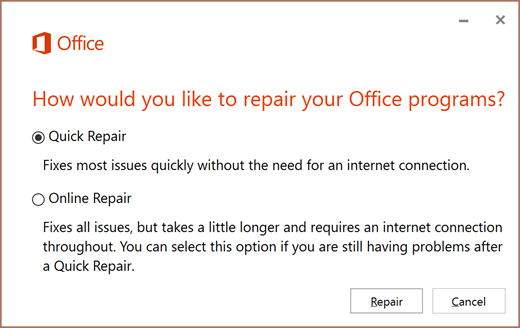
- Baigę taisyti, atidarykite "OneNote" savo kompiuteryje ir "OneNote" juostelėje ieškokite skirtuko Mokomasis bloknotas. Jei jo nėra, atlikite anksčiau nurodytus veiksmus Įkelti mokomąjį bloknotą.
Jei vis tiek nematote mokomojo bloknoto "OneNote" juostelėje, atsisiųskite ir paleiskite trikčių diagnostikos priemonę. Jei problemos išlieka, susisiekite su mumis ir gaukite daugiau pagalbos.
Sužinokite daugiau
Darbo su "OneNote" mokomaisiais bloknotais pradžia: nurodymai mokytojams