
Pasiekite "OneNote" mokomąjį bloknotą tiesiai iš savo mokymosi platformos, kad galėtumėte peržiūrėti mokytojo medžiagą, bendradarbiauti su klasės draugais ir tvarkyti pastabas.
Mokomojo bloknoto atidarymas iš LMS
Prisijunkite prie savo mokymosi valdymo sistemos.
Eikite į kursą, kuriame jūsų mokytojas nustatė mokomąjį bloknotą.
Kurso meniu arba naršymo srityje ieškokite "„Microsoft“ Education" arba mokomasis bloknotas . Jūsų mokytojas galėjo jį įdėti:
- Pagrindinio patiekalo meniu
- Modulių arba pamokų skyrius
- Kurso įrankių arba programėlių sritis
Jei atidarius programą pateksite į pagrindinį puslapį, pasirinkite Mokomąjį bloknotą , kad jį paleistumėte.
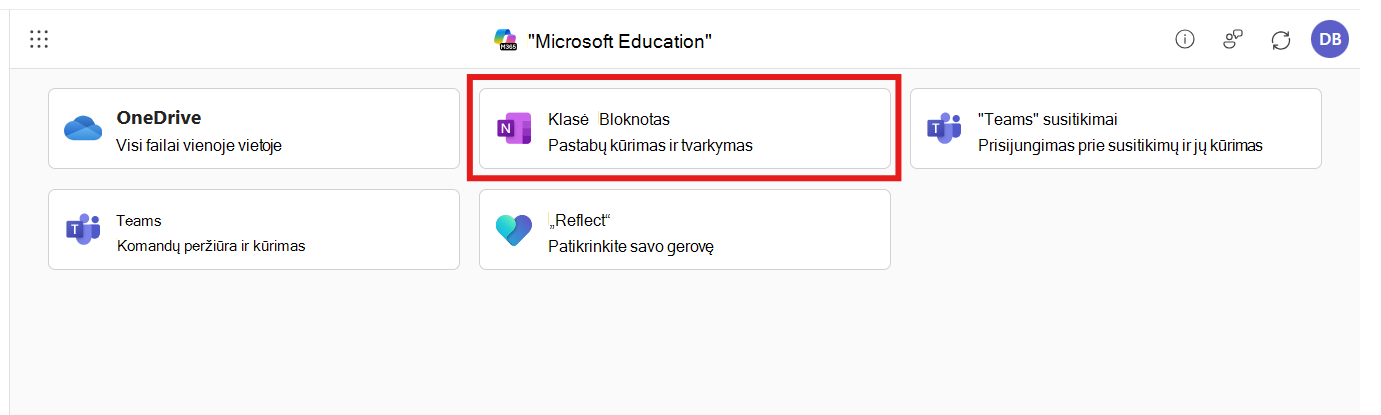
Jei būsite paraginti, prisijunkite naudodami savo mokyklos "Microsoft 365" paskyrą.
Čia pasirinkite Atidaryti bloknotą , kad atidarytumėte "OneNote Online" naujame skirtuke, kuriame galite peržiūrėti jos turinį.
Ką rasite mokomajame bloknote
Mokomajame bloknote yra trys pagrindinės sritys:
- Mokinio bloknotas – jūsų asmeninė erdvė, kurioje savo darbą galite matyti tik jūs ir jūsų mokytojas
- Turinio biblioteka – tik skaitoma medžiaga, kurią mokytojas bendrina su visa klase
- Bendradarbiavimo erdvė – bendra sritis, kurioje jūs ir jūsų klasės draugai galite dirbti kartu
Mokomojo bloknoto naudojimo patarimai
- Pažymėkite užrašų knygelę: sutaupykite laiko pažymėdami bloknoto puslapį po pirmojo apsilankymo.
- Naudokite "OneNote" programą: Kad būtų patogiau, atsisiųskite nemokamą "OneNote" programą į savo įrenginį ir ją naudodami atidarykite bloknotą.
- Reguliariai tikrinkite: jūsų mokytojas gali įtraukti naujų užduočių ar medžiagos į turinio biblioteką viso kurso metu.
- Paprašykite pagalbos: jei kurse nerandate mokomojo bloknoto, kreipkitės į mokytoją, nes jam gali tekti jį įtraukti į kurso meniu.
Trikčių diagnostika
Negalite kurse rasti mokomojo bloknoto?
Pirmiausia jį turi nustatyti mokytojas. Paprašykite jų įtraukti "Microsoft 365" programą ir sukurti jūsų kurso mokomąjį bloknotą. Jie gali išmokti tai daryti čia.
Gaunate prisijungimo klaidą?
Įsitikinkite, kad naudojate mokyklos "Microsoft 365" paskyrą, o ne asmeninę "Microsoft" paskyrą. Jei tiksliai nežinote, kurią paskyrą naudoti, kreipkitės į mokytoją arba mokymo įstaigos IT skyrių.
Nepavyksta įkelti bloknoto?
Bandykite atnaujinti naršyklę arba išvalyti naršyklės talpyklą. Jei problema išlieka, praneškite apie tai mokytojui arba mokyklos IT palaikymo tarnybai.