
Pastaba
Šiame straipsnyje pateikta informacija panaudota pagal paskirtį, jis netrukus bus panaikintas. Siekiant išvengti pranešimo „Puslapis nerastas“, pašalinsime žinomus saitus. Jei sukūrėte saitus su šiuo puslapiu, pašalinkite juos, o kartu būsime nuolat prisijungę internete.
Įžanga
Mokomasis bloknotas, personalo bloknotas, "Skype" bloknotų turinys Eksportuoti galima dviem būdais:
- Mokytojams ir studentams: programoje integruota patirtis, skirta įrašyti kopiją į "Microsoft 365 Enterprise" ar švietimo įstaigos paskyrą arba vartotojo "„Microsoft“" paskyrą. Tai aprašyta mokomojo bloknoto In-App eksportavimo vadove.
- Administratoriams: el. duomenų aptikimas masiniam arba pasirinktam "Microsoft 365" turinio eksportavimui.
Šiame dokumente išsamiai aprašomas mokomųjų bloknotų el. duomenų aptikimo eksportavimas, kad būtų galima masiškai eksportuoti, įgalinant lanksčias konkretaus mokytojo ar mokinio vaidmens turinio užklausas. Mokomieji bloknotai įgalina vaidmenimis pagrįstą turinio teisę, pritaikytą konkrečiai bloknoto struktūrai. Todėl eksportuojamo turinio struktūra, vaidmenys ir teisės turi išlikti vartotojo eksportavimo užklausos struktūra, vaidmenys ir teisės, kaip nurodyta šiame dokumente.
Norėdami supažindinti su ieškos ir eksportavimo pagrindais, žr. "Microsoft 365" el. duomenų aptikimo dokumentaciją
Pirmajame šio dokumento skyriuje pristatoma mokomojo bloknoto struktūra ir teisių modelis bei išsamūs eksportavimo naudojant el. duomenų aptikimą veiksmai.
Fonas
"OneNote" saugyklos formatas
Bloknotas (aplankas "SharePoint Online" atitinka "SPFolder")
Section (failas "SharePoint Online" atitinka "SPFile")
…
Sekcijų grupė (aplankas "SharePoint Online" atitinka "SPFolder")
- Section (failas "SharePoint Online" atitinka "SPFile")
- …
…
Jei "OneNote" bloknotas yra aplankas, sekcijų grupės yra bloknoto aplanko poaplankiai. Sekcijos yra failai (su .one plėtiniu). Puslapiai neturi fizinio atvaizdavimo "SharePoint", vietoj to puslapiai yra sekcijos failų turinys.
Kas yra mokomasis bloknotas
Mokomasis bloknotas yra šablonas, leidžiantis mokytojam R/W prieigą prie viso bloknoto, o mokiniai turi R/W prieigą (prie savo sekcijų grupės) ir R/O prieigą prie bendrinamų sekcijų grupių su mokytoju. Žemiau esančio medžio antrame lygyje esančios sekcijų grupės gali turėti pačias sekcijų grupes (vėliau prideda mokytojas).
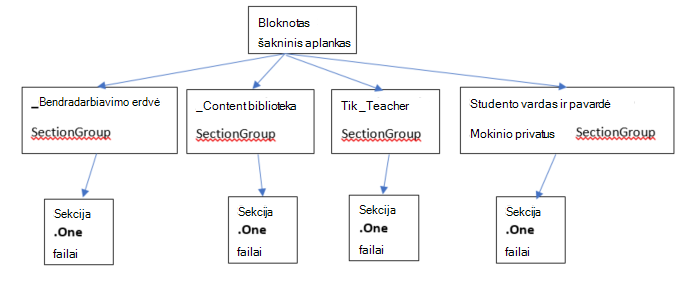
Mokomojo bloknoto teisių modelis
Kiekvienas "SharePoint Online" aplankas ir failas turi su juo susietas teises:
- Paveldėta iš pirminio turinio
Tai vadinama teisių paveldėjimu. Tai reiškia, kad tėvų leidimai perduodami vaikams. - Apibrėžiama pačiame aplanke / faile
Failas arba aplankas gali nutraukti šią paveldėjimo grandinę iš vieno vaiko į kitą. Šiuo metu vaiko teisės nepriklauso nuo tėvų teisių. "SharePoint Online" leidžia pridėti, redaguoti ir šalinti teises. Ir nė vienas iš šių pokyčių neturi įtakos pirminiams tėvams.
Mokomojo bloknoto šakninio aplanko ir mokomojo bloknoto sekcijų grupių (_Content bibliotekos, _Collaboration erdvės, _Teacher tik mokinių, privačių sekcijų grupių) teisės apibrėžtos. Tai reiškia, kad jų leidimai yra nutraukti iš paveldėjimo grandinės ir jie turi savo leidimus.
Mokomojo bloknoto sekcijos paveldėjo teises iš sekcijų grupių.
Pamačius, kaip atrodo mokomasis bloknotas, vartotojams suteikiamos šios teisės:
- Bloknoto aplankas suteikia mokytojams teises skaityti / rašyti, o mokiniams – tik skaityti
- "_Content biblioteka" suteikia mokytojams leidimus skaityti / rašyti, o mokiniams – tik skaityti. Aplankas "_Collaboration Space" suteikia mokytojui leidimus skaityti ir rašyti. Studentai taip pat turi skaitymo ir rašymo teises.
- Kiekviena privati studentų sekcijų grupė suteikia mokytojams ir tik tos sekcijų grupės mokiniui skaitymo / rašymo prieigą.
Atitinkamos teisės "SharePoint Online" pagal vaidmenį
| Vaidmuo | "SharePoint" skaitymo / rašymo teisės pavadinimas |
|---|---|
| Mokytojas / vadovas | Visos teisės |
| Studentas / narys | Bendradarbiauti |
Klasės bloknoto įsikūnijimai
Dabartiniai mokomojo bloknoto įsikūnijimai:
- Mokomasis bloknotas (mokytojams)
- "Skype" bloknotas (naudojamas "Skype" edu)
- Bloknotas pedagogams (mokyklų administratoriams)
Mokomieji ir "Skype" bloknotai laikomi pirmiau minėta struktūra. Kalbant apie personalo užrašų knygelę, ji turi panašią struktūrą su skirtingomis etiketėmis. Mokytojai vadinami lyderiais, mokiniai vadinami nariais.
Todėl struktūra atrodytų taip: 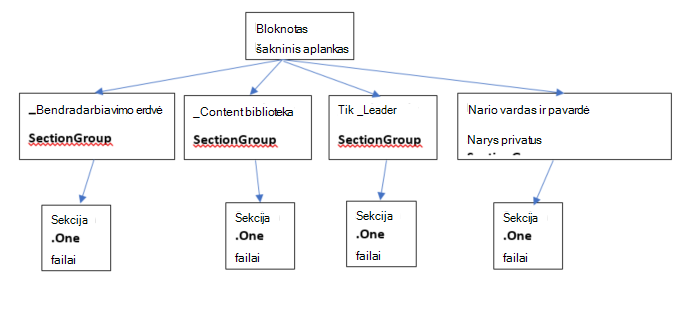
Mokomieji bloknotai saugomi "SharePoint Online" svetainėse:
Mokomieji bloknotai saugomi "SharePoint" svetainėse, numatytuosiuose sąrašuose – aplankuose "Mokomieji bloknotai", "Bloknotai darbuotojams" ir "Skype" bloknotai". Šie aplankų pavadinimai verčiami pagal mokomojo bloknoto kalbą.
"Teams" mokomasis bloknotas turi po vieną mokomąjį bloknotą kiekvienai komandai. Be to, jis yra numatytasis bloknotas, saugomas turto bibliotekoje.
Senesnės "OneNote" mokomųjų bloknotų kūrimo priemonės "SharePoint" parduotuvės taikomosios programos bloknotai saugomi sąraše, pavadintame "EduOneNoteAppDocuments". Kiekvienas mokytojas turėtų poaplankį pavadinimu "<el. paštas>_Courses", kuriame saugomas jo bloknotas.
Pavyzdys:
EduOneNoteAppDocuments
<JohnDoe>@contoso.org_Courses
Administratoriaus portalo veiksmai El. duomenų aptikimo vadovas
Prisijunkite prie administravimo portalo privačiai naudodami naršyklę "Edge".
Pasirinkite Administratorius.
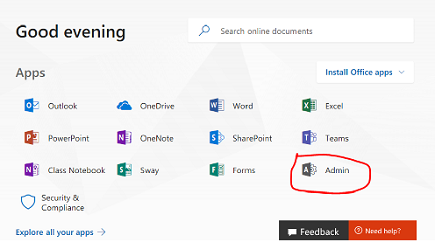
Pasirinkite Administratorius Centers.
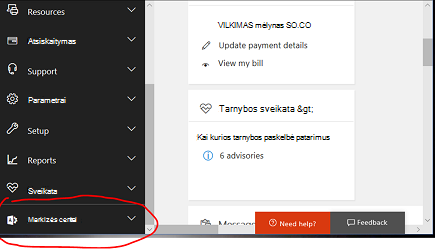
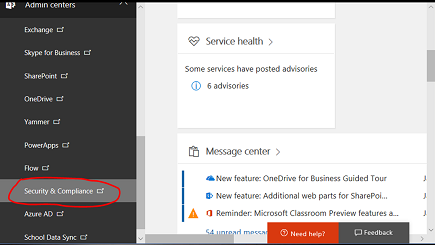
Išplėskite išplečiamąjį meniu dalyje Administratoriaus centrai, tada pasirinkite Sauga ir atitiktis.
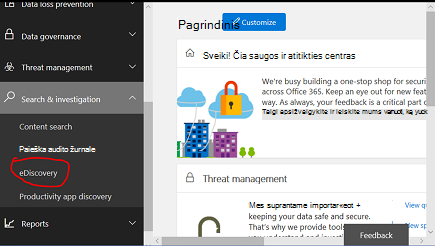
Išplečiamajame sąraše pasirinkite Ieška & Tyrimas , tada pasirinkite El. duomenų aptikimas.
Pasirinkite Kurti atvejį , kad įvestumėte atvejo pavadinimą ir aprašą.
Pastaba.
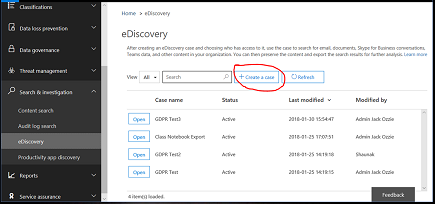
- Kiekviena duomenų užklausa turi būti sukurta el. duomenų aptikimo byloje.
- Ši nomenklatūra naudojama todėl, kad ši administravimo funkcija paprastai naudojama teisinių bylų arba organizacijų bylų kontekste.
Naujai sukurtas atvejis įrašomas toliau.
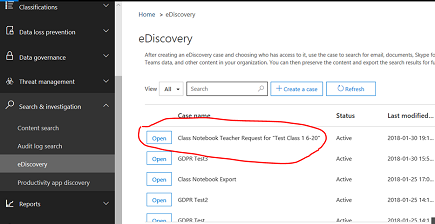
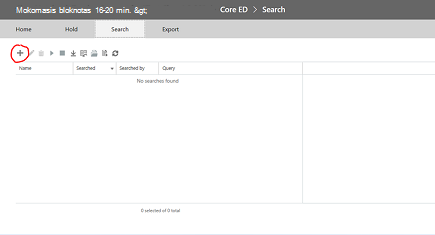
Pasirinkite Atidaryti, tada Eksportuoti, tada pasirinkite + , kad sukurtumėte naują ieškos užklausą.
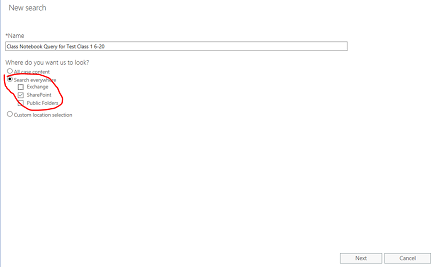
Įveskite užklausos pavadinimą ir pasirinkite "Search Everywhere " ratuką.
Pažymėkite "SharePoint" žymės langelį, tada pasirinkite Pirmyn.
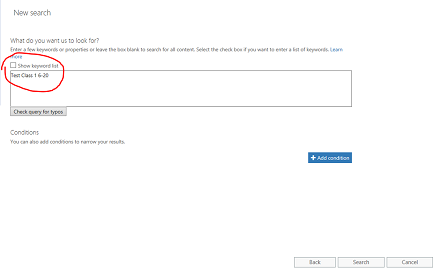
Pasirinkite mokomojo bloknoto pavadinimą arba mokinio vardą, kad gautumėte tik savo aplanką. Mokomųjų bloknotų hierarchija naudoja "SharePoint" dokumentų bibliotekos aplankus, kuriuose klasės pavadinimas yra aukščiausio lygio aplankas, todėl nurodant, kad bus gauti visi poaplankiai – po vieną poaplankį kiekvienai studentų sekcijai. Taigi, nurodžius studento vardą šioje užklausoje, būtų tiesiog pateiktas to mokinio sekcijos poaplankio rezultatas. Šiuo atveju ieškome viso bloknoto "Test Class 1 6-20". Paspauskite Kitas..
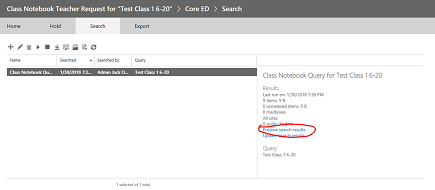
Užklausa bus įrašyta (paryškinta), o rezultatai – dešiniojoje srityje. Atkreipkite dėmesį, kad sąraše yra 9 elementai. Pasirinkite "peržiūrėti ieškos rezultatus"
Ieškos rezultatuose bus rodomas 9 elementų sąrašas. Spustelėjus bet kurį elementą kairiojoje srityje esančiame sąraše, bus rodoma to elemento informacija. Toliau pasirinkto bloknoto atveju tai yra mokomojo bloknoto šakninio aplanko KELIAS "SharePoint". NUKOPIJUOKITE TĄ APLANKO KELIĄ Į MAINŲ SRITĮ, nes mes jį naudosime antroje to aplanko turinio užklausoje. PASTABA: Negalite atsisiųsti šio elemento, nes tai tik aplankas. Uždaryti šį langą.
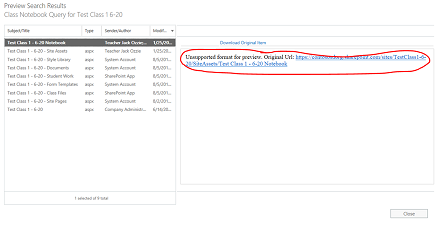
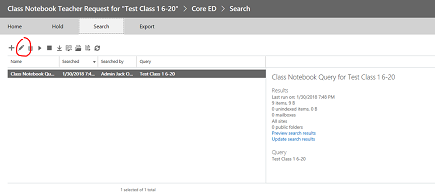
Uždarius langą, bus grįš į ankstesnį ieškos puslapį. Spustelėkite pieštuką, kad redaguotumėte užklausą
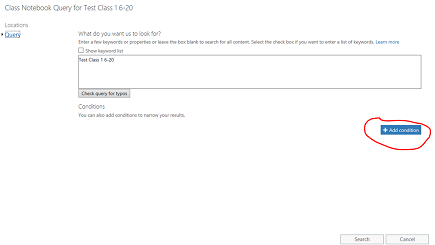
Įtraukite naują sąlygą į užklausą spustelėdami mygtuką:
Spustelėkite "Rodyti raktažodžių sąrašą", kad patikslintumėte užklausą, kad įtrauktumėte šakninį aplanko kelią į klasės bloknotą ankstesniame veiksme. Bus išskleidžiamas raktažodžių sąrašas. Užklausą "Test Class 1 6-20" norėsite pakeisti mokomojo bloknoto aplanko keliu, naudodami raktažodį, path:"<path to class notebook folder/". Atkreipkite dėmesį, kad kelias turi būti kabutėse, kaip nurodyta toliau, IR TURI BAIGTIS PASVIRUOJU BRŪKŠNIU. Be pasvirojo brūkšnio kelyje užklausa nepavyks.
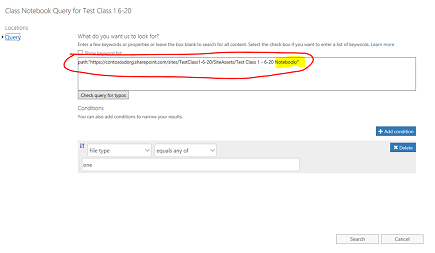
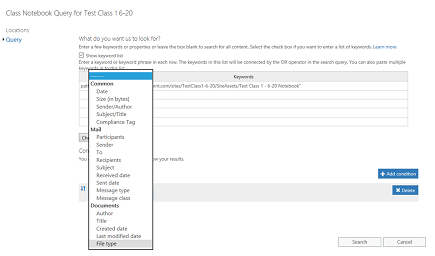
Pasirinkite aukščiau esančią parinktį "Įtraukti sąlygą", kad patikslintumėte iešką iki "One Note" (.one) failų tipų. Pamatysite išplečiamąjį sąlygų tipų sąrašą. Pasirinkite toliau paryškintą "Failo tipas",
Pasirinkite failo tipą "vienas", nes jis yra "OneNote" failų plėtinys. Tada spustelėkite Ieškoti.
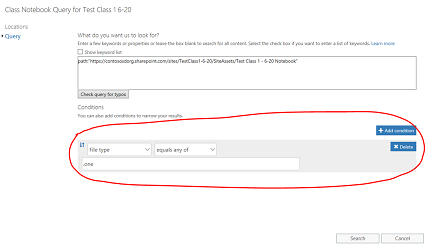
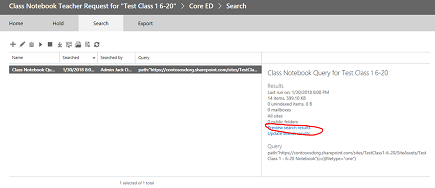
Ši užklausa pateiks visų .one failų aplanke, šiuo atveju 14 elementų, rezultatus. Spustelėkite "peržiūrėti ieškos rezultatus", kad pamatytumėte .one failų sąrašą aplanke:
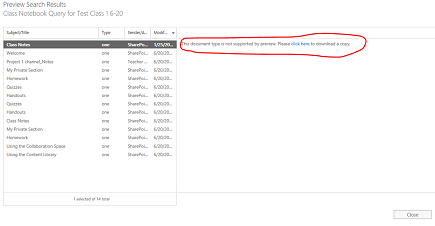
Atkreipkite dėmesį, kad rezultatų sąraše yra visi .one failai iš visos hierarchijos po mokomojo bloknoto šakninio aplanko keliu. Jame bus kiekvieno mokinio aplankas. Jei norite pasirinkti VIENĄ .one failą, tai galima padaryti naudojant "spauskite čia". Jei norite, naudodami šią funkciją vienu metu galite pasirinkti tik vieną failą, bet atsisiuntus vieną .one failą neatsispindės bloknoto aplankų / failų hierarchija. Taip pat atkreipkite dėmesį, kad .one failo negalima atidaryti "OneNote", nes jis nėra tinkamas "OneNote" užbaigtas failas, nes tam reikia . TOC hierarchijoje yra tinkamas failas ("OneNote" komanda pateiks importą, kad iš naujo hidratuotų bloknotą iš . VIENA hierarchija).
Uždarykite dialogo langą, kad grįžtumėte į užklausos puslapį. Norėsite spustelėti paryškintą rodyklę žemyn (laikant žymiklį bus rodoma "eksportuoti"), kad pradėtumėte eksportuoti visą viso bloknoto aplankų hierarchiją. Spustelėjus rodyklę žemyn pasirodys "Eksportuoti rezultatus". Pasirinkite šią parinktį.
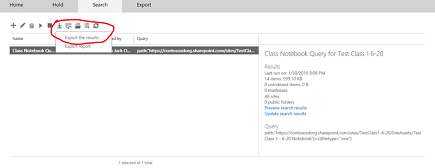
Bus parodytas puslapis, kuriame prašoma eksportavimo parinkčių. Pasirinkite 1-ąjį išrinkimo mygtuką "Visi elementai, išskyrus tuos, kurių formatas neatpažintas..." ir spustelėkite "Pradėti eksportuoti"
Kai eksportavimas bus baigtas, rezultatai bus rodomi dešinėje srityje. Dabar pasirinkite "Atsisiųsti eksportuotus rezultatus"
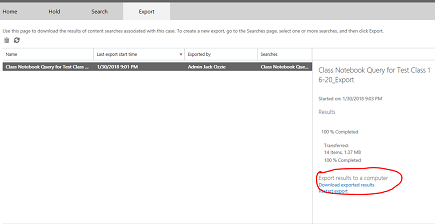
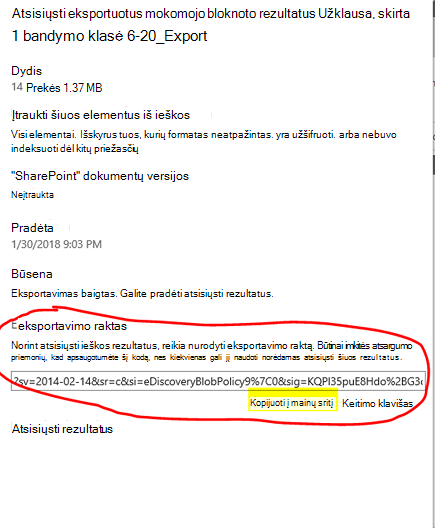
Puslapyje bus rodomas patvirtinantis rezultatų atsisiuntimas ir eksportavimo raktas, kurį reikia nukopijuoti į mainų sritį, kad atliekant tolesnį veiksmą būtų galima naudoti el. duomenų aptikimo eksportavimo programėlėje. Nukopijavę į mainų sritį, pasirinkite "Atsisiųsti rezultatus"
Spustelėjus "Atsisiųsti rezultatus", būsite paraginti įdiegti el. duomenų aptikimo eksportavimo įrankį, jei anksčiau nebuvote paleidę eksportavimo. Pasirinkite Diegti.
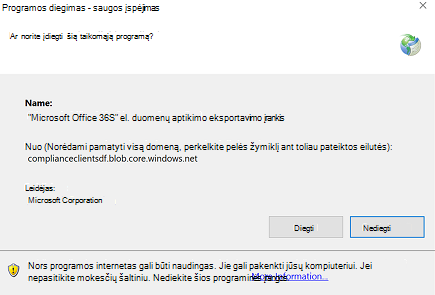
Tada spustelėkite "Atidaryti" toliau pateiktame saugos tikrinimo raginime, kad pradėtumėte atsisiuntimą
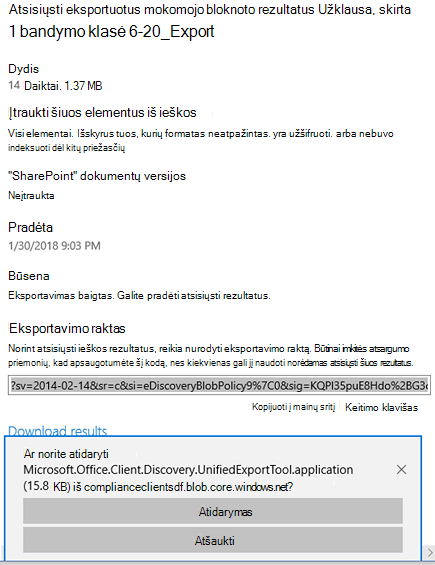
Atidarę eksportavimo įrankį, būsite paraginti įklijuoti raktą iš viršaus ir pasirinkti atsisiųsti failus:
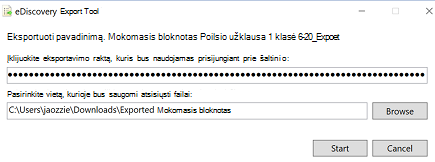
Eksportavimo įrankis praneš apie proceso eigą, kuri gali užtrukti, atsižvelgiant į atsisiunčiamų failų skaičių.
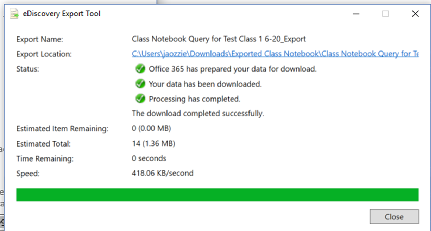
Eksportavimo rezultatai pateikiami pasirinktame aplanke, kuriame yra keli poaplankiai. Pirmame poaplankyje yra eksportavimo suvestinė, o "SharePoint" aplanke yra "OneNote" failo turinys lapo mazgo aplanke:
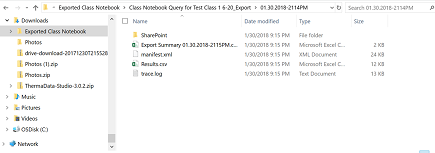
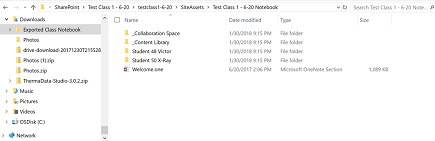
Perėjus į aplanką "Svetainės ištekliai", bus šakninis mokomojo bloknoto aplankas, kuriame rodomas kiekvienos bloknoto sekcijų grupės aplankas, ir pasveikinimo puslapis pirmoje bloknoto sekcijoje. Po bendradarbiavimo erdve ir turinio biblioteka yra bendrinamas bloknoto turinys ir yra aplankas kiekvienam mokiniui (48 mokinys Viktoras ir 50 mokinys rentgeno spinduliai yra 2 mokiniai)
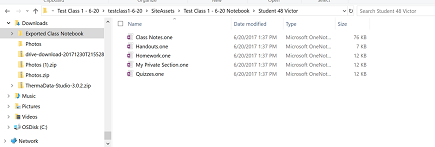
Perėjus į aplanką (sekcijų grupę), skirtą "Studentas 48 Viktoras", bus rodomos sekcijos (.one failai) studento sekcijų grupėje.
Norėdamas iš naujo sukurti bloknotą, mokinys gali atlikti šiuos veiksmus:
Atidarykite "OneNote 2016" ir sukurkite naują bloknotą (pageidautina "„OneDrive“")
Atidarykite kiekvieną .one sekciją programoje "OneNote 2016":
- Dukart spustelėjus .one failą
- 2016 m., einant į File > Open Browse View > All Files (*.*) >> Pasirinkite . Vienas failas > Spustelėkite Atidaryti
Kopijuokite sekcijas į naują bloknotą:
- Sekcijos spustelėjimas ir vilkimas į naują bloknotą
- Dešiniuoju pelės mygtuku spustelėkite sekcijos skirtuką ir pasirinkite Perkelti arba kopijuoti, pasirinkite naują bloknotą ir spustelėkite Kopijuoti
kur yra "OneNote" komercinė istorija apie tai, kaip vartotojas atidaro. Vienas failas.
Pastaba: "OneNote" API teisės leidžia vartotojams nustatyti konkrečias teises "OneNote" dokumento struktūrai. Taigi jis yra kaip klasės bloknotas.