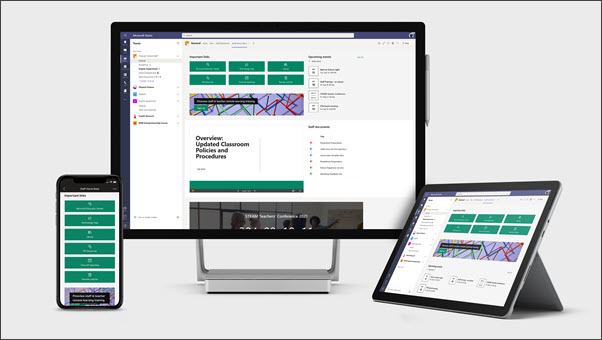
Darbuotojų pagrindinis puslapis veikia kaip ataskaitų sritis, kurioje darbuotojai gali rasti svarbią informaciją, pvz., saitus į įrankius ir išteklius, pažymėtus dokumentus, įvykius ir kt. Darbuotojų pagrindinis puslapis yra komandos svetainės nukreipimo puslapis, skirtas naudoti su "Microsoft Teams", kad darbuotojai galėtų naudotis bendromis pagrindinio puslapio funkcijomis, o taip pat gali vykti pokalbiai realiuoju laiku ir virtualūs susitikimai.
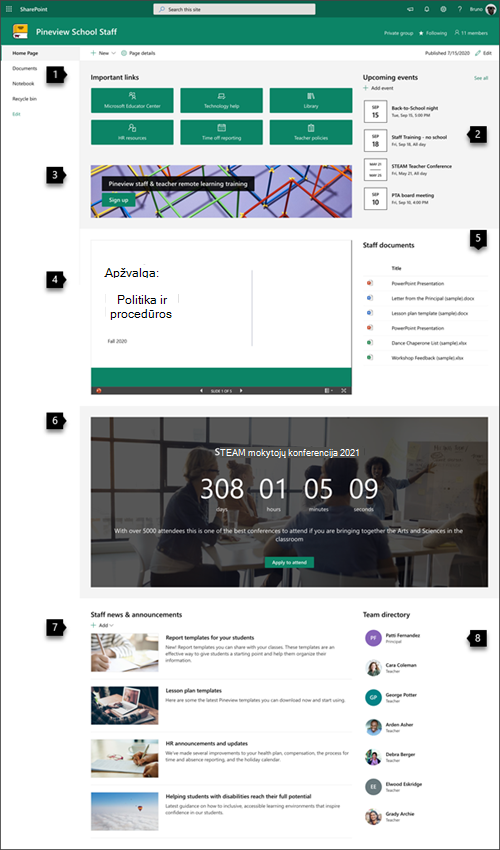
 Šiame straipsnyje dalijamės elementais, esančiais "SharePoint" išvaizdos knygos personalo pagrindinio puslapio pavyzdyje, ir kaip tinkinti šiuos elementus, kad svetainė būtų jums patogesnė.
Pastaba
- Peržiūrėkite pavyzdį , kaip ši svetainė galėtų atrodyti jūsų aukštojo mokslo darbuotojams. Galimybės yra neribotos!
- Norite daugiau? Peržiūrėkite visus mokytojams pasiekiamus šablonus dalyje Informuokite mokymo įstaigos darbuotojus ir mokinius naudodami svetainių šablonus.
- Ne kiekvienas personalo pagrindinio puslapio elementas gali būti aktualus jūsų darbuotojams. Galite panaikinti elementus , kurių jums nereikia. Taip pat galite panaikinti naujienų įrašų ir dokumentų pavyzdžius.
1 veiksmas: įtraukite šabloną
Pagrindinio personalo puslapio šabloną galima įtraukti iš "SharePoint" išvaizdos knygos. Rekomenduojame, kad svetainę nustatytų ir tvarkytų paskirta komanda arba paskirti asmenys. Tai gali būti IT administratorius, mokymo įstaigos vadovas arba paskirti darbuotojai.
Pastaba
- Kad galėtumėte įtraukti šį šabloną į savo svetainę, turite turėti svetainės savininko teises.
- Šablonas darbuotojams skirtas taikyti esamai komandos svetainei, kurią nurodote. Kai įtraukiate šį šabloną, turite nurodyti URL į esamą personalo komandos svetainę. Esamam turiniui, pvz., dokumentams, sąrašams, kitiems puslapiams ir naujienų įrašams, tai nepaveiks, tačiau šablonas pakeis maketą ir turinį, rodomą esamos svetainės pagrindiniame puslapyje. Taip pat bus įtraukti puslapių ir dokumentų pavyzdžiai. Jei norite pašalinti
Eikite į "SharePoint" išvaizdos knygos pagrindinio personalo puslapio šabloną.
Pateikite šią informaciją:
- El paštas: Įveskite savo el. pašto adresą, kuriuo gausite patvirtinimą, kai šablonas bus sėkmingai įtrauktas.
- Svetainės URL: Tai vieta, kur bus įtrauktas jūsų šablonas. Šablonas darbuotojams skirtas taikyti esamai komandos svetainei, kurią nurodote pateikdami URL. Esamam turiniui, pvz., dokumentams, sąrašams, kitiems puslapiams ir naujienų įrašams, tai nepaveiks, tačiau šablonas pakeis maketą ir turinį, rodomą esamos svetainės pagrindiniame puslapyje. Taip pat bus įtraukti puslapių ir dokumentų pavyzdžiai. Sužinokite, kaip rasti svetainės URL.
2 veiksmas. Tinkinimas
|
|
|---|
3 veiksmas. Šablono įtraukimas į komandos kanalą į personalo pagrindinį puslapį
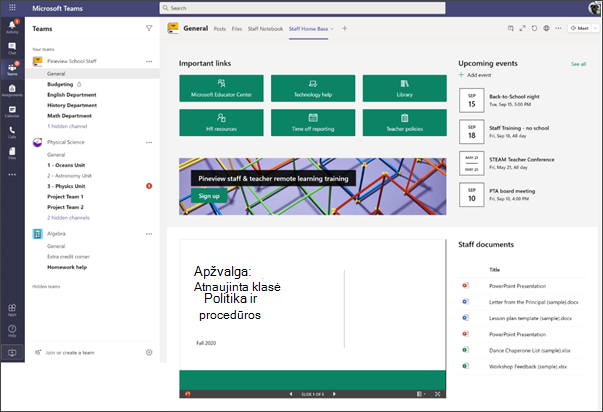
Įtraukite darbuotojų pagrindinio puslapio šabloną kaip skirtuką programoje "Teams", kad galėtumėte patobulinti bendradarbiavimo ir bendravimo funkcijas. Pagal šią procedūrą laikoma, kad turite esamą darbuotojų komandą. Jei ne, sužinokite, kaip sukurti darbuotojų komandą "Microsoft Teams".
- Savo darbuotojų komandoje eikite į kanalą Bendras .
- Pasirinkite mygtuką Įtraukti skirtuką+ viršuje, šalia kitų skirtukų.
- Ieškos juostoje ieškokite "SharePoint".
- Ieškos rezultatuose pasirinkite Puslapiai, tada pasirinkite Pagrindinis. (Gali tekti slinkti žemyn, kad rastumėte Pagrindinis).
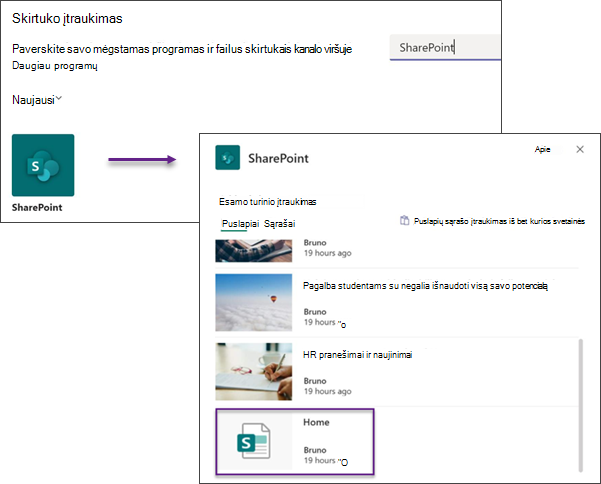
5. Įtraukę puslapį kaip skirtuką, galite pasirinktinai spustelėti jį dešiniuoju pelės mygtuku ir pervardyti. Norėdami grįžti į svetainę redaguoti, pasirinkite mygtuką Eiti į svetainę , esantį viršutiniame dešiniajame kampe.
4 veiksmas: svetainės tvarkymas
Pateikite naujausią turinį, kurį siūlo jūsų įstaiga, vadovaudamiesi šiais patarimais:
- Sudarykite svetainės peržiūros tvarkaraštį.
- Nuolat atnaujinkite puslapio dalies turinį, kad užtikrintumėte, jog išnaudojate visą nukreipimo svetainės vertę.
- Patikrinkite svetainės naudojimą naudodami įdėtąją naudojimo duomenų ataskaitą , kad gautumėte informacijos apie populiarų turinį, apsilankymus svetainėse ir kt.
Svetainės tinkinimas
Svarbių išteklių žymėjimas naudojant sparčiųjų saitų puslapio dalį
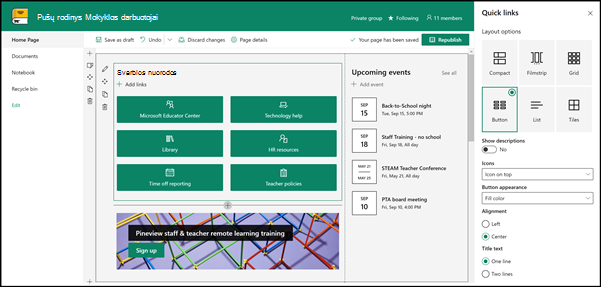
Naudodami sparčiuosius saitus galite "prisegti" elementus savo puslapyje, kad lengvai pasiektumėte dažnai pasiekiamus išteklius.
- Jei puslapis dar neįjungtas redagavimo režimu, spustelėkite Redaguoti puslapio viršuje, dešinėje.
- Pervardykite pavadinimą "svarbūs saitai" į pasirinktą pavadinimą.
- Pasirinkite mygtuką Redaguoti
 redaguoti mygtuką Puslapio dalis, kad nustatytumėte savo maketo parinktis.
 - Ypatybių srityje pasirinkite maketą, tada – norimas to maketo parinktis. Personalo pagrindinio šablono šablone naudojamas mygtuko išdėstymas be aprašų ar vaizdų.
Sužinokite daugiau apie sparčiųjų saitų puslapio dalį.
 Grįžkite prie 2 veiksmo: svetainės tinkinimas
Svarbių įvykių pristatymas naudojant įvykių puslapio dalį
Įtraukti įvykį
Publikuotame puslapyje galite pradėti įtraukti įvykius.
Pastaba
Galite įtraukti įvykius įrašytame arba publikuotame puslapyje, bet ne puslapyje, kuriame veikia redagavimo režimas.
Pasirinkite Įtraukti įvykį.
Puslapio viršuje suteikite savo įvykiui pavadinimą. Pasirinktinai galite įtraukti vaizdą į pavadinimo sritį viršutiniame kairiajame kampe pasirinkdami mygtuką Įtraukti vaizdą .
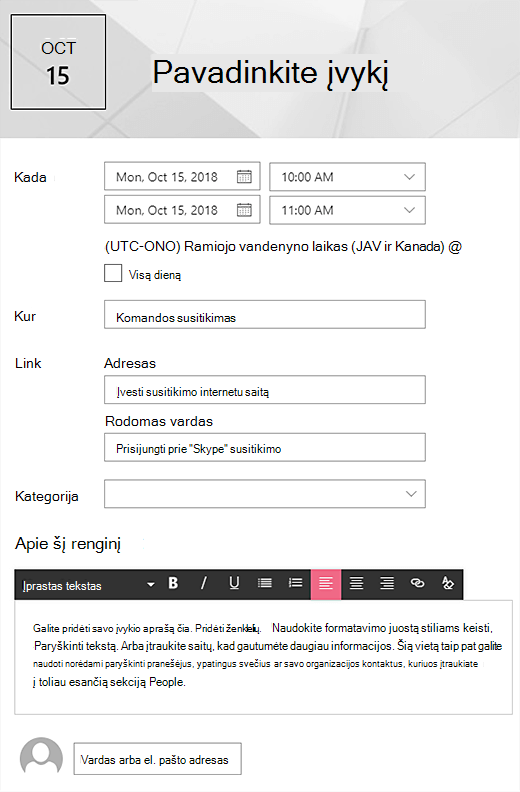
Pasirinkite datą ir laiką skyriuje Kada .
Skyriuje Kur įveskite vietą arba adresą. Jei jūsų vieta atpažįstama, galite įtraukti žemėlapį.
Sekcijoje Saitas galite įvesti susitikimo internetu saitą, jei tokį turite. Įdėkite saitą į lauką Adresas , tada įtraukite rodomą vardą. Jei neturite susitikimo internetu ir nieko neįvedėte, ši sekcija įvykyje nebus rodoma.
Pasirinkite kategoriją (pvz., Susitikimas, Darbo valandos, Verslas, Atostogos ir t. t.), jei norite, kad įvykis būtų rodomas filtruojant pagal šią kategoriją. Norėdami įtraukti savo kategoriją, tiesiog įveskite ją šioje vietoje.
Pateikite aprašą srityje Apie šį įvykį .
Jei yra žmonių, kuriuos norėtumėte pabrėžti šiame įvykyje (pvz., kontaktų, specialių svečių ar pranešimų), jų vardus galite įtraukti po įvykio aprašu. Galima įtraukti tik jūsų organizacijos vartotojus.
Kai tai padarysite, paspauskite Įrašyti.
Įvykių puslapio dalies redagavimas
- Jei dar nesate įjungę redagavimo režimo, pasirinkite Redaguoti puslapio viršuje, dešinėje.
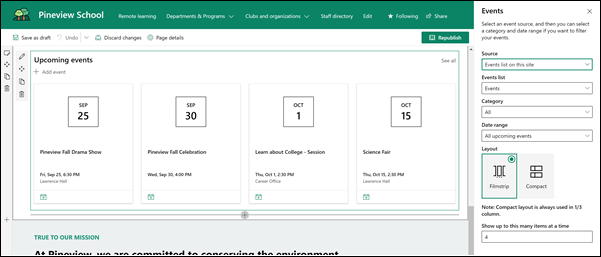
- Pasirinkite Redaguoti puslapio dalį kairėje, kad nustatytumėte puslapio dalies parinktis.
- Pasirinkite savo įvykių šaltinį : Įvykių sąrašas šioje svetainėje, Ši svetainė, Šis svetainių rinkinys, Pasirinkti svetaines arba Visos svetainės.
- Pasirinkite datų diapazoną, pagal kurį filtruosite įvykius išplečiamajame sąraše Datos diapazonas . Galite pasirinkti Visi būsimi įvykiai (numatyta), Šią savaitę, Kitas dvi savaites, Šį mėnesį arba Šį ketvirtį.
- Pasirinkite maketą: Filmstrip arba Compact. "School Central" šablone pasirinkta juosta.
Sužinokite daugiau apie įvykių puslapio dalį.
Grįžkite prie 2 veiksmo: svetainės tinkinimas
Padarykite tai naudodami raginimo veikti puslapio dalį
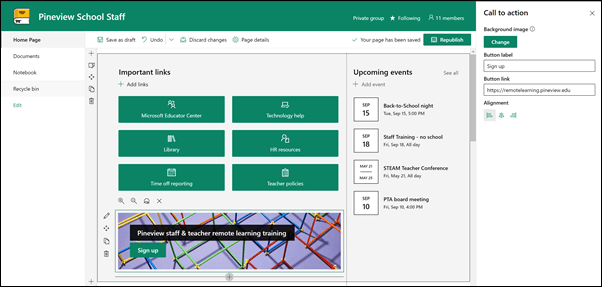
- Jei puslapis dar neįjungtas redagavimo režimu, spustelėkite Redaguoti puslapio viršuje, dešinėje.
- Spustelėkite +, tada iš puslapio dalių sąrašo pasirinkite Raginimas imtis veiksmų.
- Pradėkite rašyti lauke Įtraukite savo raginimą veikti tekstą čia .
- Pasirinkite Redaguoti puslapio dalį kairėje, kad nustatytumėte puslapio dalies prieigos įrankių lauko parinktis.
- Dabar galite redaguoti foną, mygtuko žymą, mygtuko saitą ir lygiavimą.
Sužinokite daugiau apie raginimo imtis veiksmų puslapio dalį.
Grįžkite prie 2 veiksmo: svetainės tinkinimas
Dokumento rodymas su failų peržiūros programos puslapio dalimi
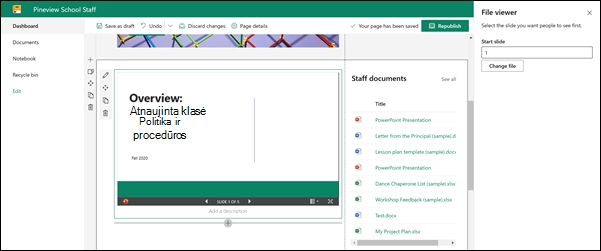
- Jei puslapis dar neįjungtas redagavimo režimu, spustelėkite Redaguoti puslapio viršuje, dešinėje.
- Pasirinkite Redaguoti puslapio dalį puslapio dalies kairėje, kad atidarytumėte ypatybių sritį.
- Pasirinkite naujausią failą arba gaukite failą iš savo svetainės, kompiuterio ar saito. Jei jūsų organizacija nurodė patvirtintų vaizdų rinkinį, galėsite pasirinkti iš šio rinkinio dalyje Jūsų organizacija.
- Pasirinkite neseniai naudotą failą arba naršykite, nusiųskite arba naudokite saitą norimam failui įterpti.
- Pasirinktinai puslapio dalyje galite įtraukti aprašą.
Naudokite failų peržiūros programos puslapio dalį.
Grįžkite prie 2 veiksmo: svetainės tinkinimas
Lengvai raskite dokumentus naudodami puslapio dalį Paryškintas turinys
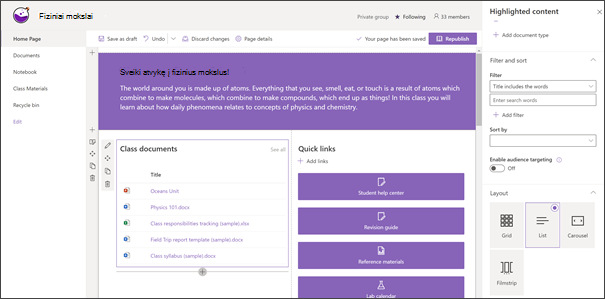 Šioje puslapio dalyje dinamiškai rodomas turinys iš dokumentų bibliotekos, svetainės, svetainių rinkinio arba visų svetainių. Pagal numatytuosius nustatymus šioje puslapio dalyje rodomi naujausi dokumentai. Jei neturite dokumentų ar puslapių savo svetainėje, pirmiausia turite juos sukurti arba nusiųsti.
 Keiskite rodomų dokumentų tipus:
- Jei dar nesate įjungę redagavimo režimo, spustelėkite Redaguoti puslapio viršuje, dešinėje.
- Spustelėkite mygtuką Redaguoti , esantis puslapio dalies kairėje, ir pasirinkite norimas parinktis.
- Išplečiamajame sąraše Šaltinis pasirinkite, kur norite rodyti turinį: Ši svetainė, Dokumentų biblioteka šioje svetainėje, Šis svetainių rinkinys, Šios svetainės puslapių biblioteka, Pasirinkti svetaines arba Visos svetainės. (Ši svetainė pasirinkta pagal numatytuosius parametrus.) Jei jūsų svetainė prijungta prie centrinės svetainės, taip pat galėsite pasirinkti Visos telkinio svetainės.
Spustelėję Pasirinkti svetaines, galite ieškoti norimos įtraukti svetainės arba pasirinkti vieną ar kelias svetaines iš dažnai naudojamų svetainių arba Naujausios svetainės. - Išplečiamajame lauke Tipas pasirinkite norimą rodyti turinio tipą. Pasiekiamo turinio tipas priklauso nuo jūsų šaltinio.
Dokumentų filtravimas ir rikiavimas
Išplečiamajame filtro lauke pasirinkite, pagal ką norite filtruoti, tada įveskite konkrečią filtro informaciją. Galimi filtrai priklauso nuo turinio tipo.
- Pavadinime yra žodžiai Įveskite ieškos žodžius norimiems rasti pavadinimams
- Turinyje yra žodžiai Įveskite turinio, kurį norite rasti, ieškos žodžius
- Neseniai įtraukta Įveskite laikotarpį nuo elemento įtraukimo (pvz., Šiandien, Vakar, Šios savaitės pradžia ir t. t.).
- Neseniai pakeista Įveskite laikotarpį nuo elemento pakeitimo (pvz., Šiandien, Vakar, Šios savaitės pradžia ir t. t.).
- Sukūrė Įveskite vartotojo vardą, jei pasirinksite Pasirinktas vartotojas. Kitu atveju naudokite parinktį Dabartinis vartotojas, kuri filtruos elementus, kuriuos sukūrė puslapį tuo metu peržiūrintis asmuo.
- Modifikavo: Įveskite vartotojo vardą, jei pasirinksite Pasirinktas vartotojas. Kitu atveju naudokite parinktį Dabartinis vartotojas, kuri filtruos elementus, kuriuos sukūrė puslapį tuo metu peržiūrintis asmuo.
Išplečiamajame sąraše Rikiuoti pagal pasirinkite parinktį. Numatytoji reikšmė yra Naujausia.
Sužinokite daugiau apie paryškinto turinio puslapio dalies naudojimą.
Grįžkite prie 2 veiksmo: svetainės tinkinimas
Sukurkite energijos ir laukimo naudodami atgalinės atskaitos puslapio dalį
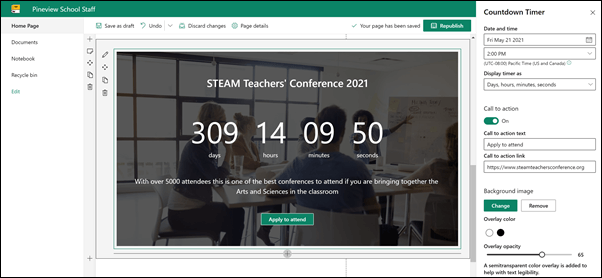
- Jei puslapis dar neįjungtas redagavimo režimu, spustelėkite Redaguoti puslapio viršuje, dešinėje.
- Pasirinkite Redaguoti puslapio dalį puslapio dalies kairėje.
- Dešinėje esančiame ypatybių įrankių lauke įveskite norimą rodyti informaciją ir pasirinkite norimas parinktis. Kai įtraukiate vaizdą, taip pat galite pasirinkti perdangos spalvą ir nepermatomumo lygį, kad tekstas būtų lengviau skaitomas.
Sužinokite daugiau apie tai, kaip naudoti atgalinės atskaitos laikmačio puslapio dalį.
Grįžkite prie 2 veiksmo: svetainės tinkinimas
Mokyklos naujienų ir pranešimų bendrinimas su naujienų puslapio dalimi
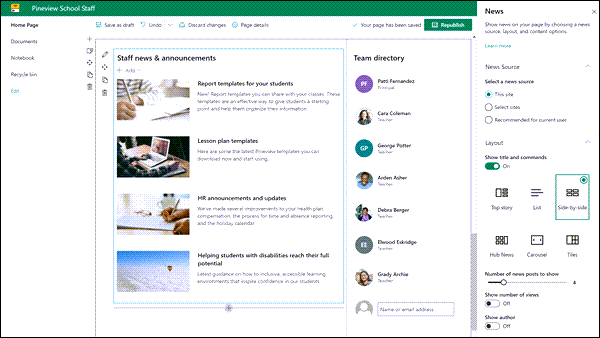
- Jei puslapis dar neįjungtas redagavimo režimu, spustelėkite Redaguoti puslapio viršuje, dešinėje.
- Pasirinkite Redaguoti puslapio dalį puslapio dalies kairėje.
- Pasirinkite naujienų šaltinį. Pasirinkite šią svetainę, Pasirinkti svetaines arba Rekomenduojama dabartiniam vartotojui. Jei jūsų svetainė prijungta prie centrinės svetainės, matysite papildomą parinktį Visos telkinio svetainės. Spustelėję Pasirinkti svetaines, galite ieškoti norimos įtraukti svetainės arba pasirinkti vieną ar kelias svetaines iš Svetainės, susietos su šiuo telkiniu, Dažnai naudojamos svetainės arba Naujausios svetainės.
Sužinokite daugiau apie naujienų įrašų filtravimą, įtraukimą ir pašalinimą naujienų puslapio dalyje.
Grįžkite prie 2 veiksmo: svetainės tinkinimas
Dėmesys darbuotojams su People web part
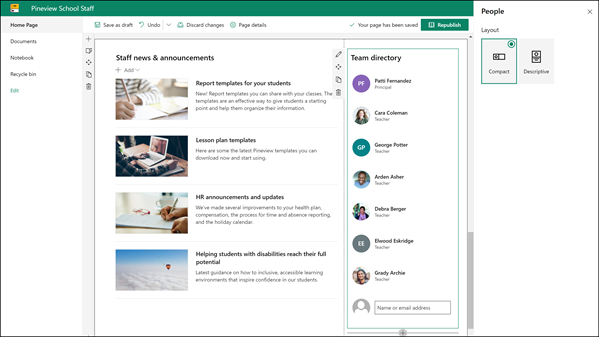
- Jei puslapis dar neįjungtas redagavimo režimu, spustelėkite Redaguoti puslapio viršuje, dešinėje.
- Pasirinkite Redaguoti puslapio dalį puslapio dalies kairėje.
- Galite pakeisti puslapio dalies pavadinimą spustelėdami tekstą, kuriame sakoma "People profiles" ir įvesdami ant jo.
- Lauke įveskite vardą arba jo dalį. Bus rodomas atitinkančių rezultatų sąrašas ir galėsite pasirinkti norimą asmenį. Tada spustelėkite Pridėti profilį. Toliau įveskite vardus ir pasirinkite profilius, kol baigsite.
Sužinokite daugiau apie tai, kaip pakeisti kortelės tipą arba pertvarkyti žmones People puslapio dalyje.
Grįžkite prie 2 veiksmo: svetainės tinkinimas
Personalo puslapio elemento perkėlimas arba šalinimas
Puslapio dalies perkėlimas arba šalinimas
- Jei jūsų puslapis dar neįjungtas redagavimo režimu, pasirinkite Redaguoti puslapio viršuje, dešinėje.
- Pažymėkite puslapio dalį, kurią norite perkelti arba pašalinti, ir puslapio dalies kairėje pamatysite mažą įrankių juostą.
Norėdami perkelti puslapio dalį, spustelėkite mygtuką Perkelti ir vilkite puslapio dalį į norimą vietą puslapyje.
Norėdami pašalinti puslapio dalį, spustelėkite mygtuką Naikinti .
.
Visos puslapio sekcijos perkėlimas arba šalinimas
- Jei jūsų puslapyje dar neįjungtas redagavimo režimas, pasirinkite Redaguoti puslapio viršutiniame dešiniajame kampe.
- Jei norite perkelti sekciją, pasirinkite mygtuką Perkelti ir vilkite į norimą vietą.
- Norėdami pašalinti puslapio dalį, spustelėkite mygtuką Naikinti .
Pavyzdžio turinio naikinimas
Jei norite panaikinti su šiuo šablonu pateikiamus naujienų įrašų ir turinio pavyzdžius, štai kaip galite tai padaryti:
Naujienų skelbimų pavyzdžių naikinimas
Eikite į svetainės puslapių biblioteką pasirinkdami parametrų
 puslapio viršutiniame dešiniajame kampe.
Pasirinkite Svetainės turinys.
Pasirinkite Svetainės puslapiai.
Naujienų įrašai pavadinti:- HR ištekliai
- Pagalba studentams su negalia išnaudoti visą savo potencialą
- Pamokų plano šablonai
- Ataskaitų šablonai studentams
Pasirinkite puslapių, kuriuos norite panaikinti, pavyzdžius, tada komandų juostoje pasirinkite Naikinti .
Dokumentų pavyzdžių naikinimas
Pasirinkite parametrų krumpliaračio
puslapio viršuje, dešinėje.Pasirinkite Svetainės turinys.
Pasirinkite Dokumentai.
Pasirinkite aplanką, pavadintą Turinio pavyzdys iš "SharePoint" išvaizdos knygos.
Pasirinkę aplanką, komandų juostoje pasirinkite Naikinti , kad pašalintumėte visą aplanką, arba atidarykite aplanką ir pasirinkite konkrečius dokumentus, kuriuos norite pašalinti, tada pasirinkite Naikinti.
Dokumentų pavyzdžiai pavadinti:- Šokių palydovų sąrašas (pavyzdys)
- Pamokos plano šablonas (pavyzdys)
- Direktoriaus laiškas (pavyzdys)
- Profesinio tobulėjimo svarba (pavyzdys)
- Atnaujinta klasės politika ir procedūros Atsiliepimai apie seminarą (pavyzdys)
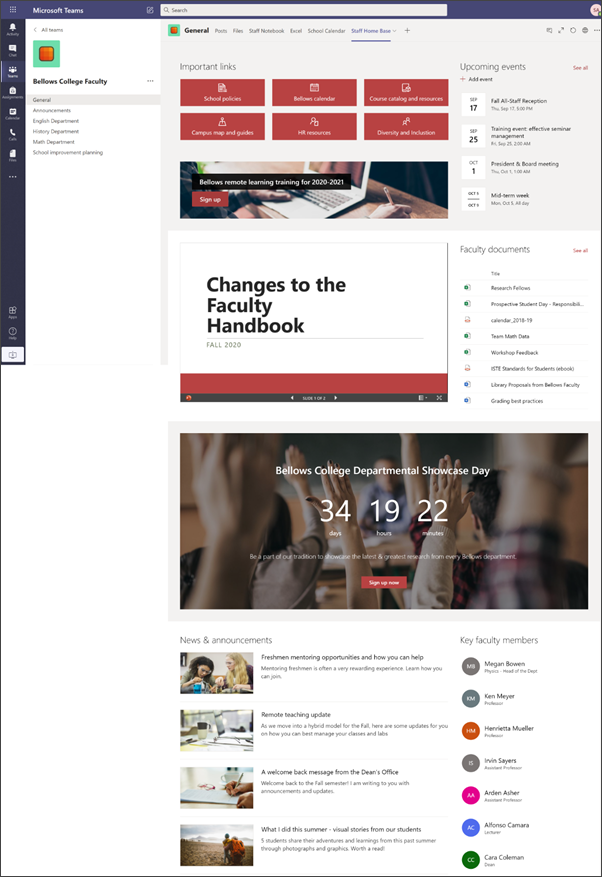
Aukštojo mokslo darbuotojų pagrindinis puslapis
Štai pavyzdys, kaip šį šabloną galima panaudoti kuriant aukštojo mokslo darbuotojų komandos svetainę tiesiog pakeičiant logotipą, temą, tekstą ir kitus norimus elementus. Galimybės yra neribotos!