

Jei "Surface Go" arba "Surface Go 2" įsijungia ir rodomas juodas ekranas, o jame "Nėra paleidžiamo įrenginio", atlikite šiuos veiksmus.
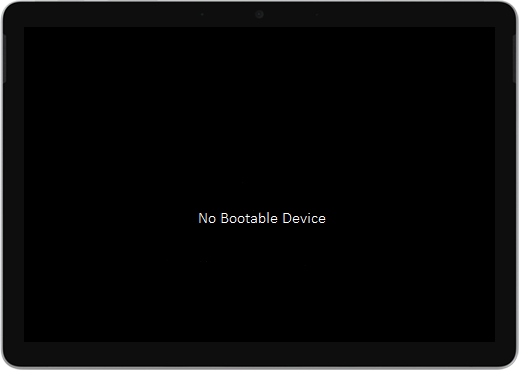
1 sprendimas. Išspręskite problemą naudodami USB atmintinę
Prieš pradėdami
- Atjunkite viską. Įsitikinkite, kad nuo "Surface" atjungėte visas USB atmintines, SD korteles, USB priedus, išorinius monitorius ir teksto rinkimo dangą. Jei naudojate "Surface Dock", atjunkite jį nuo "Surface".
- Pašalinkite pranešimą iš ekrano. Jei jūsų ekrane rodomas pranešimas "Nėra paleidžiamo įrenginio", paspauskite ir laikykite maitinimo mygtuką, kol pranešimas išnyks.
- Prijunkite maitinimo šaltinį. Prijunkite maitinimo šaltinį prie sieninio lizdo ir prijunkite jį prie "Surface" bent 15 minučių. Naudokite originalų maitinimo šaltinį, kuris buvo pateiktas su įrenginiu.
USB atmintinės kūrimas
Pastaba
Norėdami sukurti USB atmintinę, jums reikia kito kompiuterio.
Naudokite bent 8 GB talpos USB atmintinę, suformatuotą FAT32.
Atsisiųskite USB sprendimo .zip failą į savo įrenginį. Nesisiųskite failo tiesiai į USB atmintinę.
Atidarykite anksčiau atsisiųstą SurfaceGo_FixNoBootableDevice.zip failą dukart jį spustelėdami. Jei negalite rasti .zip failo, patikrinkite aplanką Atsisiuntimai .
Pažymėkite visus aplankus ir failus iš .zip aplanko, tada nukopijuokite juos į USB atmintinę, kurią anksčiau suformatavote. Kai aplankai ir failai bus nukopijuoti, USB atmintinėje matysite 38 aplankus ir 2 failus.
USB atmintinės naudojimas "Surface Go" arba "Surface Go 2"
- Įstatykite USB atmintinę į "Surface" USB-C prievadą. Jei naudojate USB atmintinę su USB-A jungtimi, jums reikės USB-A į USB-C adapterio.
- Paspauskite ir laikykite nuspaudę "Surface" garsumo mažinimo mygtuką. Tai darydami paspauskite ir atleiskite maitinimo mygtuką.
- Ekrane pasirodys "„Microsoft“" logotipas. Toliau laikykite nuspaudę garsumo mažinimo mygtuką.
- Kai ekrane pamatysite pranešimą "Palaukite, kol įdiegsime sistemos naujinimą", atleiskite garsumo mažinimo mygtuką. Palikite "Surface" įjungtą ir nelieskite jo, kol procesas nebus baigtas.
- Ekranas trumpam ištuštės, tada vėl pasirodys pranešimas "Palaukite, kol įdiegsime sistemos naujinimą" su mėlyna eigos juosta.
- Kai procesas bus baigtas, "Surface" bus paleistas iš naujo ir "Windows" įsijungs automatiškai.
- Išimkite USB atmintinę iš įrenginio.
Sužinokite daugiau apie "Surface" įkrovą iš USB įrenginio
Reikia daugiau pagalbos? Pabandykite atlikti šiuos veiksmus:
- "Surface" išsijungia. Jei baigus USB sprendimo procesą, "Surface" išsijungs, o ne bus paleistas iš naujo, paspauskite ir atleiskite maitinimo mygtuką, ir "Surface" turėtų būti paleistas įprastai.
- USB sprendimas neveikia. Jei USB sprendimas nepadėjo, patikrinkite UEFI parametrą "Įgalinti įkrovą iš USB įrenginių". Įsitikinkite, kad parametras yra įjungtas, o ne išjungtas. Norėdami gauti daugiau informacijos, kaip modifikuoti UEFI parametrus, žr. Kaip naudoti "Surface" UEFI.
- "Windows" klaidų pranešimai. Jei matote "Windows" klaidų pranešimus baigus veikti USB tirpalui ir paleidus "Surface" iš naujo, "Windows" gali būti sugadinta. Galite iš naujo nustatyti arba iš naujo įdiegti "Windows" naudodami "Surface" atkūrimo atvaizdą. Daugiau informacijos žr. "Surface" atkūrimo atvaizdo atsisiuntimas.
Jei vis tiek kyla problemų, pereikite prie 2 sprendimo.
2 sprendimas. Pateikite paslaugos užklausą
Jei šie sprendimai nepadėjo išspręsti problemos, jums gali padėti savarankiškas taisymas, aptarnavimo užsakymas arba asmeninis palaikymas. Jei jūsų "Surface" yra verslo įrenginys (priklauso organizacijai), žr. "Surface" paslaugų parinktys, skirtos verslui ir švietimui.
| Parinktys | |
|---|---|

|
Savarankiškas taisymasTechniškai patyrę ir turite tinkamus įrankius? "„Microsoft“" turi įvairių keičiamų komponentų ir techninės priežiūros vadovų, kurie leidžia jums patiems atlikti kai kuriuos remonto darbus. |

|
Siųsti į "„Microsoft“"Norėdami išsiųsti įrenginį taisyti, turite sukurti aptarnavimo užsakymą ir išspausdinti adreso žymą. Sužinokite daugiau apie tai, kaip patikrinti garantiją ir paruošti įrenginį siųsti "„Microsoft“". |

|
Gaukite asmeninį palaikymąKai kuriose šalyse ar regionuose "„Microsoft“" bendradarbiauja su įgaliotaisiais paslaugų teikėjais, siūlydami asmeninę pagalbą ir taisymą. Parinktys gali apimti: profesionalią aparatūros patikrą, trikčių šalinimą ir sistemos atkūrimą. |
Reikia daugiau pagalbos?
Techninis palaikymas

Jei reikia techninio palaikymo, atidarykite "Surface" programėlę arba žiniatinklio naršyklę, aprašykite problemą ir pasirinkite Gauti pagalbos.
Bendruomenės palaikymas

Bendruomenės gali padėti užduoti klausimus ir išgirsti iš ekspertų, turinčių daug žinių. Klauskite bendruomenės.
Kita pagalba

Jei negalite naudoti "Surface" arba turite klausimų apie ką nors kitą, atidarykite Pagalba ir gaukite pagalbos internete.


