
Jei apatiniame dešiniajame kampe matote juodą ekraną su "„Microsoft“" logotipu ir loginio disko talpyklos atkūrimo piktograma, čia pateikiami keli sprendimai, kaip išspręsti problemą.
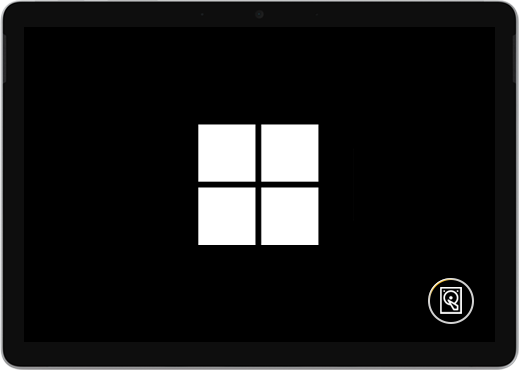
Jei loginio disko talpykla atkuriama jums įjungus "Surface", atlikite šiuos veiksmus:
1 sprendimas. Palaukite 5 minutes
Jei "Surface" įrenginys anksčiau buvo netikėtai išjungtas, "SSD" loginio disko talpykla galėjo būti sugadinta, tokiu atveju apatiniame dešiniajame ekrano kampe rodoma disko talpyklos atkūrimo piktograma. Palaukite bent 5 minutes, kol bus atkurta talpykla.
Jei praėjus 5 minutėms, piktograma vis dar yra ekrane: pereikite prie 2 sprendimo.
2 sprendimas. Priverstinai paleiskite iš naujo
Paspauskite ir palaikykite maitinimo mygtuką, kol pasirodys logotipo ekranas (apie 20 sekundžių). Daugiau informacijos žr. Priverstinis "Surface" išjungimas ir paleidimas iš naujo .
Jei priverstinai išjungus ir paleidus iš naujo „Windows“ paleidžiama: įdiekite naujausius „Surface“ ir „Windows“ naujinimus, kad išvengtumėte galimų problemų. Daugiau informacijos žr. „Surface“ tvarkyklių ir programinės-aparatinės įrangos atsisiuntimas.
Jei „Windows“ nepaleidžiama: eikite į 3 sprendimą.
3 sprendimas. Atkurkite „Surface“ naudodami USB atkūrimo diską
Paleiskite "Surface" naudodami USB atkūrimo diską: Prijunkite USB atkūrimo diską prie "Surface" USB prievado, tada laikykite paspaudę garsumo mažinimo mygtuką, tuo pačiu metu paspausdami ir atleisdami maitinimo mygtuką. Kai pasirodo „Surface“ logotipas, atleiskite garsumo mažinimo mygtuką. Daugiau informacijos žr. USB atkūrimo disko sukūrimas ir naudojimas.
Vis tiek kyla problemų?
Jei šie sprendimai nepadėjo išspręsti problemos, jums gali padėti savarankiškas taisymas, aptarnavimo užsakymas arba asmeninis palaikymas. Jei jūsų "Surface" yra verslo įrenginys (priklauso organizacijai), žr. "Surface" paslaugų parinktys, skirtos verslui ir švietimui.
| Parinktys | |
|---|---|

|
Savarankiškas taisymasTechniškai patyrę ir turite tinkamus įrankius? "„Microsoft“" turi įvairių keičiamų komponentų ir techninės priežiūros vadovų, kurie leidžia jums patiems atlikti kai kuriuos remonto darbus. |

|
Siųsti į "„Microsoft“"Norėdami išsiųsti įrenginį taisyti, turite sukurti aptarnavimo užsakymą ir išspausdinti adreso žymą. Sužinokite daugiau apie tai, kaip patikrinti garantiją ir paruošti įrenginį siųsti "„Microsoft“". |

|
Gaukite asmeninį palaikymąKai kuriose šalyse ar regionuose "„Microsoft“" bendradarbiauja su įgaliotaisiais paslaugų teikėjais, siūlydami asmeninę pagalbą ir taisymą. Parinktys gali apimti: profesionalią aparatūros patikrą, trikčių šalinimą ir sistemos atkūrimą. |
Reikia daugiau pagalbos?
Techninis palaikymas

Jei reikia techninio palaikymo, atidarykite "Surface" programėlę, apibūdinkite problemą ir pasirinkite Gauti pagalbos.
Bendruomenės palaikymas

Bendruomenės gali padėti užduoti klausimus ir išgirsti iš ekspertų, turinčių daug žinių. Klauskite bendruomenės.
Kita pagalba

Jei negalite naudoti "Surface" arba turite klausimų apie ką nors kitą, atidarykite Pagalba ir gaukite pagalbos internete.


