
"Surface" įsijungia, bet užstringa atkūrimo ekrane
Jei "Surface" įsijungia ir matote atkūrimo ekraną, skirtą įkrovos konfigūracijos duomenims arba BCD failui, atlikite toliau nurodytus veiksmus.
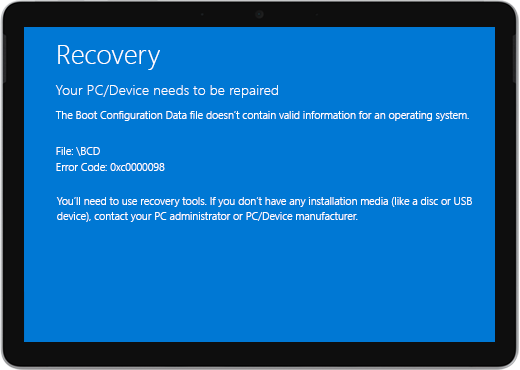
Šie veiksmai veikia visuose "Windows" įrenginiuose.
1 sprendimas: pasiekite "Windows" atkūrimo aplinką
Išjunkite įrenginį ir pabandykite jį paleisti.
Pabandykite paleisti dar kartą. Po dviejų nepavykusių paleidimo bandymų įrenginys turėtų automatiškai patekti į "Windows" atkūrimo aplinką (WinRE).
Pastaba
Daugiau informacijos apie tai, kaip išjungti įrenginį, žr. Priverstinis "Surface" išjungimas ir paleidimas iš naujo.
2 sprendimas: eikite į komandinę eilutę
Meniu Pasirinkti parinktį pasirinkite Išplėstinės trikčių diagnostikos>parinktys>Komandinė eilutė.
Jei būsite paraginti, įveskite "BitLocker" atkūrimo raktą ir paraginti įveskite šias komandas:
- CMD>bootrec /scanos
- CMD>bootrec /rebuildbcd
- CMD>įkrova /fixmbr
- CMD>bootrec /fixboot
Patikrinkite, ar "Windows" paleidžiama:
- Jei „Windows“ paleidžiama: įdiekite naujausius „Surface“ ir „Windows“ naujinimus, kad išvengtumėte galimų problemų. Daugiau informacijos žr. „Surface“ tvarkyklių ir programinės-aparatinės įrangos atsisiuntimas.
- Jei „Windows“ nepaleidžiama: eikite į 3 sprendimą.
3 sprendimas. Atkurkite „Surface“ naudodami USB atkūrimo diską
Paleiskite „Surface“ naudodami USB atkūrimo diską. Prijunkite USB atkūrimo diską prie „Surface“ USB prievado, tada laikykite paspaudę garsumo mažinimo mygtuką, tuo pačiu metu paspausdami ir atleisdami maitinimo mygtuką.
Kai pasirodo „Surface“ logotipas, atleiskite garsumo mažinimo mygtuką. Daugiau informacijos žr. USB atkūrimo disko sukūrimas ir naudojimas.
Patikrinkite, ar "Windows" paleidžiama.
- Jei „Windows“ paleidžiama: įdiekite naujausius „Surface“ ir „Windows“ naujinimus, kad išvengtumėte galimų problemų. Daugiau informacijos žr. „Surface“ tvarkyklių ir programinės-aparatinės įrangos atsisiuntimas.
- Jei nepavyksta paleisti "Windows": Eikite į Įrenginių aptarnavimas ir taisymas.
Vis tiek kyla problemų?
Dar yra vienas veiksmas, kurį galite atlikti. Jei šie sprendimai problemos neišsprendė, jums gali padėti tarnybos ir palaikymo parinktys.
Pastaba
Jei jūsų "Surface" yra įmonės įrenginys (priklausantis organizacijai), žr. "Surface" paslaugų parinktys, skirtos verslui ir švietimui.

Siųsti "Microsoft"
Norėdami paruošti įrenginį siųsti "Microsoft", galite patikrinti įrenginio garantiją, sukurti aptarnavimo užsakymą ir išspausdinti siuntimo etiketę.

Rasti asmeninį palaikymą
Kai kuriose šalyse "Microsoft" siūlo asmeninių paslaugų centrus. Parinktys gali apimti: profesionalią aparatūros patikrą, trikčių šalinimą ir sistemos atkūrimą.

Savarankiškas taisymas
Jei esate techniškai patyrę ir turite tinkamų įrankių, "Microsoft" turi keičiamų komponentų ir techninės priežiūros vadovų, kurie leidžia atlikti taisymus.
Norėdami sužinoti daugiau, eikite į Kaip gauti „Surface“ aptarnavimo ar taisymo paslaugas.