
Planuokite ir prisijunkite prie susitikimų naudodami "Microsoft Teams", kad galėtumėte bendradarbiauti sklandžiai ir efektyviai bet kada ir bet kur.
Prisijunkite prie "Teams" susitikimo iš bet kurios vietos
Nesvarbu, ar esate biure, ar kelyje, prisijunkite prie "Teams" susitikimo bet kur naudodami bet kurį įrenginį.
Yra keli būdai, kaip prisijungti prie "Teams" susitikimo. Galite:
- Prisijungimas naudojant saitą iš susitikimo kvietimo
- Prisijungimas iš kalendoriaus arba ID
- Prisijungimas iš pokalbio arba kanalo
- Kvietimas į susitikimą
Prieš prisijungdami prie susitikimo pasirinkite prisijungti anonimiškai arba iš kitos paskyros, išbandykite vaizdo įrašų filtrus ir dar daugiau išankstinio prisijungimo ekrane.
Norėdami sužinoti daugiau, žr. Prisijungimas prie susitikimo naudojant "Microsoft Teams".
Planuokite tiesiog savo "Teams" kalendoriuje
Greitai suplanuokite susitikimą tiesiai savo "Teams" kalendoriuje. Tiesiog pasirinkite " , pasirinkite laiko intervalą ir pakvieskite dalyvius. Planavimo formos viršuje pasirinkite Planavimo pagalbinė priemonė , kad rastumėte visiems tinkantį laiką.

Taip pat galite įtraukti išsamios informacijos, pvz., susitikimo darbotvarkę, kad kiti galėtų iš anksto peržiūrėti, arba tinkinti susitikimo parinktis pagal savo poreikius.
Norėdami sužinoti daugiau, žr. Susitikimo planavimas naudojant "Microsoft Teams".
Tiesioginio susitikimo pradžia
Reikia susitikti spontaniškai ar dėl ko nors skubaus? Pasirinkite Susitikti dabar " dabar kalendoriaus, grupės pokalbio ar kanalo viršuje, kad pradėtumėte tiesioginį susitikimą.
Norėdami sužinoti daugiau, žr. Pradėkite tiesioginį susitikimą naudodami "Microsoft Teams".
Pranešimų siuntimas susitikimo pokalbyje
Susitikimo pokalbiai yra pokalbiai, kurie yra specialiai susieti su jūsų susitikimu, kad būtų lengva sekti diskusijas ir svarbią informaciją.
Susitikimo valdikliuose pasirinkite " , kad peržiūrėtumėte ir dalyvautumėte pokalbyje. Norėdami išlikti įsitraukę, reaguokite į kitų žmonių pranešimus arba pranešime @mention konkrečius žmones, kad atkreiptumėte jų dėmesį. Vėliau grįžkite į bet kurį susitikimo pokalbį pasirinkdami pokalbių .
Norėdami sužinoti daugiau, žr. Pokalbiai "Microsoft Teams" susitikimuose.
Vaizdo įrašo bendrinimas
Įjunkite fotoaparatą prieš susitikimą arba susitikimo metu, kad bendrautumėte asmeniškiau ir skatintumėte glaudesnius ryšius.
Būdami susitikime pasirinkite išplečiamąją rodyklę, esančią šalia Kameros , kad peržiūrėtumėte savo vaizdo informacijos santrauką ir pritaikytumėte vaizdo įrašo efektus, pvz., filtrus arba fonus. Kai būsite pasirengę pradėti bendrinti vaizdo transliaciją, pasirinkite Kameros .
Norėdami sužinoti daugiau, žr. Vaizdo įrašų naudojimas programoje "Microsoft Teams".
Dalyvavimas susitikimuose
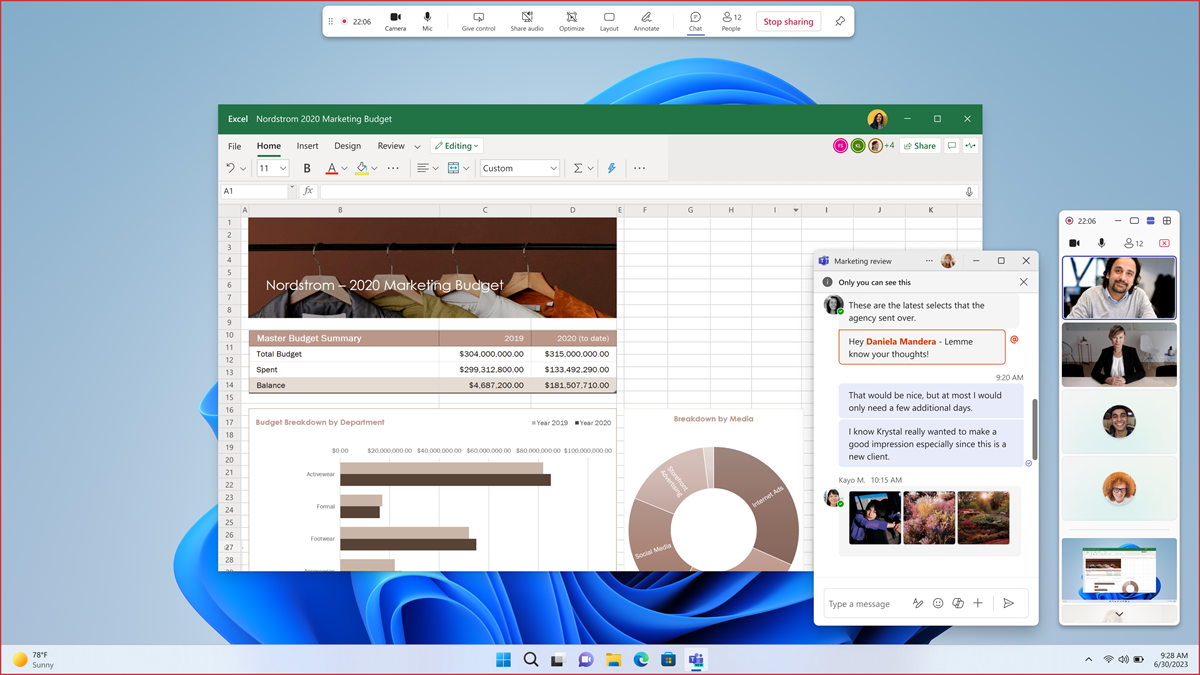
Bendrinkite ekraną, pateikite skaidres arba dirbkite kartu tiesiogiai dokumentuose susitikimo metu. Norėdami pradėti pateiktį, susitikimo valdikliuose pasirinkite mygtuką Bendrinti .
.
Naudokite pateikties įrankius, kad paryškintumėte svarbius dalykus, pakomentuotumėte ir bendradarbiautumėte kurdami turinį realiuoju laiku.
Norėdami sužinoti daugiau, žr. Turinio pateikimas "Microsoft Teams" susitikimuose.
Didelių įvykių organizavimas
Suplanuokite didelės auditorijos susitikimą arba internetinį seminarą programoje "Teams", kad galėtumėte organizuoti didelės talpos renginius, kuriuose informacija dalijamasi su didesnėmis auditorijomis. Tiesiogiai transliuokite aukštos kokybės turinį, bendraukite su dalyviais K&A ir dar daugiau. Stebėkite svarbių įvykių įžvalgas prieš ir po įvykio naudodami lankomumo ir registracijos ataskaitas.
Norėdami sužinoti daugiau, žr. Darbo su "Microsoft Teams" internetiniais seminarais pradžia ir Darbo su didelės auditorijos susitikimais pradžia programoje "Microsoft Teams".
Susitikimo apžvalga
Susitikimų apibendrinimai pasiekiami po įrašytų arba transkribuotų susitikimų ir puikiai tinka norint sužinoti praleistus ar norimus peržiūrėti susitikimus.
Susitikimo apibendrinime galite rasti susitikimo įrašą ir nuorašą, bendrinamas pastabas, failus ir kt. Apibendrinimai taip pat apima darbotvarkę ir bet kokias tolesnes užduotis, kad visi būtų tame pačiame puslapyje.
Norėdami sužinoti daugiau, žr. "Microsoft Teams" susitikimo apibendrinimą.
Susijusios temos
„Copilot“ naudojimas „Microsoft Teams“ susitikimuose