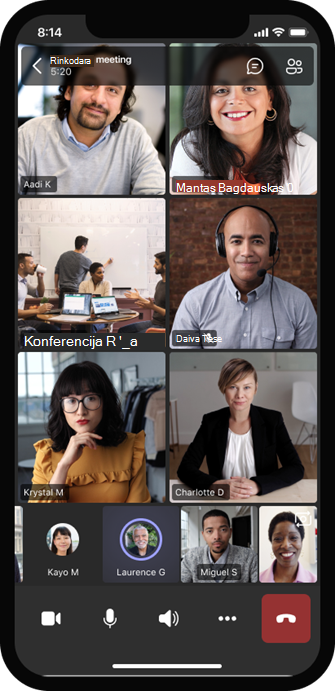
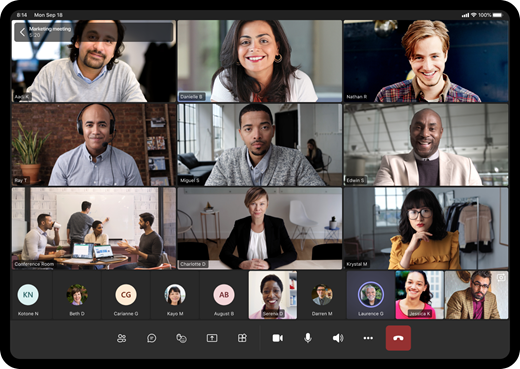
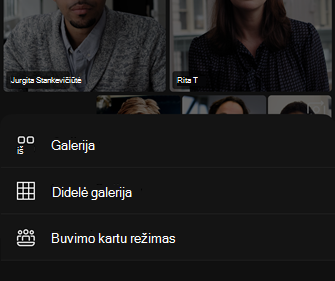
Yra daug būdų, kaip tinkinti vaizdo patirtį ir vaizdo įrašą, kurį bendrinate su kitais, kai prisijungiate prie "Teams" susitikimo arba skambučio.
Vaizdo įrašo įjungimas arba išjungimas
Prieš susitikimą
Norėdami įjungti vaizdą prieš susitikimą, prieš prisijungdami įjunkite kameros .
.
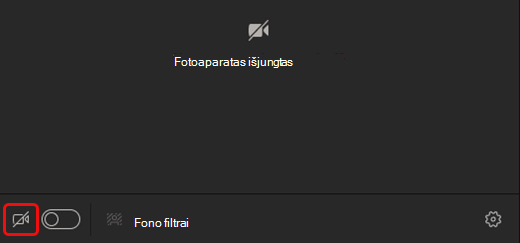
Susitikimo metu
Norėdami įjungti arba išjungti vaizdą susitikimo metu, susitikimo valdikliuose pasirinkite  kamera mygtuką.
Pastaba
Norėdami įjungti fotoaparato išsijungimą, kai susitikimo metu užrakinamas ekranas, eikite į dalį Parametrai ir kita >
> >Privatumo
 programoje "Teams". Tada įjunkite jungiklį Išjungti fotoaparatą ir mikrofoną, kai ekranas užrakinamas . Iš naujo paleiskite "Teams", kad suaktyvintumėte šį parametrą.
Vaizdo efektų ir filtrų taikymas
Fono keitimas
Prieš susitikimą pasirinkite Efektai ir pseudoportretai , kad atidarytumėte fono parinktis.
Susitikimo metu pasirinkite išplečiamąją rodyklę šalia fotoaparato vaizdo , kad peržiūrėtumėte foną.
Norėdami sužinoti daugiau, žr. " Teams" susitikimo fono keitimas.
Vaizdo filtrų naudojimas
Tinkinkite savo vaizdo informacijos santrauką naudodami vaizdo įrašų filtrus, pvz.:
- Švelnus fokusavimas , kad sukurtumėte veido išlyginimo efektą virš vaizdo įrašo.
- Koreguokite ryškumą , kad pagerintumėte vaizdo įrašo kokybę, kai prastas apšvietimas.
Norėdami pritaikyti vaizdo filtrą prieš susitikimą:
- Išankstinio prisijungimo ekrane pasirinkite mygtuką Atidaryti įrenginio parametrus
 .
. - Vaizdo įrašų parametruose įjunkite jungiklį šalia norimo filtro.
Norėdami sužinoti daugiau apie vaizdo įrašų filtrus, žr . Vaizdo filtrų taikymas "Teams" susitikimuose.
Rodinio keitimas
Galerija
Galerija yra numatytasis rodinys "Teams" susitikimo metu. "Teams", skirtoje staliniams kompiuteriams, tinkinkite žmonių rodymą susitikime.
Pastaba
- Galerijos rodinys, kuriame dalyvauja ne daugiau nei 49 dalyvių vaizdo įrašai, palaikomas tik "Teams" kompiuterio taikomojoje programoje.
- Atidarius naujame lange, galerijos rodinyje bet kuriame įrenginyje bus rodoma iki devynių vaizdo dalyvių.
- Palaikomi įrenginiai: "Windows" įrenginiai su "Intel" 11-osios kartos procesoriumi (arba naujesniu) su keturiais ar daugiau branduolių ir "Mac" įrenginiai su "Apple Silicon" (M1 ir M2 arba naujesni lustų rinkiniai).
- Siekdami užtikrinti geriausią garso ir vaizdo įrašų kokybę, galime sumažinti vienu metu peržiūrimų vaizdo įrašų skaičių, jei trūksta pralaidumo arba įrenginio atminties.
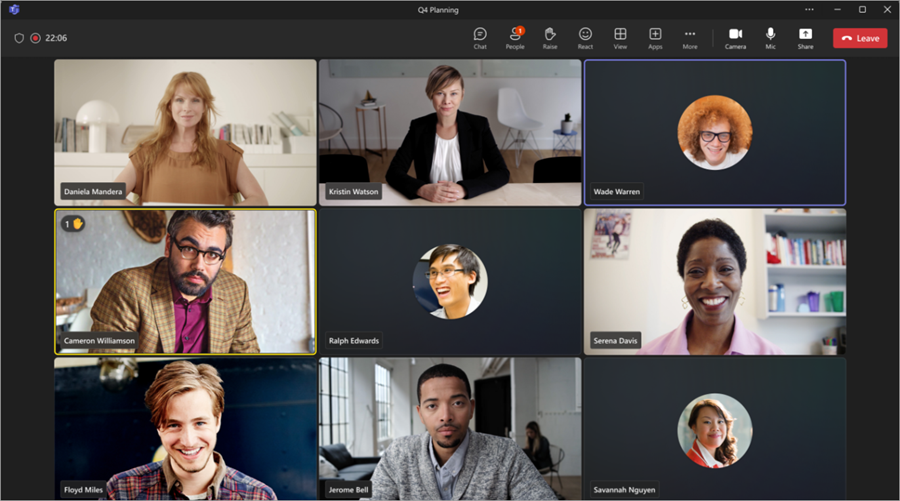
Žmonėms, kurie neįjungė savo vaizdo įrašų, vietoj jos "Teams" rodoma jų profilio nuotrauka (arba inicialai, jei jie neįtraukė).
Galerijos dydžio keitimas
"Teams", skirtoje staliniams kompiuteriams, galite pasirinkti peržiūrėti 4, 9, 16 arba 49 žmones vienu metu, atsižvelgiant į tai, kiek žmonių yra susitikime. Internetinėje "Teams" vienu metu galite matyti 4 arba 9 žmones.
Atsižvelgiant į aparatūros galimybes, įrenginiai gali rodyti mažiau dalyvių vaizdo įrašų.
Norėdami pakeisti galerijos dydį:
- Pasirinkite
 arba Daugiau veiksmų
 >Peržiūrėtisusitikimo valdikliuose.
 - Laikykite žymiklį virš Galerijos dydis

- Pasirinkite, kiek žmonių norite matyti.
Pastaba
Norėdami pakeisti galerijos dydį, įsitikinkite, kad dalyje Peržiūros.
Prioritetizuoti vaizdo įrašus
Galerijos rodinyje dalyviai susitikimo lange bus rodomi vienodai, nepriklausomai nuo to, ar jų kameros įjungtos, ar išjungtos. Pirmenybę teikite vaizdo įrašams, kad pamatytumėte daugiau žmonių su įjungtomis kameromis.
Norėdami nustatyti prioritetą vaizdo įrašams:
- Pasirinkite Peržiūrėti arba Daugiau veiksmų>Peržiūrėti susitikimo lange.
- Pasirinkite Rodyti vaizdo įrašus pirmiausia

Pastaba
Norėdami nustatyti prioritetą vaizdo įrašams, įsitikinkite, kad dalyje Peržiūros.
Vaizdo įrašo padėties keitimas
Susitikimo metu matykite daugiau vaizdo informacijos santraukų, perkeldami vaizdo informacijos santrauką susitikimo lange. Galite įdėti vaizdo įrašą už susitikimo lango arba visiškai paslėpti.
Norėdami slėpti vaizdo įrašą:
- Pasirinkite >Daugiau parinkčių>Slėpti mane "Teams" Susitikimo valdiklių ekrano
 .
. - Naujuose susitikimo valdikliuose pasirinkite Daugiau veiksmų>Parametrai
 >Slėpti mane .
Ši parinktis tik paslepia jūsų vaizdo įrašą jūsų rodinyje. Kiti susitikimo dalyviai vis tiek galės matyti jūsų vaizdą, nebent išjungsite kamerą.
Jei nenorite slėpti savo vaizdo įrašo:
- Pasirinkite Peržiūrėti>Daugiau parinkčių>Neslėpti manęsvaldiklių dalyje galite slėpti piktogramą.
- Naujuose susitikimo valdikliuose pasirinkite Daugiau veiksmų>Parametrai>Neslėpti manęs .
Pastaba
Norėdami pakeisti vaizdo įrašo vietą, įsitikinkite, kad dalyje Peržiūros.
Didelė galerija
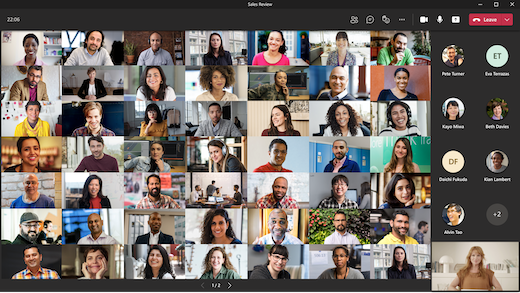
Dideliuose susitikimuose "Teams" galerijos rodinyje vienu metu rodoma iki 49 dalyvių vaizdo įrašų. Kai prie "Teams" susitikimo prisijungia daugiau nei 49 dalyviai, galerijos apačioje pasirinkite naršymo valdiklius < > , kad peržiūrėtumėte arba bendrautumėte su daugiau dalyvių.
Didžiausią dėmesį skirkite turiniui
Atkreipkite dėmesį ir pašalinkite blaškančius dalykus, kai kas nors pristato turinį.
Norėdami susitelkti į turinį:
- Prisijunkite prie susitikimo.
-
Susitikimo valdikliuose pasirinkite Peržiūrėti arba Daugiau veiksmų>Peržiūrėti .
- Pasirinkite Sutelkti dėmesį į turinį.
Vaizdo įrašo prisegimas
Savo vaizdo įrašo prisegimas
Norėdami prisegti savo vaizdo įrašą:
- Palaikykite pelės žymiklį virš vaizdo informacijos santraukos.
- Pasirinkite Daugiau parinkčių
 šalia jūsų vardo.
 - Pasirinkite Prisegti man
 . Taip vaizdo įrašas bus prisegtas jūsų asmeniniam rodiniui, o kiti nematys jūsų prisegto.
 - Norėdami atsegti save, užveskite pelės žymeklį virš vaizdo informacijos santraukos ir pasirinkite Daugiau parinkčių> Daugiau parinkčiųAtsegti man
 .
.
Prisegti kieno nors vaizdo įrašą
Prisekite kieno nors vaizdo įrašą, kad pamatytumėte jį neatsižvelgiant į tai, kas kalba.
Norėdami prisegti kieno nors vaizdo įrašą:
- Palaikykite pelės žymiklį virš jų vaizdo informacijos santraukos.
- Pasirinkite Daugiau parinkčių šalia vardo
- Pasirinkite Prisegti man .
- Norėdami ką nors atsegti, nukreipkite pelės žymiklį į jo vaizdo informacijos santrauką ir pasirinkite Daugiau parinkčių> Daugiau parinkčiųAtsegti man .
Vaizdo įrašo akcentavimas
Pabrėžkite kieno nors vaizdo informacijos santrauką, kad ji būtų paryškinta visiems susitikimo dalyviams. Organizatoriai ir pranešėjai gali akcentuoti bet kurio dalyvio vaizdo informacijos santrauką, įskaitant ir savo.
Jei norite akcentuoti vaizdo informacijos santrauką:
- Užveskite pelės žymiklį virš vaizdo informacijos santraukos ir pasirinkite Daugiau parinkčių .
- Pasirinkite visiems dėmesio skyriklį
 .
. - Norėdami pašalinti vaizdo informacijos santrauką iš dėmesio centro, perkelkite pelės žymiklį ant jos ir pasirinkite Daugiau> Daugiau parinkčiųStabdyti akcentavimą

"People" taip pat gali patys išeiti iš dėmesio centre, susitikimo valdikliuose pasirinkdami Išeiti iš dėmesio centre
Daugiau informacijos žr. kieno nors vaizdo įrašo išskyrimas "Teams" susitikime.
Vaizdo įrašo kadro keitimas
"Teams" apkarpo kai kuriuos vaizdo įrašus, kad jie geriau atitiktų jūsų ekraną. Jei norite matyti kitą konkretaus vaizdo įrašo rodinį, pvz., jei asmuo vaizdo įrašą apkarpė arba jame matoma tik dalis veido, pasirinkite Daugiau parinkčių mygtuką jų vaizdo informacijos santraukoje, tada Talpinti kadre, kad matytumėte visą vaizdo įrašą.
Pasirinkite Užpildyti rėmelį, kad pamatytumėte atidžiau apkarpytą rodinį.



 . Pavyzdžiui, dideliame susitikime vienu metu galite norėti matyti kuo daugiau vaizdo įrašų informacijos santraukų.