

Jei neturite susitikimų planavimo funkcijos "Outlook" arba "Teams", pradėti momentinį susitikimą yra puiki galimybė. Kaip ir suplanuotų susitikimų atveju, visi jūsų susitikime dalyvaujantys asmenys ir toliau turės prieigą prie susitikimo pokalbio, įrašo ir visko, ką kiti bendrina susitikime (pvz., failų ir susitikimo pastabų), net pasibaigus susitikimui.
Keliais spustelėjimais galima surengti improvizuotą susitikimą keliais būdais.
Iš jūsų kalendoriaus
Kairėje "Teams" pusėje eikite į "Calendar
 ", tada viršutiniame dešiniajame kampe pasirinkite "Susitikti dabar
 ".
".Redaguokite susitikimo pavadinimą ir pasirinkite Gauti bendrinimo saitą, kad galėtumėte bendrinti susitikimo saitą.
- Jei pasirinksite Gauti bendrinamą saitą, turėsite galimybę pasirinkti Konfigūruoti susitikimo parinktis, kur galėsite pakeisti susitikimo parinktis.
Kai būsite pasirengę, pasirinkite Pradėti susitikimą , kad atidarytumėte išankstinio prisijungimo prie susitikimo ekraną.
Pasirinkite Prisijungti dabar , kad įeitumėte į susitikimą.
Norint pasirinkti dabar "Teams" kalendoriaus parinktį Susitikti dabar, reikalinga "Exchange Online" pašto dėžutė. Jei neturite "Exchange Online" pašto dėžutės, šios parinkties nematysite.
Kanale
Norėdami pradėti tiesioginį kanalo susitikimą:
- Pokalbių ir kanalų sąraše pasirinkite kanalą, kuriame norite susitikti.
- Atsižvelgdami į kanalo išdėstymą, viršutiniame dešiniajame kampe pasirinkite Susitikti dabar
 arba Susitikti dabar
 .
. - Pasirinkite Prisijungti dabar.
- Norėdami išsaugoti konkretaus pokalbio kontekstą, pasirinkite Atsakyti po bet kuriuo įrašu. Kūrimo lauke pasirinkite Veiksmai ir programos
 >Susitikti dabar .
Visi kanalo susitikimų pokalbiai bus rodomi kaip atskiros gijos kanalo įrašų arba pokalbių informacijos santraukoje. Norėdami sužinoti daugiau apie pokalbius kanalo susitikimuose, žr. Kanalo susitikimai programoje "Microsoft Teams".
Iš grupės pokalbio
Tiesioginiai susitikimai grupės pokalbiuose yra būdas susitikti su pokalbio dalyviais spontaniškai, netrukdant ir neskambinant kitiems. Grupės pokalbių susitikimai taip pat yra būdas užtikrinti, kad susitikimo įrašai ir pranešimai išliktų toje pačioje vietoje.
Norėdami pradėti tiesioginį susitikimą iš grupės pokalbio:
Atidarykite grupės pokalbį, kuriame norite pradėti tiesioginį susitikimą.
Pokalbio viršuje pasirinkite Susitikti dabar
.- Kai pradėsite tiesioginį susitikimą grupės pokalbyje, kiti iš savo pokalbių sąrašo matys, kad tame grupės pokalbyje prasidėjo susitikimas.
- Jie gali atidaryti grupės pokalbį ir pasirinkti Prisijungti , kad prisijungtų prie susitikimo.
Norėdami peržiūrėti dalyvius, grupės pokalbio viršuje pasirinkite tiesioginį indikatorių.
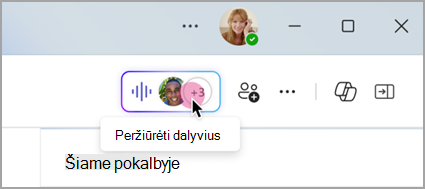
Pasirinkite Skambinti kitiems, kad prisijungtumėte, kad praneštumėte kitiems grupės pokalbio dalyviams apie tiesioginį susitikimą.
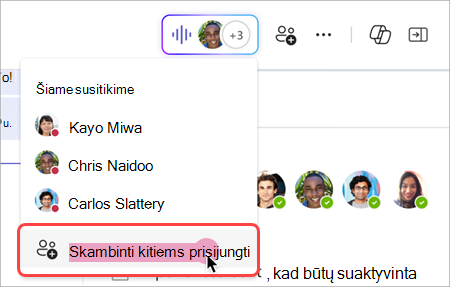
- Norėdami skambinti atskiriems žmonėms, pasirinkite jų vardus ir pasirinkite Skambinti.
- Norėdami skambinti visiems, kurie nedalyvauja tiesioginiame susitikime, pasirinkite Skambinti visiems.
Skambučio lange pasirinkite Išeiti , kad išeitumėte iš tiesioginio susitikimo.
Pastaba
Jei nesate paskutinis žmogus, išėjęs iš tiesioginio susitikimo, galite vėl prisijungti atidarę grupės pokalbį ir pasirinkę Prisijungti. Kai paskutinis asmuo išeis iš susitikimo, visiems bus pranešta, kad susitikimas baigėsi.
Iš pokalbio naudojant komandas
Pradėkite tiesioginį susitikimą bet kuriame pokalbyje naudodami komandas.
Norėdami pradėti tiesioginio pokalbio susitikimą:
- Atidarykite pokalbį, kuriame norite pradėti tiesioginį susitikimą.
- Kūrimo lauke įveskite /meetnow .
- Paspauskite klaviatūros klavišą Enter arba Tab .
Norėdami sužinoti daugiau, žr. Komandų naudojimas "Microsoft Teams".
Pakvieskite žmonių
Kai prisijungsite prie susitikimo, pamatysite raginimą kviesti kitus.
- Pasirinkite Kopijuoti susitikimo saitą
 , kad nukopijuotumėte ir bendrintumėte saitą į susitikimą, kurį spustelėję kiti galėtų prisijungti.
 - Pasirinkite PeopleParticipants
 > susitikime ir ieškokite dalyvių vardų lauke Kviesti ką nors arba rinkti numerį. Laikykite žymiklį virš asmens vardo ir pasirinkite Prašymas prisijungti, kad pakviestumėte jį į susitikimą.
 - Pasirinkite Bendrinti kvietimą>Bendrinti naudojant numatytąjį el. paštą , kad paleistumėte numatytąją el. pašto programą su automatiškai sugeneruotu el. pašto kvietimu. Įveskite gavėjus ir išsiųskite el. laišką, kad juos pakviestumėte.
Visada galite įtraukti žmonių vėliau, pasirinkdami People susitikimo valdikliuose. Pasirinkite Bendrinti kvietimą , kad praneštumėte kitiems apie savo susitikimą saitu arba el. paštu.
Norėdami bet kada vėl prisijungti prie to paties susitikimo, raskite susitikimo pokalbį pokalbių sąraše ir pasirinkite Prisijungti.