
Svarbu
"Microsoft" palaikymo tarnyba neturi galimybės nuskaityti, pateikti arba iš naujo sukurti prarasto "BitLocker" atkūrimo rakto.
" BitLocker" atkūrimo raktas reikalingas, kai "BitLocker" negali automatiškai atrakinti užšifruoto disko sistemoje "Windows". Šis kodas, kurį sudaro 48 skaitmenų skaičius, naudojamas norint atgauti prieigą prie disko.
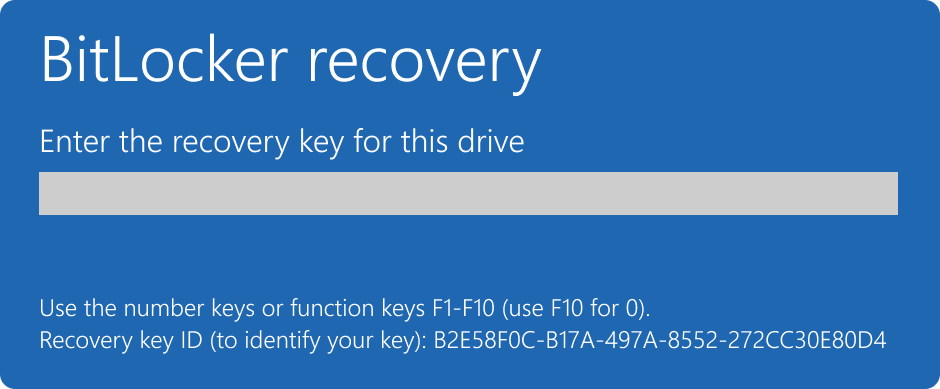
Paleisties metu galite būti paraginti įvesti "BitLocker" atkūrimo raktą dėl saugos pavojaus arba aparatūros pakeitimo:
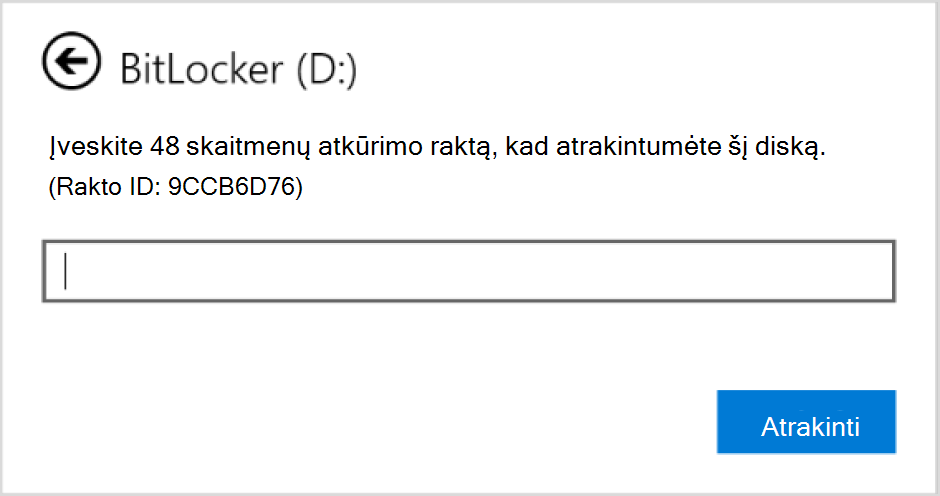
Gali tekti pateikti duomenų ar išorinių diskų "BitLocker" atkūrimo raktą, pvz., jei pamiršote atrakinimo slaptažodį:
Daugeliu atvejų jūsų "BitLocker" atkūrimo rakto atsarginė kopija sukuriama automatiškai, kai "BitLocker" suaktyvinama pirmą kartą:
- Jei naudojate "Microsoft" paskyrą, prie jos paprastai pridedamas "BitLocker" atkūrimo raktas ir jį galite pasiekti internetu
- Jei naudojate įrenginį, kurį valdo jūsų darbo ar mokymo įstaiga, "BitLocker" atkūrimo rakto atsarginę kopiją paprastai sukuria ir jį valdo jūsų organizacijos IT skyrius. Tai daroma siekiant užtikrinti, kad organizacija galėtų padėti atkurti duomenis, jei jūsų įrenginys dėl kokių nors priežasčių nepasiekiamas. Visada patartina kreiptis į IT skyrių dėl konkrečių procedūrų ir strategijų, susijusių su "BitLocker" atkūrimu jūsų organizacijoje
Svarbu patikrinti, ar ši atsarginė kopija egzistuoja ir yra pasiekiama, arba patys sukurti papildomą atsarginę kopiją.
Šiame straipsnyje pateikiama informacija, kaip sukurti "BitLocker" atkūrimo rakto atsarginę kopiją. Norėdami sužinoti, kaip patikrinti, ar turite "BitLocker" atkūrimo rakto atsarginę kopiją "„Microsoft“" arba darbo ar mokymo įstaigos paskyroje, žr. Raskite savo "BitLocker" atkūrimo raktą.
Patarimas
Jei esate IT specialistas ir ieškote daugiau informacijos, žr. "BitLocker" atkūrimo dokumentaciją.
Kaip sukurti "BitLocker" atkūrimo rakto atsarginę kopiją?
Pradžios ekrane
 įveskite BitLocker ir rezultatų sąraše pasirinkite Valdyti "BitLocker"
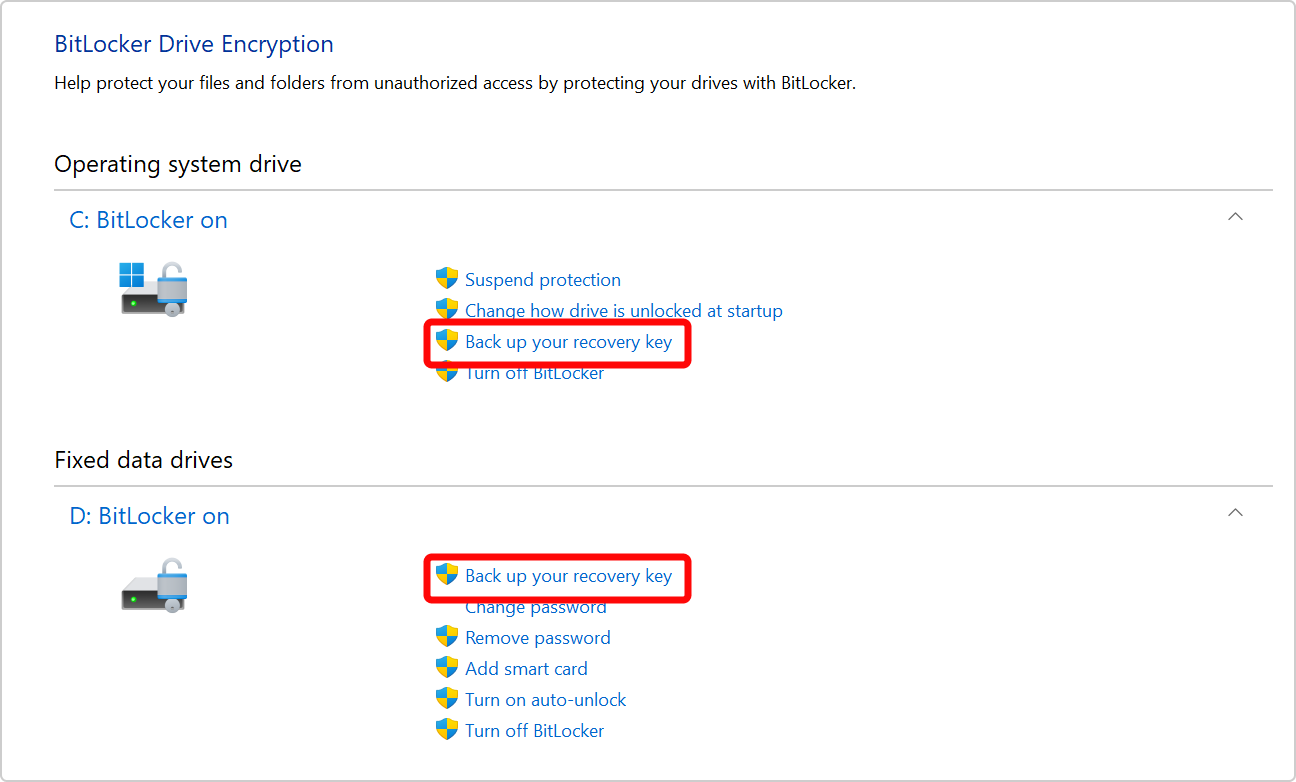
"BitLocker" programėlėje pasirinkite Kurti atkūrimo rakto atsarginę kopiją šalia disko, kurio atsarginę kopiją norite sukurti
Pasirinkite, kur norite sukurti atsarginę kodo kopiją
Įrašyti "„Microsoft“" paskyroje – taip įrašysite raktą į jūsų "„Microsoft“" paskyros atkūrimo raktų biblioteką
Pastaba
Jei esate prisijungę prie kompiuterio, kurį valdo jūsų darbo ar mokymo įstaiga, vietoj to gali būti parašyta Įrašyti į savo "Azure AD" paskyrą.
Įrašymas į USB "flash" atmintinę – jei po ranka turite "flash" atmintinę, galite įrašyti jos raktą. Jei jūsų įrenginys ateityje paprašys atkūrimo kodo, įdėkite tą USB atmintinę ir vykdykite nurodymus. Kodas užima tik porą KB vietos, todėl diskas neturi būti didelis
Svarbu
Nelaikykite šios USB "flash" atmintinės su raktu savo kompiuteryje. Jei vagis gautų kompiuterį, jis galėtų pavogti "flash" atmintinę ir apeiti "BitLocker" šifravimą, todėl jūsų duomenys taptų pažeidžiami.
Įrašyti į failą – atkūrimo raktą galite įrašyti kaip paprastojo teksto failą bet kuriame įrenginyje. Jei to failo jums prireiks ateityje, tiesiog atidarykite jį teksto rengykle, pvz., Užrašinė. Negalite įrašyti failo į "BitLocker" užšifruotą diską, todėl gali tekti įrašyti jį į USB atmintinę, jei įrenginyje neturite antro nešifruoto tomo
Patarimas
nukopijuokite tekstinį failą į savo "„OneDrive“" asmeninį seifą , kad galėtumėte saugiai jį pasiekti iš bet kurio įrenginio, jei jo prireiktų.
Spausdinti atkūrimo kodą – jei norite, galite išspausdinti atkūrimo kodą
Svarbu
Laikykite spaudinį saugioje vietoje ir nelaikykite jo su kompiuteriu. Jei vagis pavogtų kompiuterį ir išspausdintą atkūrimo raktą, jis galėtų apeiti "BitLocker" šifravimą, todėl jūsų duomenys taptų pažeidžiami.
Pasirinkite Baigti
Galite sukurti tiek atsarginių kopijų, kiek norite. Nebloga idėja turėti daugiau nei vieną, kad būtumėte saugūs!