
"„Windows“ sauga" programos apsaugos nuo virusų ir grėsmių puslapis skirtas padėti apsaugoti įrenginį nuo įvairių grėsmių, pvz., virusų, kenkėjiškų programų ir išpirkos reikalaujančių programų. Puslapis suteikia prieigą prie kelių funkcijų ir nustatymų, kad būtų užtikrinta visapusiška apsauga, ir yra suskirstytas į šias dalis:
- Dabartinės grėsmės: Šioje dalyje pateikiamos visos šiuo metu jūsų įrenginyje aptiktos grėsmės, kada paskutinį kartą buvo atliktas nuskaitymas, kiek laiko truko ir kiek failų buvo nuskaityta. Taip pat galite pradėti naują spartųjį žvalgymą arba pasirinkti iš kitų nuskaitymo parinkčių išsamesniam ar pasirinktiniam žvalgymui
- Apsaugos nuo virusų & grėsmių parametrai: Šiame skyriuje galite valdyti Microsoft Defender antivirusinės programos ir trečiųjų šalių antivirusinių produktų parametrus
- Apsaugos nuo virusų & grėsmių naujinimai: šis skyrius skirtas užtikrinti, kad jūsų įrenginys būtų apsaugotas naujausiais saugos informacijos naujinimais
- Apsauga nuo išpirkos reikalaujančių programų: Šiame skyriuje galite sukonfigūruoti kontroliuojamą prieigą prie aplankų, kuri neleidžia nežinomoms programoms keisti failų apsaugotuose aplankuose. Ji taip pat siūlo parinktis konfigūruoti "„OneDrive“", kad būtų lengviau atsigauti po išpirkos reikalaujančios programinės įrangos atakos
"„Windows“ sauga" programoje  kompiuteryje pasirinkite Apsauga nuo virusų & grėsmių arba naudokite šią nuorodą:
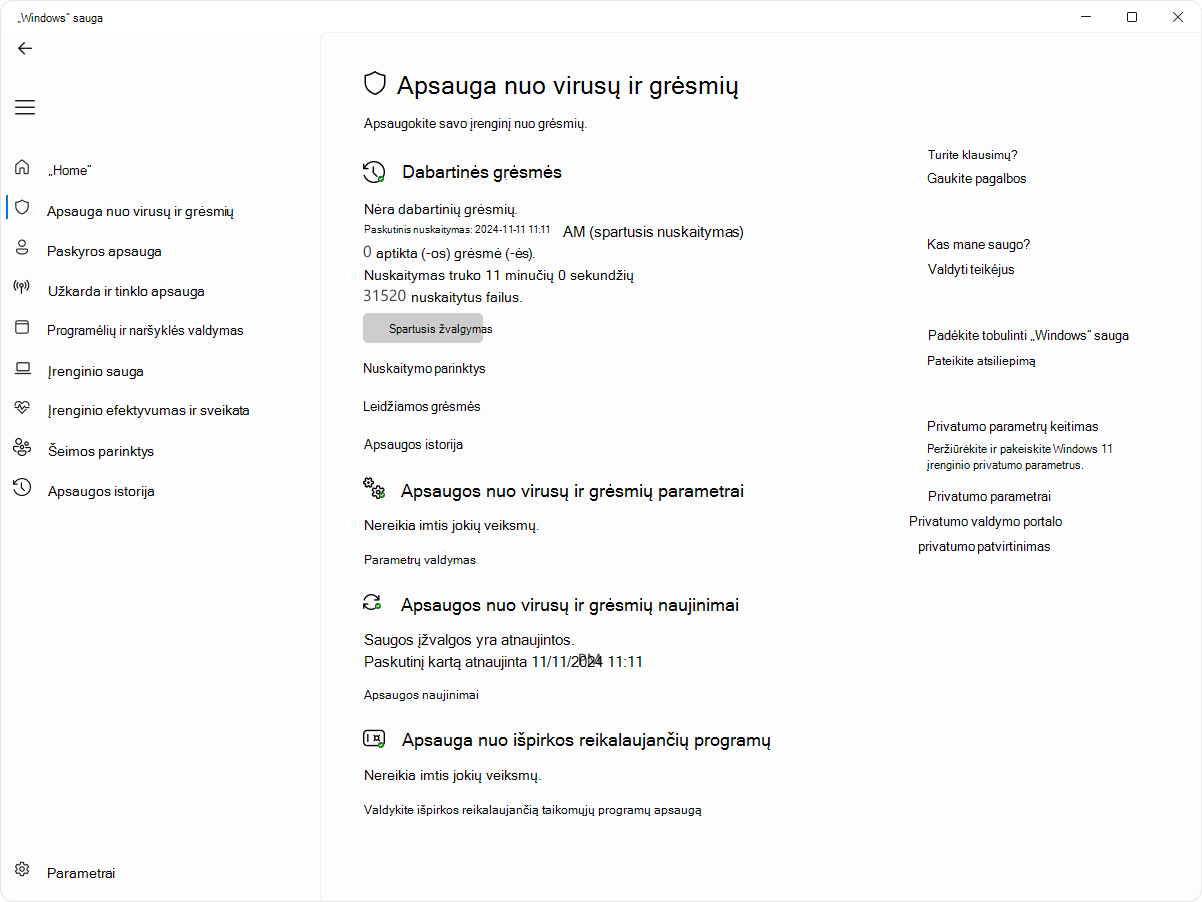
Dabartinės grėsmės
Dalyje Dabartinės grėsmės galite:
- Peržiūrėti bet kokias šiuo metu jūsų įrenginyje aptiktas grėsmes
- Sužinoti, kada paskutinį kartą buvo žvalgomas jūsų įrenginys, kiek laiko jis truko ir kiek failų buvo nuskaityta
- Pradėkite naują spartųjį žvalgymą arba atidarykite Nuskaitymo parinktys , kad atliktumėte išsamesnį arba pasirinktinį nuskaitymą
- Peržiūrėkite grėsmes, kurios buvo sulaikytos prieš paveikiant jus, ir viską, kas nustatyta kaip grėsmė ir kam leidote veikti savo įrenginyje
Nuskaitymo parinktys
Nors „Windows“ sauga yra įjungta ir žvalgo jūsų įrenginį automatiškai, galite bet kada atlikti papildomą žvalgymą.
Greitas nuskaitymas: Ši parinktis naudinga, kai nenorite gaišti laiko atlikdami išsamų visų failų ir aplankų nuskaitymą. Jei "„Windows“ sauga" rekomenduoja paleisti vieną iš kitų tipų žvalgymų, jums bus pranešta, kai spartusis nuskaitymas bus baigtas
Visas nuskaitymas: nuskaito kiekvieną failą ir programą jūsų įrenginyje
Pasirinktinis nuskaitymas: nuskaito tik jūsų pasirinktus failus ir aplankus
"Microsoft Defender Antivirus" (nuskaitymas neprisijungus): naudoja naujausius aprašus, kad nuskaitytų jūsų įrenginį ieškant naujausių grėsmių. Taip nutinka iš naujo neįkėlus "Windows", todėl bet kokią nuolatinę kenkėjišką programą sunkiau pasislėpti arba apsiginti. Paleiskite, jei nerimaujate, kad į jūsų įrenginį pateko kenkėjiškų programų arba virusų, arba jei norite žvalgyti įrenginį neprisijungę prie interneto. Jūsų įrenginys bus paleistas iš naujo, todėl būtinai įrašykite atidarytus failus. Bus įkelta autonominė "Microsoft Defender", kuri atliks spartųjį jūsų kompiuterio nuskaitymą "Windows" atkūrimo aplinkoje. Kai nuskaitymas bus baigtas, jūsų kompiuteris bus automatiškai paleistas iš naujo
Pastaba
Norėdami pamatyti nuskaitymo neprisijungus rezultatus, atidarykite "„Windows“ sauga" programą
" įrenginyje ir pasirinkite Apsaugos istorija.
Leistinos grėsmės
Puslapyje Leidžiamos grėsmės rodomas elementų, kuriuos "„Windows“ sauga" nustatė kaip grėsmes, bet kuriuos pasirinkote leisti, sąrašas. "„Windows“ sauga" nesiims jokių veiksmų prieš jūsų leidžiamas grėsmes.
Jei netyčia leidote grėsmę ir norite ją pašalinti, pasirinkite ją iš sąrašo, tada pasirinkite mygtuką Neleisti . Grėsmė bus pašalinta iš sąrašo, o "„Windows“ sauga" vėl imsis veiksmų, kai kitą kartą pamatys šią grėsmę.
Apsaugos nuo virusų & grėsmių parametrai
Naudokite apsaugos nuo virusų & grėsmių parametrus, jei norite tinkinti savo apsaugos lygį, siųsti failų pavyzdžius į "„Microsoft“", neįtraukti patikimų failų ir aplankų į pakartotinį žvalgymą arba laikinai išjungti savo apsaugą.
"„Windows“ sauga" programoje kompiuteryje pasirinkite Apsauga nuo> virusų & grėsmiųTvarkykite parametrus arba naudokite šią nuorodą:
Apsauga realiuoju laiku
Apsauga realiuoju laiku yra "„Windows“ sauga" programos funkcija, kuri nuolat stebi, ar jūsų įrenginyje nėra galimų grėsmių, pvz., virusų, kenkėjiškų programų ir šnipinėjimo programų. Ši funkcija užtikrina, kad jūsų įrenginys būtų aktyviai apsaugotas nuskaitant failus ir programas, kai jie pasiekiami arba vykdomi. Aptikus įtartiną veiklą, apsauga realiuoju laiku jus įspės ir imsis atitinkamų veiksmų, kad grėsmė nepadarytų žalos.
Norėdami laikinai jį išjungti, galite naudoti apsaugos realiuoju laiku nustatymą; Vis dėlto apsauga realiuoju laiku vėliau įsijungs automatiškai, kad įrenginys būtų toliau saugomas. Kai apsauga realiuoju laiku yra išjungta, atidaryti arba atsisiųsti failai nebus žvalgomi ieškant grėsmių. Turėkite omenyje, kad ją išjungus jūsų įrenginys gali tapti pažeidžiamas grėsmių ir suplanuotas nuskaitymas veiks toliau. Tačiau atsiunčiami ir diegiami failai bus nuskaitomi tik kito suplanuoto nuskaitymo metu.
Funkciją Apsauga realiuoju laiku galite įjungti arba išjungti naudodami perjungimo mygtuką.
Pastaba
- Jei norite pašalinti vieną failą ar aplanką iš antivirusinio nuskaitymo, tai galite padaryti įtraukdami išimtį. Tai saugiau, nei išjungti visą antivirusinę apsaugą
- Jei įdiegsite suderinamą ne "„Microsoft“" antivirusinę programą, "Microsoft Defender" antivirusinė programa automatiškai išsijungs
- Jei apsauga nuo piktavališko pakeitimo įjungta, turėsite ją išjungti, kad galėtumėte išjungti apsaugą realiuoju laiku
Kūrėjo disko apsauga
Pastaba
Kūrėjo disko apsauga nepasiekiama Windows 10.
Kūrėjo disko apsauga suteikia kūrėjams saugią ir izoliuotą vietą, kurioje jie gali saugoti kodą ir su juo dirbti, taip užtikrindami, kad jų kūrimo aplinka būtų apsaugota nuo galimų grėsmių ir pažeidžiamumų.
Kūrėjo disko apsauga apima našumo režimą , kuris asinchroniškai nuskaito kūrėjo diską. Tai reiškia, kad saugos nuskaitymas atidedamas, kol bus baigta failo operacija, o ne sinchroniškai, kol failo operacija apdorojama. Šis asinchroninis nuskaitymo režimas užtikrina pusiausvyrą tarp apsaugos nuo grėsmių ir našumo, užtikrindamas, kad kūrėjai gali dirbti efektyviai be didelių vėlavimų dėl saugos nuskaitymo.
- Galite įjungti arba išjungti kūrėjo disko apsaugą naudodami perjungimo mygtuką
- Pasirinkite Peržiūrėti tomus , kad peržiūrėtumėte tomų, kuriuose įgalinta kūrėjo disko apsauga, sąrašą
Norėdami sužinoti daugiau, žr. "Kūrėjo disko apsauga naudojant našumo režimą".
Debesies teikiama apsauga
Šis nustatymas leidžia "Microsoft Defender" gauti nuolat atnaujinamus patobulinimus iš "„Microsoft“", kol esate prisijungę prie interneto. Tai padės tiksliau nustatyti, sustabdyti ir pašalinti grėsmes.
Automatinis pavyzdžių pateikimas
Jei esate prisijungę prie debesies naudodami debesies teikiamą apsaugą, galite nustatyti, kad sargyba automatiškai siųstų įtartinus failus "„Microsoft“", kad patikrintų, ar juose nėra galimų grėsmių. "„Microsoft“" praneš jums, jei reikės nusiųsti papildomų failų ir įspės jus, jeigu reikalingame faile bus asmeninės informacijos, kad galėtumėte nuspręsti, ar norite siųsti tą failą, ar ne.
Jei nerimaujate dėl failo ir norite įsitikinti, kad jis buvo pateiktas įvertinti, galite pasirinkti Pateikti pavyzdį rankiniu būdu ir atsiųsti mums bet kokį norimą failą.
Apsauga nuo piktavališko pakeitimo
Apsauga nuo klastojimo yra funkcija, padedanti neleisti kenkėjiškoms programoms pakeisti svarbių "Microsoft Defender" antivirusinės programos parametrų. Tai apima parametrus, pvz., apsaugą realiuoju laiku ir debesies teikiamą apsaugą. Užtikrindama, kad šie parametrai nesikeistų, apsauga nuo piktavališko pakeitimo padeda išlaikyti įrenginio saugos konfigūracijos vientisumą ir neleidžia kenkėjiškoms programoms išjungti svarbių saugos funkcijų.
Jei apsauga nuo piktavališko pakeitimo įjungta ir esate įrenginio administratorius, vis tiek galite pakeisti šiuos parametrus programoje „Windows“ sauga. Tačiau kitos programos negali keisti šių parametrų.
Galite įjungti arba išjungti apsaugą nuo piktavališko pakeitimo naudodami perjungimo mygtuką.
Pastaba
Apsauga nuo piktavališko pakeitimo neveikia trečiųjų šalių antivirusinių programų darbo ir registracijos „Windows“ sauga.
Kontroliuojama prieiga prie aplankų
Naudokite kontroliuojamos prieigos prie aplankų parametrą, norėdami tvarkyti, kurios aplankų nepatikimos programėlės gali atlikti pakeitimus. Be to, į patikimų sąrašą galite įtraukti papildomų programėlių, kad jos galėtų atlikti pakeitimus tuose aplankuose. Tai galingas įrankis, padedantis apsaugoti jūsų failus nuo išpirkos reikalaujančių programų.
Kai įjungiate kontroliuojamą prieigą prie aplankų, daugelis dažniausiai naudojamų aplankų yra apsaugoti pagal numatytuosius parametrus. Tai reiškia, kad negalima pasiekti šių aplankų turinio arba pakeisti nežinomomis arba nepatikimomis programėlėmis. Jei įtrauksite papildomų aplankų, jie taip pat taps apsaugoti.
Sužinokite daugiau apie kontroliuojamos prieigos prie aplankų naudojimą
Išimtys
Pagal numatytuosius parametrus "Microsoft Defender" antivirusinė programa veikia fone, nuskaitydama failus ir procesus, kuriuos atidarote arba atsisiunčiate, ieškodama kenkėjiškų programų.
Gali būti atvejų, kai turite tam tikrą failą arba procesą, kurių nenorite nuskaityti realiuoju laiku. Jei taip atsitinka, galite įtraukti to failo, failo tipo, aplanko ar proceso išimtį.
Dėmesio
Išimties įtraukimas į "„Windows“ sauga" reiškia, kad "Microsoft Defender" antivirusinė programa nebetikrins tų tipų failų, ar nėra grėsmių, dėl kurių jūsų įrenginys ir duomenys gali tapti pažeidžiami. Prieš tęsdami įsitikinkite, ar tikrai norite tai padaryti.
Išimtys taikomos tik nuskaitymui realiuoju laiku naudojant "Microsoft Defender" antivirusinę programą. Bet koks suplanuotas nuskaitymas naudojant "Microsoft Defender" antivirusinę programą arba trečiųjų šalių apsaugos nuo kenkėjiškų programų produktus vis tiek gali nuskaityti šiuos failus ar procesus.
Norėdami įtraukti išimtį
- Pasirinkite Įtraukti arba pašalinti išimtis
- Pasirinkite vieną iš keturių parinkčių, atsižvelgdami į išimčių, kurias norite įtraukti, tipą:
Failas: Neįtraukia konkretaus failo
Aplankas: Išskiria konkretų aplanką (ir visus jame esančius failus)
Failo tipas: Neįtraukia visų nurodyto tipo failų, pvz., .docx arba .pdf
Procesas: Proceso išimties įtraukimas reiškia, kad jokie to proceso atidaryti failai nebus nuskaitomi realiuoju laiku. Šie failai vis tiek bus nuskaitomi naudojant bet kokį nuskaitymą pagal poreikį arba pagal planą, nebent taip pat buvo sukurta failo ar aplanko išimtis, kuri jiems netaikoma išimtis
Patarimas
Norint pašalinti konkretų procesą, rekomenduojama naudoti visą kelią ir failo vardą. Todėl mažesnė tikimybė, kad kenkėjiškos programos gali naudoti tą patį failo vardą kaip patikimas ir neįtrauktas procesas ir išvengti aptikimo.
Norėdami pašalinti išimtį
Dėmesio
Pašalinus failą arba procesą iš antivirusinio nuskaitymo, jūsų įrenginys arba duomenys gali tapti labiau pažeidžiami. Prieš tęsdami įsitikinkite, kad norite tai padaryti.
- Pasirinkite Įtraukti arba pašalinti išimtis
- Pasirinkite išimtį, kurią norite pašalinti, ir pasirinkite Pašalinti
Pakaitos simbolių arba aplinkos kintamųjų naudojimas
Galite naudoti pakaitos simbolį "*", kad pakeistumėte bet kokį simbolių skaičių.
Failų tipų išimtys: Jei failo plėtinyje naudojate žvaigždutę, ji veikia kaip pakaitos simbolis bet kokiam simbolių skaičiui. ""*st neįtrauks .test, .past, .invest ir kitų failų tipų, kurių plėtinys baigiasi st
Proceso išimtys:
- C:\MyProcess\* neįtrauks failų, kuriuos atidarė visi procesai, esantys C:\MyProcess arba bet kuriuose C:\MyProcess poaplankiuose
- test.* neįtrauks failų, kuriuos atidarė visi procesai, pavadinti testas, nepriklausomai nuo failo plėtinio
Procesų išimtyse taip pat galite naudoti aplinkos kintamuosius. Pavyzdžiui:
- %ALLUSERSPROFILE%\CustomLogFiles\test.exe
Tai neįtrauks jokių failų, kuriuos atidarė C:\ProgramData\CustomLogFiles\test.exe. Visą "Windows" aplinkos kintamųjų sąrašą rasite: Atpažinti aplinkos kintamieji.
Apsaugos nuo virusų & grėsmių naujinimai
Saugos įžvalgos (kartais vadinamos apibrėžimais) yra failai, kuriuose yra informacijos apie naujausias grėsmes, galinčias užkrėsti jūsų įrenginį. "„Windows“ sauga naudoja saugos įžvalgas kiekvieną kartą, kai paleidžiamas žvalgymas.
"Windows" automatiškai atsisiunčia naujausias saugos įžvalgas kaip "„Windows Update“" dalį, tačiau galite jas patikrinti ir rankiniu būdu.
"„Windows“ sauga" programoje kompiuteryje pasirinkite Apsauga nuo> virusų & grėsmiųApsaugos naujinimai>Patikrinkite, ar yra naujinimų, arba naudokite šią nuorodą:
Apsauga nuo išpirkos reikalaujančių programų
"„Windows“ sauga" apsaugos nuo išpirkos reikalaujančių programų puslapyje yra nustatymų, skirtų apsaugoti nuo išpirkos reikalaujančių programų ir atsigauti, jei jus užpultų.
"„Windows“ sauga" programoje " kompiuteryje pasirinkite Apsauga nuo> virusų & grėsmiųValdykite apsaugą nuo išpirkos reikalaujančių programų arba naudokite šią nuorodą:
Kontroliuojama prieiga prie aplankų
Kontroliuojama prieiga prie aplankų skirta apsaugoti jūsų vertingus duomenis nuo kenkėjiškų programų ir grėsmių, pvz., išpirkos reikalaujančios programos. Ši funkcija tikrina programėles pagal žinomų, patikimų programėlių sąrašą ir blokuoja neleistinas arba nesaugias programas, kad jos negalėtų pasiekti arba keisti apsaugotų aplankų failų.
Įgalinus kontroliuojamą prieigą prie aplankų, jūsų duomenys apsaugomi taip:
- Neleistinų keitimų blokavimas: Tik patikimoms programoms leidžiama keisti apsaugotų aplankų failus. Jei nustatoma, kad programėlė yra kenkėjiška arba įtartina, nebus atlikti jos bet kokie keitimai
- Svarbių aplankų apsauga: Pagal numatytuosius parametrus kontroliuojama prieiga prie aplankų apsaugo įprastus aplankus, pvz., dokumentus, paveikslėlius, vaizdo įrašus, muziką ir darbalaukį. Taip pat galite įtraukti papildomų aplankų, kurie turi būti apsaugoti
- Pranešimų teikimas: Jei programai neleidžiama atlikti keitimų, gausite pranešimą, kuriame galėsite imtis atitinkamų veiksmų
Norėdami įtraukti arba pašalinti apsaugotus aplankus, pasirinkite Apsaugoti aplankai arba naudokite šią nuorodą:
Norėdami įtraukti arba pašalinti programėlę per kontroliuojamą prieigą prie aplankų, pasirinkite Leisti programėlei per kontroliuojamą prieigą prie aplankų arba naudokite šią nuorodą:
Dėmesio
Apgalvokite, kurias taikomąsias programas įtraukiate. Visos įtrauktos programos galės pasiekti apsaugotų aplankų failus, o jei ta programa bus pažeista, tuose aplankuose esantiems duomenims gali kilti pavojus.
Jei gaunate pranešimą, kad programa blokuojama , kai bandote naudoti pažįstamą programėlę, galite ją atblokuoti atlikdami šiuos veiksmus:
- Atkreipkite dėmesį į užblokuotos programėlės kelią
- Pasirinkite pranešimą, tada pasirinkite Įtraukti leidžiamą programėlę
- Raskite programą, kuriai norite leisti prieigą
Pastaba
Jei bandote įrašyti failą į aplanką, o aplankas užblokuotas, tai reiškia, kad blokuojamas naudojamos programėlės įrašymas į tą vietą. Tokiu atveju įrašykite failą į kitą vietą savo įrenginyje. Tada naudodami ankstesnius veiksmus atblokuokite programėlę ir galėsite įrašyti failus į norimą vietą.
Daugiau informacijos apie kontroliuojamą prieigą prie aplankų rasite Svarbių aplankų apsauga naudojant kontroliuojamą prieigą prie aplankų.
Ransomware duomenų atkūrimas
Ransomware duomenų atkūrimo skyrius skirtas padėti atkurti failus išpirkos reikalaujančios programinės įrangos atakos atveju. Jame pateikiamos kelios pagrindinės funkcijos, užtikrinančios, kad jūsų duomenys išliktų saugūs ir juos būtų galima atkurti, jei jie bus užšifruoti arba užblokuoti išpirkos reikalaujančios programos.
Ransomware duomenų atkūrimo skyrius yra integruotas su "„Microsoft OneDrive“". Tai leidžia kurti svarbių failų atsargines kopijas "„OneDrive“" ir užtikrinti, kad turite saugią savo duomenų kopiją, kurią galima atkurti išpirkos reikalaujančios programinės įrangos atakos atveju. Jei jūsų failus paveikė išpirkos reikalaujanti programinė įranga, "„Windows“ sauga" programa padės atkurti failus iš "„OneDrive“". Tai padeda greitai atkurti duomenis nemokant išpirkos.
Gausite pranešimus ir įspėjimus, jei bus aptikta išpirkos reikalaujanti programinė įranga arba kils problemų su jūsų "„OneDrive“" atsargine kopija. Tai užtikrina, kad visada žinotumėte savo duomenų apsaugos būseną.