
"BitLocker" disko šifravimo funkcija leidžia rankiniu būdu užšifruoti konkretų diską arba diskus įrenginyje, kuriame veikia "Windows Pro", "Enterprise" arba "Education" leidimas.
Organizacijos valdomuose įrenginiuose "BitLocker" disko šifravimą paprastai valdo IT skyrius, nes šifravimo gali reikalauti organizacijos strategijos.
Patarimas
Jei esate IT specialistas ir ieškote daugiau informacijos, žr. "BitLocker" atkūrimo dokumentaciją.
Šiame straipsnyje aprašoma, kaip valdyti "BitLocker" disko šifravimą naudojant valdymo skydą.
Prieiga prie "BitLocker" disko šifravimo
Toliau pateikiami veiksmai, norint pasiekti "BitLocker" disko šifravimą:
Prisijunkite prie "Windows" naudodami administratoriaus paskyrą
Pradžios ekrane
 įveskite BitLocker ir rezultatų sąraše pasirinkite Valdyti "BitLocker"
Pastaba
"BitLocker" disko šifravimas pasiekiamas tik įrenginiuose, kuriuose veikia "Windows Pro", "Enterprise" arba "Education" leidimai. Ji nepasiekiama sistemoje "Windows Home". Jei "BitLocker" valdymas nenurodytas, vadinasi, neturite tinkamo "Windows" leidimo.
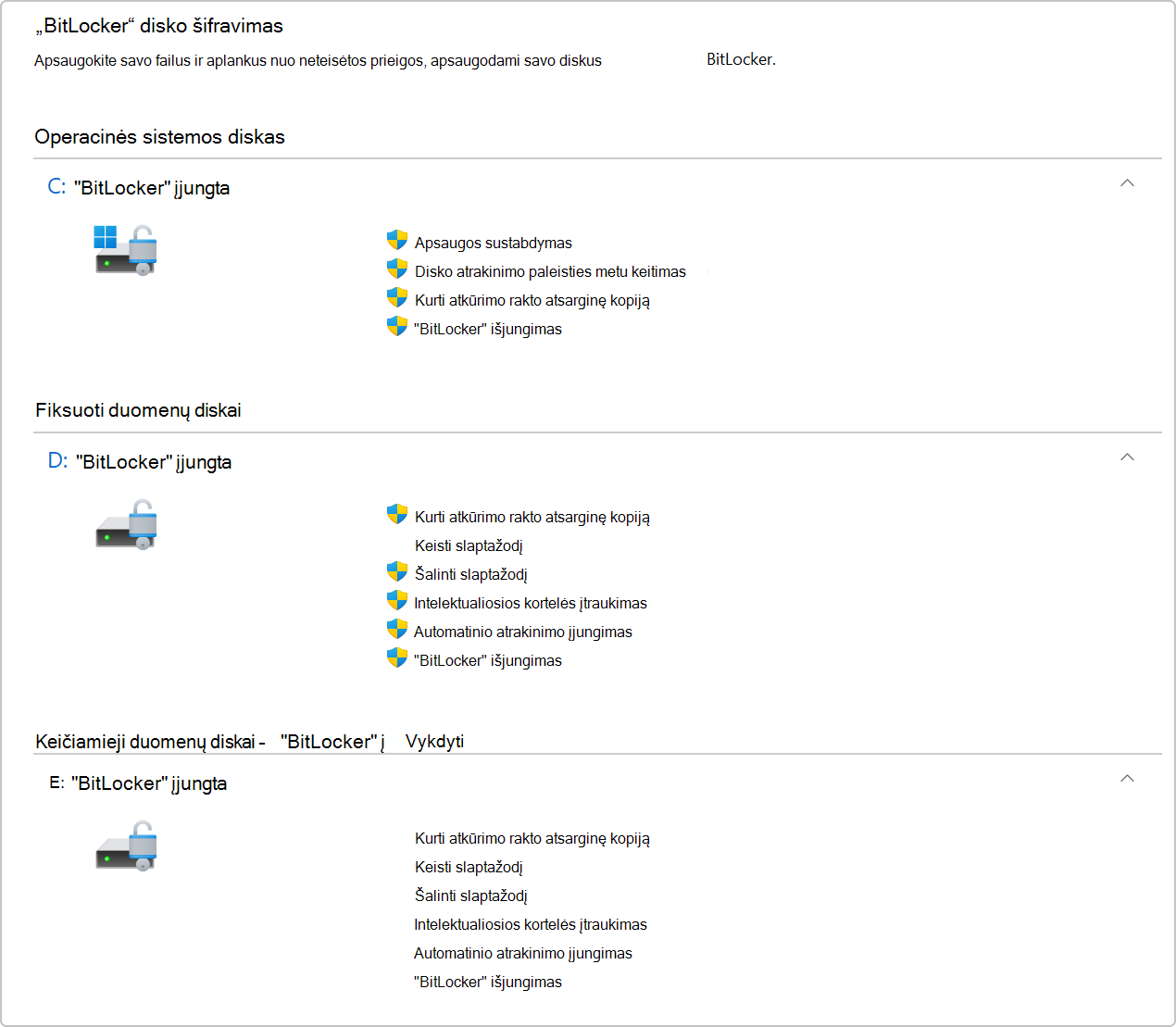
"BitLocker" disko šifravimo programėlėje pateikiami visi prie "Windows" įrenginio prijungti diskai:
- Operacinės sistemos diskas yra diskas, kuriame įdiegta "Windows"
- Papildomi diskai išvardyti dalyje Fiksuoti duomenų diskai
- Keičiamieji diskai, pvz., USB atmintinės, išvardyti dalyje Keičiamieji duomenų diskai – "BitLocker To Go"
Disko šifravimas rankiniu būdu
Norėdami rankiniu būdu užšifruoti diską:
- Atidaryti "BitLocker" disko šifravimą
- Šalia kiekvieno disko yra leidžiamų operacijų sąrašas. Norėdami įgalinti šifravimą, pasirinkite parinktį Įjungti "BitLocker"
- Pasirinkite atrakinimo parinktį ir sukurkite atkūrimo rakto atsarginę kopiją
- Diskas pradės šifravimo procesą. Tai gali šiek tiek užtrukti, bet galite toliau naudoti įrenginį, kol jis vyksta