
Svarbu
"Microsoft" palaikymo tarnyba neturi galimybės nuskaityti, pateikti arba iš naujo sukurti prarasto "BitLocker" atkūrimo rakto.
Suvestinė
" BitLocker" atkūrimo raktas reikalingas, kai "BitLocker" negali automatiškai atrakinti užšifruoto disko sistemoje "Windows". Tai 48 skaitmenų numeris, leidžiantis atgauti prieigą prie disko.
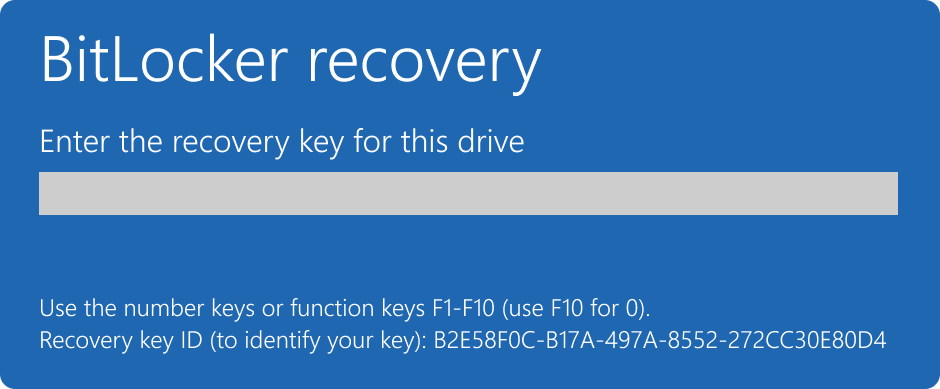
Paleisties metu galite būti paraginti įvesti "BitLocker" atkūrimo raktą dėl saugos pavojaus arba aparatūros pakeitimo:
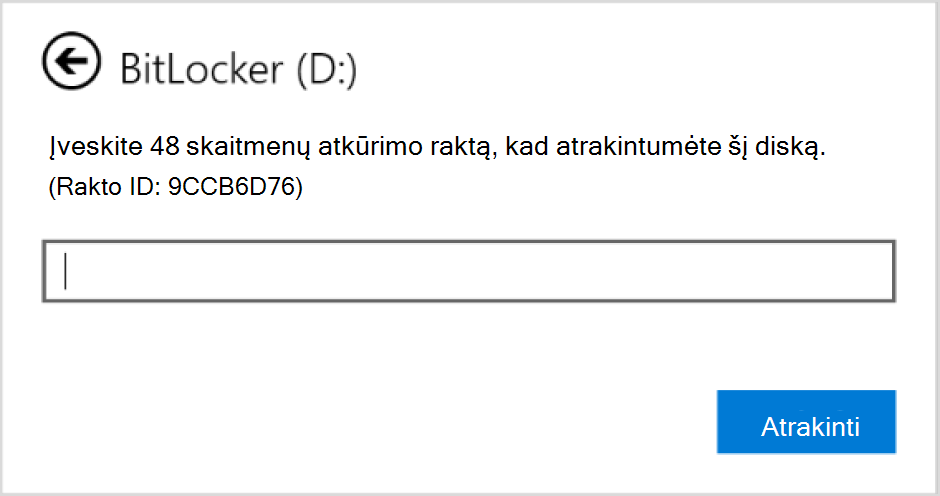
Gali tekti pateikti duomenų ar išorinių diskų "BitLocker" atkūrimo raktą, pvz., jei pamiršote atrakinimo slaptažodį:
Šiame straipsnyje pateikiama informacija, padėsianti rasti "BitLocker" atkūrimo raktą.
1 veiksmas. Užsirašykite atkūrimo rakto ID
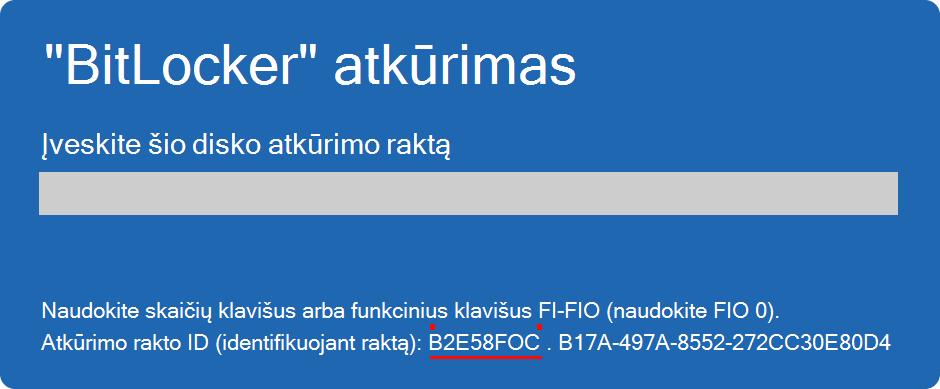
Kai būsite paraginti įvesti "BitLocker" atkūrimo raktą, atkreipkite dėmesį į pirmuosius 8 atkūrimo rakto ID skaitmenis.
Atkūrimo rakto ID padeda nustatyti, kurį atkūrimo raktą naudoti, jei turite daugiau nei vieną.
2 veiksmas. Raskite atkūrimo raktą
Yra kelios vietos, kur gali būti atkūrimo raktas, atsižvelgiant į pasirinkimą, kuris buvo atliktas aktyvinant "BitLocker". Išplėskite kiekvieną sekciją, kad sužinotumėte daugiau:
Raskite atkūrimo raktą savo "Microsoft" paskyroje
Jei "BitLocker" atkūrimo rakto atsarginė kopija sukurta jūsų "Microsoft" paskyroje, atlikite šiuos veiksmus, kad jį gautumėte:
Kitame įrenginyje atidarykite žiniatinklio naršyklę ir eikite į https://aka.ms/myrecoverykey
Prisijunkite naudodami savo "Microsoft" paskyrą ir raskite rakto ID:
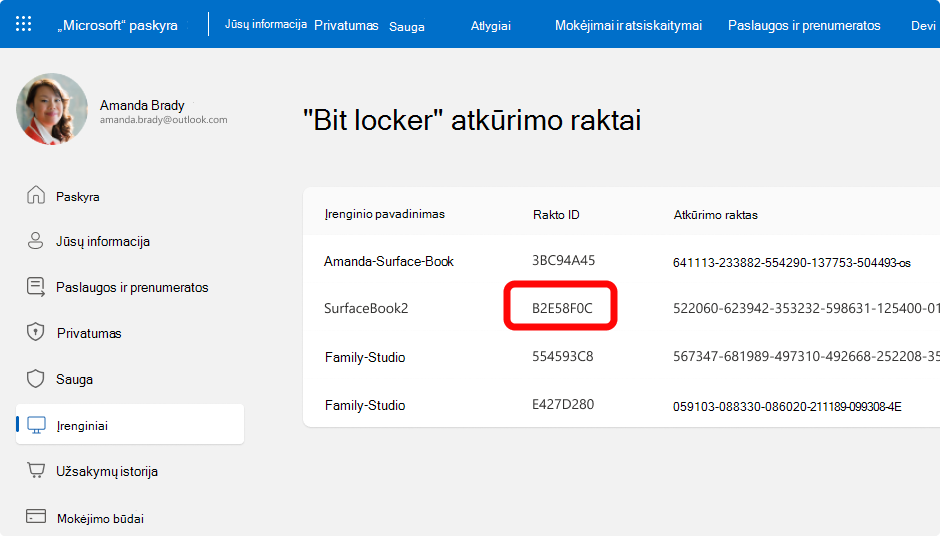
Naudokite susijusį atkūrimo raktą, kad atrakintumėte diską
Pastaba
- Jei įrenginį nustatė arba jei "BitLocker" įjungė kas nors kitas, atkūrimo raktas galėjo būti saugomas to asmens "Microsoft" paskyroje.
- Pradedant "Windows 11" 24H2 versija, "BitLocker" atkūrimo ekrane rodoma užuomina apie "Microsoft" paskyrą, susietą su atkūrimo raktu.
Atkūrimo rakto radimas darbo arba mokymo įstaigos paskyroje
Jei jūsų įrenginys kada nors buvo prijungtas prie organizacijos naudojant darbo arba mokymo įstaigos paskyrą, atkūrimo raktas gali būti saugomas tos organizacijos paskyroje. Norint pasiekti atkūrimo raktą, galite tai padaryti tiesiogiai arba jums gali tekti kreiptis į tos organizacijos IT palaikymo skyrių.
Kitame įrenginyje atidarykite žiniatinklio naršyklę ir eikite į https://aka.ms/aadrecoverykey
Prisijungimas naudojant darbo arba mokymo įstaigos paskyrą
Pasirinkite įrenginius ir išplėskite įrenginį, kurio atkūrimo raktą reikia gauti
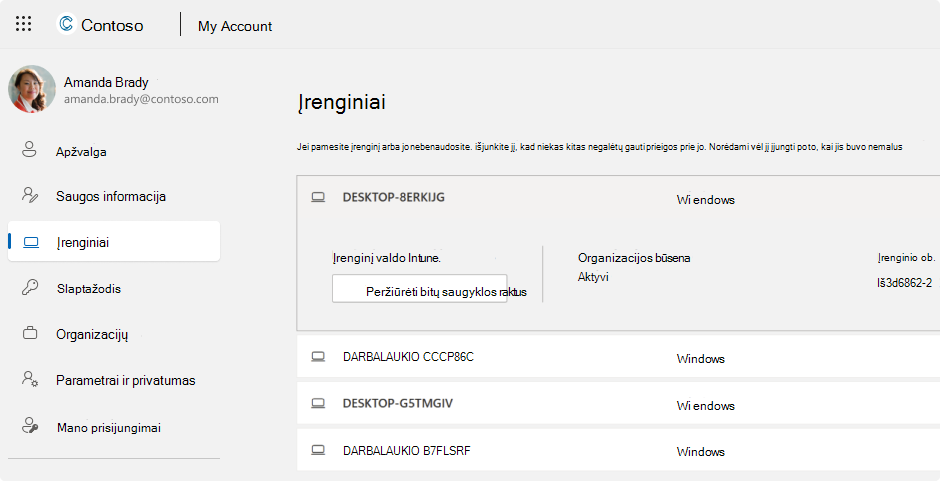
Pasirinkite parinktį Peržiūrėti "BitLocker" raktus
Naudodami rakto ID, raskite susijusį atkūrimo raktą ir naudokite jį diskui atrakinti
Patikrinkite spaudinį
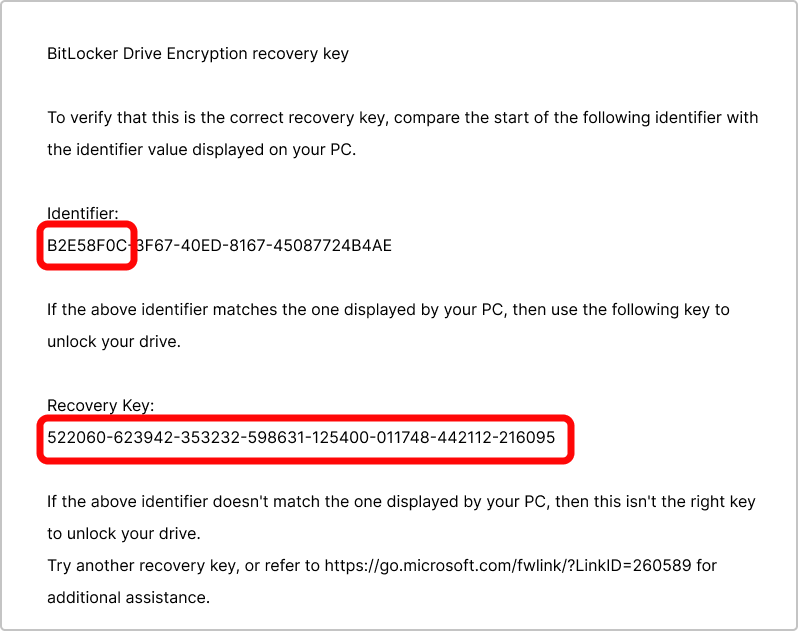
Gali būti, kad išspausdinote atkūrimo raktą, kai buvo suaktyvintas "BitLocker". Raskite vietą, kur laikote svarbius dokumentus, susijusius su jūsų įrenginiu.
Pavyzdžiui, šiame spaudinyje paryškintas rakto ID ir santykinis atkūrimo raktas:
USB "flash" atmintinės tikrinimas
Prijunkite USB "flash" atmintinę prie užrakinto įrenginio ir vykdykite nurodymus. Jei įrašėte raktą kaip teksto failą "flash" atmintinėje, skaitykite teksto failą kitame įrenginyje.
Ką daryti, jei negaliu rasti atkūrimo rakto?
Jei organizacija valdo jūsų įrenginį, kreipkitės į IT skyrių, kad gautumėte atkūrimo raktą.
Jei negalite rasti "BitLocker" atkūrimo rakto ir negalite anuliuoti pakeitimų, dėl kurių jo prireikė, turėsite iš naujo nustatyti įrenginį naudodami vieną iš "Windows" atkūrimo parinkčių.
Nustačius įrenginį iš naujo bus pašalinti visi jūsų failai.