
"„Windows“ sauga" programėlės Įrenginio efektyvumo & sveikatos puslapis suteikia aiškų ir išsamų bendros įrenginio sveikatos vaizdą. Jis padeda aktyviai stebėti našumą, saugą ir patikimumą nustatydamas dažnas problemas, pvz., saugyklos, akumuliatoriaus ar sistemos problemas, ir pateikdamas veiksmingas rekomendacijas, kad "Windows" įrenginys veiktų sklandžiai ir saugiai.
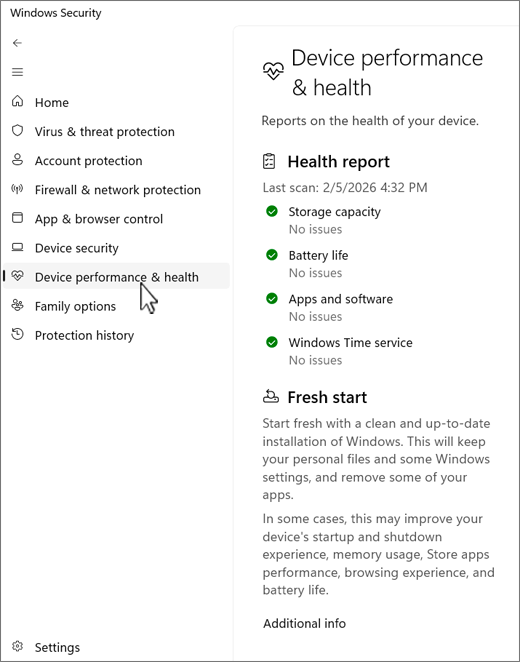
Įrenginio sveikatos ataskaitos peržiūra "„Windows“ sauga"
Kompiuterio programoje " pasirinkite Įrenginio efektyvumas & sveikatą arba naudokite šią nuorodą:
Pastaba
Jei organizacija valdo jūsų įrenginį, strategijos parametrai gali neleisti pasiekti įrenginių efektyvumo & sveikatos.
Sveikatos ataskaita prasideda, parodydama, kada paskutinį kartą buvo atliktas sveikatos žvalgymas. Rodomas laikas turi būti dabartinis laikas, nes „Windows“ sauga nuskaito, kai atidarote puslapį Įrenginio efektyvumas & sveikata.
Sveikatos ataskaita apima šias sritis:
- Atminties talpa: patikrina, ar jūsų sistemoje trūksta vietos diske, ir pateikia rekomendacijas, kaip atlaisvinti vietos, jei reikia
- Baterijos veikimo laikas: jei naudojate įrenginius su baterijomis, jis patikrina, ar kas nors papildomai apkrauna akumuliatorių, ir pateikia pasiūlymų, kaip pagerinti akumuliatoriaus veikimo laiką
- Programos ir programinė įranga: Jis stebi, ar jūsų programinėje įrangoje nėra gedimų ar naujinimų, reikalingų sklandžiam veikimui užtikrinti
- "Windows" laiko paslauga: Tai užtikrina, kad jūsų sistemos laikrodis būtų tinkamai sinchronizuotas, o tai svarbu daugeliui sistemos procesų. Jei paslauga išjungta arba neveikia, ji pateikia veiksmus, kaip ją ištaisyti
Jei randama problemų, ataskaitoje bus pateiktos konkrečios rekomendacijos, kaip jas išspręsti, kad jūsų įrenginys būtų optimalios būklės
Ką daryti, jei sveikatos ataskaitoje aptinkama problemų?
Žalia varnelė reiškia, kad viskas gerai, bet jei matote geltoną žymę, tai reiškia, kad į kažką reikia atkreipti dėmesį. Pasirinkite elementą, kad peržiūrėtumėte rekomendacijas.
- Jei reikia pagalbos sprendžiant "Windows" kompiuterio našumo problemas, žr. Patarimai, kaip pagerinti kompiuterio efektyvumą sistemoje "Windows"
- Jei reikia pagalbos dėl vietos atlaisvinimo įrenginyje, žr. Vietos diske atlaisvinimas sistemoje "Windows"
- Patikrinkite, ar įdiegėte naujausius naujinimus, peržiūrėdami „Windows Update“. Žr. „Windows Update“: DUK
Jei visa kita nepadeda, gali būti naudinga iš naujo nustatyti kompiuterį (naujas paleidimas). Daugiau informacijos ieškokite "Windows" atkūrimo parinktyse.