
Vai lietojat Mac datoru? Skatiet rakstu Automātiska Office darbam ar Mac atjauninājumu meklēšana.
Ja neesat pārliecināts, kādu Microsoft 365 vai Office versiju izmantojat, skatiet rakstu Kādu Office versiju es izmantoju?
Microsoft 365 vai Office darbam ar Windows atjaunināšana
Lai pārbaudītu Microsoft 365 vai Office darbam ar Windows atjauninājumus, rīkojieties šādi:
Atveriet jebkuru Microsoft 365 programmu, piemēram, Word, un izveidojiet jaunu dokumentu.
Dodieties uz Faila>konts (vai Office konts , ja izmantojat klasisko Outlook versiju).
Sadaļā Informācija par produktu izvēlieties Atjaunināšanas opcijas Atjaunināt>tūlīt.
Piezīme
Iespējams, būs jānoklikšķina uz Iespējot atjauninājumus, ja uzreiz nav redzama opcija Atjaunināt tūlīt.
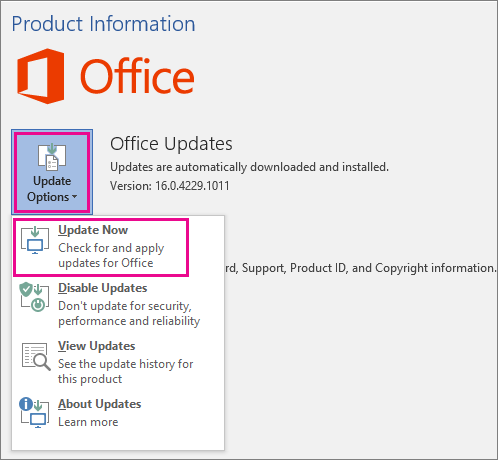
Kad Microsoft 365 vai Office ir beigusi pārbaudi un instalējusi atjauninājumus, aizveriet logu "Viss ir atjaunināts!" vai "Atjauninājumi tika instalēti".
Varat arī izmantot pogu Atjaunināšanas opcijas, lai atspējotu Atjauninājumi vai skatītu iepriekš instalētos Atjauninājumus.
Vai Microsoft 365 vai Office darbam ar Windows atjauninājums nedarbojas?
Ja Microsoft 365 vai Office darbam ar Windows atjauninājums nedarbojas:
- Pārliecinieties, vai datorā ir izveidots interneta savienojums.
- Ja trūkst atjaunināšanas opciju un ir tikai poga Par, jums ir instalācija ar lielapjoma licencēšanu vai jūsu uzņēmums izmanto grupas politiku, lai pārvaldītu Microsoft 365 vai Office atjauninājumus. Izmēģiniet Microsoft Update vai sazinieties ar uzņēmuma palīdzības dienestu.
- Lai lejupielādētu atjauninājumu manuāli, skatiet Office atjauninājumi.
- Ja vēlaties atjaunināt Office, bet nevarat atvērt kādu no Office lietojumprogrammām, mēģiniet labot Office.
Skatiet arī
Jaunākie atjauninājumi Office versijām, kas izmanto Windows Installer (MSI)