
Tālāk ir aprakstītas darbības, kā datorā (klēpjdatorā, darbvirsmas datorā vai hibrīddatorā) atinstalēt Microsoft 365 produktus. Informāciju par to, kā Mac datorā atinstalēt Office, skatiet rakstā Office darbam ar Mac atinstalēšana.
Padoms
Atinstalējot Microsoft 365, no datora tiek noņemtas tikai Microsoft 365 programmas, bet ne faili, dokumenti vai darbgrāmatas, ko esat izveidojis, izmantojot programmas.
Microsoft 365 atinstalēšana atbilstoši savam instalācijas veidam
Microsoft 365 atinstalēšanas darbības ir atkarīgas no instalācijas veida. Visbiežāk lietotie instalācijas tipi ir Click-to-Run un Microsoft Windows Installer (MSI). Pastāv arī tāds tips kā Microsoft 365 instalācija, ko var iegūt no programmas Microsoft Store.
Zemāk atlasiet cilni Click-to-Run vai MSI vai Microsoft Store un izpildiet jūsu instalācijas veidam atbilstošās atinstalēšanas darbības.
Vai neesat pārliecināts, kāda veida instalāciju izmantojat?
Izvērsiet šo sadaļu, ja neesat pārliecināts, kurš instalācijas veids jums ir
Atveriet Microsoft 365 programmu, lai pārbaudītu instalācijas tipu
Piezīme
Ja nevarat atvērt programmu, lai pārbaudītu instalācijas tipu, vispirms izmēģiniet biežāk lietojamas Click-to-Run vai MSI atinstalēšanas darbības.
Izveidojiet vai atveriet esošu failu un atlasiet Faila>konts (vai tā var būt Office konts).
Sadaļā Informācija par produktu sameklējiet pogu Par un pārbaudiet tālāk norādīto informāciju.
Click-to-Run
 Click-to-Run instalācijām ir norādīts versijas un būvējuma numurs, kā arī frāze Click-to-Run.
Izpildiet tālāk norādītās Click-to-Run vai MSI darbības.
MSI
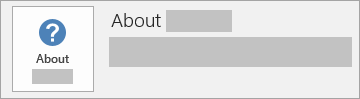 MSI instalācijai nav versijas vai būvējuma numura.
Izpildiet tālāk norādītās Click-to-Run vai MSI darbības.
Microsoft Store
 Microsoft Store instalācijām ir norādīts versijas un būvējuma numurs, kā arī frāze Microsoft Store.
Ja jums ir šāds instalācijas tips, atlasiet cilni Microsoft Store.
Ja jums ir Click-to-Run vai MSI instalācija, atinstalējiet Microsoft 365, izmantojot vadības paneli, vai lejupielādējiet atinstalēšanas atbalsta rīku.
Microsoft 365 vai Office atinstalēšana, izmantojot atinstalēšanas problēmu risinātāju
Izmantojiet atinstalēšanas problēmu risinātāju, lai atinstalētu Microsoft 365, Office 2021, Office 2019 vai Office 2016 savā Windows datorā.
Atlasiet zemāk esošo pogu, lai sāktu atinstalēšanas problēmu risinātāju.
Noklikšķiniet Atvērt, ja tiek parādīts uznirstošais logs, kas norāda, ka Šī vietne mēģina atvērt Palīdzības saņemšana.
Izpildiet uzvednes norādījumus atlikušajos ekrānos un, kad tas tiek prasīts, restartējiet datoru.
Atlasiet instalējamajai vai pārinstalējamajai Office versijai paredzētās darbības.
Microsoft 365 | Office 2024 | Office 2021Office | 2019 | Office 2016
Svarīgi!
- Atinstalēšanas problēmu risinātājs pašlaik nevar atinstalēt Office 2024.
- Palaidiet problēmu risinātāju tajā pašā Windows datorā, kurā darbojas Microsoft 365 vai Office produkts, kuru vēlaties atinstalēt.
- Lai palaistu problēmu risinātāju, jābūt instalētam Windows 10 vai jaunākai versijai.
Padoms
Ja Microsoft 365 atinstalēšanas problēmu risinātājs pilnībā neatinstalē Microsoft 365 vai Office jūsu datorā, varat mēģināt atinstalēt Office manuāli.
Microsoft 365 vai Office atinstalēšana no vadības paneļa
Nospiediet
 taustiņu (vai atlasiet meklēšanas joslu uzdevumjoslā) un ierakstiet vadības panelis. Rezultātu sarakstā atlasiet vadības panelis.
Atlasiet Programmas>Programmas un līdzekļi. Atlasiet savu Microsoft 365 produktu un izvēlieties Atinstalēt.
-
Padoms
Ja esat instalējis Microsoft 365 programmas kā daļu no komplekta, piemēram, Office skolēniem un mājas lietošanai vai Microsoft 365, meklējiet komplekta nosaukumu. Savrupu programmu gadījumā meklējiet pēc programmas nosaukuma, piemēram, Project vai Visio.
Vairumā gadījumu atsevišķu programmu nevar atinstalēt, ja tā ir iekļauta jūsu Microsoft 365 komplektā. Atsevišķu programmu var atinstalēt tikai tad, ja tā ir iegādāta kā savrupa programma.
Lai pabeigtu atinstalēšanu, rīkojieties atbilstoši uzvednēm.
Piezīme
Ja Microsoft 365 nav norādīts vadības panelī, iespējams, jums ir veikala Microsoft Store instalācijas veids. Tā vietā atlasiet augstāk cilni Microsoft Store un izpildiet šīs atinstalēšanas darbības.
Lai atkārtoti instalētu Microsoft 365, skatiet rakstu Office instalēšana vai pārinstalēšana datorā.

Padoms
Ja esat maza uzņēmuma īpašnieks, kas meklē papildinformāciju par to, kā iestatīt Microsoft 365, apmeklējiet mazo uzņēmumu palīdzību & apmācību.