Lai palīdzētu risināt problēmas, kas varētu rasties, instalējot Microsoft 365 lēna ātruma vai neuzticamu savienojumu dēļ, veiciet tālāk norādītās darbības, kas attiecas uz jūsu plānu. Lai lejupielādētu šo instalēšanas programmas failu, ir jābūt izveidotam savienojumam ar internetu, bet pēc tam, kad tas ir izdarīts, varat piemērotā brīdī bezsaistē instalēt Microsoft 365 datorā.
Bezsaistes instalēšanas programmas darbības
Tālāk minētās darbības atšķiras atkarībā no tā, vai jūsu Microsoft 365 produkts ir daļa no Office mājas lietošanai vai Office uzņēmumiem plāna, tāpēc atlasiet savam produktam atbilstošo cilni.
Ja neesat pārliecināts, kāda ir jūsu versija, dodieties uz Par Office: kādu Office versiju es izmantoju?
Sava plāna atlase
1. darbība. Bezsaistes instalēšanas programmas lejupielāde no jūsu konta portāla
Svarīgi!
Pirms sākat darbu, pārliecinieties, vai jūsu PC vai Mac dators atbilst sistēmas prasībām.
Atlasiet tālāk esošo lejupielādes pogu.
Piezīme
Ja mēģināt instalēt Microsoft 365, ko ieguvāt savā darbavietā vai mācību iestādē un jūs jau esat pierakstījies ar savu darba vai mācību kontu, neizpildiet šos norādījumus. Tā vietā atlasiet cilni Office uzņēmumam, kas atrodas augšdaļā.
Logā Instalēt atlasiet Bezsaistes instalēšanas programmaversijas izvēles nolaižamajā izvēlnē.
Atlasiet valodu, kurā vēlaties instalēt Microsoft 365 programmas. Atlasiet Instalēt.
Kad tiek parādīta uzvedne, pārlūkprogrammas loga apakšā atlasiet Saglabāt (pārlūkprogrammā Microsoft Edge), Atvērt (pārlūkprogrammā Internet Explorer), Atvērt, kad esat beidzis (pārlūkprogrammā Chrome) vai Saglabāt failu (pārlūkprogrammā Firefox). Datorā tiek sākta faila lejupielāde.
Kad lejupielāde ir pabeigta, atrodiet mapi Lejupielādes un atveriet to. Veiciet dubultklikšķi uz faila O365HomePremRetail.img. Ja tiek prasīts, atlasiet Atvērt.
Tiek atvērts virtuālā diska logs. Ja pēc IMG faila atvēršanas nav virtuālā diska loga, atveriet Failu pārlūku un atrodiet jauno virtuālo disku, piemēram, (D:). Šajā diskā ir Microsoft 365 instalācijas faili. Veiciet dubultklikšķi uz virtuālā diska, lai to atvērtu. Ja jums nav jaunā diska, atrodiet lejupielādēto attēla failu un vēlreiz veiciet dubultklikšķi uz tā. Jaunajam diskam vajadzētu tikt parādītam jūsu direktorijā.
Piezīme
Ja jums jau ir disks ar nosaukumu (D:), Microsoft 365 izveido virtuālo disku ar nākamo pieejamo burtu, proti, (E:) (kā parādīts nākamajā darbībā).
Saglabāt attēlu: varat izvēlēties arī saglabāt šī virtuālā diska kopiju zibatmiņas diskā vai diskā, lai to izmantotu vēlāk.
2. darbība. Office instalēšana
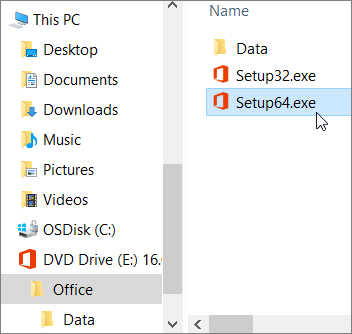
Atveriet mapi Office virtuālajā diskā un pēc tam atlasiet Setup32.exe , lai instalētu Microsoft 365 32 bitu versiju, vai Setup64.exe instalēt 64 bitu versiju, lai sāktu bezsaistes instalēšanu. Ja nezināt, kuru versiju instalēt, skatiet rakstu Office 64 vai 32 bitu versijas izvēle.
Kad saņemat ziņojumu " Viss ir gatavs, varat piekļūt savām Microsoft 365 programmām".
Kad Microsoft 365 instalācija ir pabeigta, jums ir jāaktivizē Microsoft 365. Pārliecinieties, vai ir izveidots interneta savienojums, un pēc tam atveriet jebkuru Office lietojumprogrammu, piemēram, Word vai Excel.
Lielākajā daļā gadījumu Office aktivizācija notiek, tiklīdz startējat lietojumprogrammu un pēc tam, kad piekrītat licences nosacījumiem, noklikšķinot uz Akceptēt. Ja nepieciešama palīdzība saistībā ar aktivizāciju, dodieties uz Office aktivizāciju.
Pēc Office aktivizēšanas, bet pirms sākat to izmantot, pārliecinieties, vai jums ir jaunākie atjauninājumi.
Jebkurā Microsoft 365 programmā, piemēram, Word, atveriet jaunu vai esošu dokumentu, pēc tam atlasiet Faila>konts.
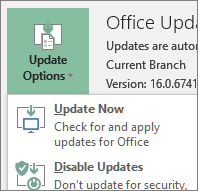
Nolaižamās izvēlnes Atjaunināšanas opcijas sarakstlodziņā atlasiet Atjaunināt tūlīt.
Piezīme
Ja instalējāt Office produktu bez abonementa izmantošanas, piemēram, Office 2024, šī produkta licence tiks atjaunināta drīz pēc instalēšanas pabeigšanas.
Ja jums ir Microsoft 365 darbam produkts, varat izmantot Microsoft 365 izvietošanas rīku (ODT), lai lejupielādētu un instalētu Microsoft 365 vai Microsoft 365 bezsaistē. Rīks ir izstrādāts uzņēmumu vidēm un tiek palaists, izmantojot komandrindu, tāpēc darbības ir sarežģītākas, tomēr darbojas instalēšanai vienā ierīcē.
Lai instalētu un aktivizētu Microsoft 365 programmas, jums ir jābūt piešķirtai Microsoft 365 vai Microsoft 365 licencei. Lai pārbaudītu, vai jums tāda ir, dodieties uz sadaļu Kāds Microsoft 365 uzņēmējdarbības produkts vai licence man ir?
- Izveidojiet cietajā diskā mapi un piešķiriet tai nosaukumu ODT. Šajā piemērā tā tiek izveidota diskā c:\, lūk, šādi: c:\ODT.
- Lejupielādējiet Microsoft 365 izvietošanas rīku no Microsoft lejupielādes centra. Atlasiet Saglabāt kā un saglabājiet to savā lejupielādes mapē.
- Savā lejupielādes mapē veiciet dubultklikšķi uz Office 2016 izvietošanas rīka faila exe formātā, lai to instalētu.
- Ja tiek rādīta lietotāja konta kontroles uzvedne ar jautājumu Vai vēlaties atļaut šai programmai veikt izmaiņas jūsu ierīcē?, atlasiet Jā.
- Akceptējiet Microsoft programmatūras licences nosacījumus un pēc tam atlasiet Turpināt.
- Dialoglodziņā Pārlūkot mapi atlasiet iepriekš izveidoto ODT mapi un pēc tam atlasiet Labi.
2. darbība — Office lejupielāde un instalēšana
Tālāk norādītajā nolaižamajā sarakstā ir detalizētas darbības, kas parāda, kā lejupielādēt un instalēt Microsoft 365 programmas lieluzņēmumiem vai Microsoft 365 programmas darbam 32 bitu vai 64 bitu versiju.
Ja jums ir Microsoft 365 programmas darbam vai Microsoft 365 Business Standard plāns, jums ir jālejupielādē Microsoft 365 programmas darbam versija. Visiem pārējiem plāniem lejupielādējiet Microsoft 365 programmas lieluzņēmumiem versiju. Tālāk sniegtā informācija noderēs, ja neesat pārliecināts, kuru versiju instalēt:
Office365 ProPlus 32 bitu versijas instalēšana
1. darbība: instalējiet Microsoft 365 programmas lieluzņēmumiem 32 bitu versiju
Datorā atveriet programmu Piezīmjbloks.
Nokopējiet tālāk esošo tekstu un ielīmējiet to tukšā Piezīmjbloka teksta failā:
<Configuration>
  <Add OfficeClientEdition="32">
    <Product ID="O365ProPlusRetail">
      <Language ID="en-us" />
    </Product>
  </Add>
</Configuration>
Piezīme
<Valodas ID> norādītajā kodā ir paredzēts angļu valodas versijai "en-us". Jums ir jāmaina teksts pēdiņās, ja vēlaties lejupielādēt Office citā valodā. Ja neesat pārliecināts, kura valoda tā ir, izmantojiet vietrādi URL šajā tēmā, lai redzētu savas valodas ID, piemēram, "support.office.com/<šis ir jūsu valodas ID/>raksts". Tikko nokopētajā tekstā aizstājiet "lv-lv" šajā rindā: <Valodas ID="jūsu valodas ID" />.
Saglabājiet failu kā installOfficeProPlus32.xml mapē ODT.
Atlasiet Sākt, ierakstiet palaist un pēc tam atlasiet programmu Palaist datoru, lai to atvērtu.
Palaišanas dialoglodziņā precīzi ierakstiet tālāk norādīto tekstu un pēc tam atlasiet Labi.
-
c:\odt\setup.exe /download installOfficeProPlus32.xml
Ja tiek rādīta lietotāja konta kontroles uzvedne ar jautājumu Vai vēlaties atļaut šai programmai veikt izmaiņas jūsu ierīcē?, atlasiet Jā.
Tiek atvērts tukšs dialoglodziņš, kura virsrakstjoslā ir teksts c:\ODT\setup.exe. Ir jāsākas Office failu lejupielādei jūsu datora mapē ODT.
Var paiet kāds laiks, līdz tiek pabeigta lejupielāde, un failu lejupielādes laikā var šķist, ka nekas nenotiek. Par instalācijas pabeigšanu norādīs dialoglodziņa aizvēršanās, kā arī jaunas mapes ar nosaukumu Office parādīšanās iepriekš izveidotajā mapē ODT.
Kad failu lejupielāde ir pabeigta, vēlreiz atveriet dialoglodziņu Palaišana. Tagad ierakstiet tālāk norādīto tekstu un pēc tam atlasiet Labi.
-
c:\odt\setup.exe /configure installOfficeProPlus32.xml
Ja tiek rādīta lietotāja konta kontroles uzvedne ar jautājumu Vai vēlaties atļaut šai programmai veikt izmaiņas jūsu ierīcē?, atlasiet Jā.
Ir jāsākas instalēšanas procesam.
2. darbība: Office aktivizēšana un atjaunināšana
Pēc Office instalācijas pabeigšanas būs jāaktivizē Office. Pārliecinieties, vai ir izveidots interneta savienojums, un pēc tam atveriet jebkuru Office lietojumprogrammu, piemēram, Word vai Excel.
Pēc tam atveriet esošu dokumentu vai izveidojiet jaunu dokumentu un atlasiet Faila>konts. Office veiks automātisku aktivizēšanu.
Pēc Office aktivizēšanas, bet pirms sākat to izmantot, pārliecinieties, vai jums ir jaunākie atjauninājumi. Tajā pašā dokumentā atlasiet Atjaunināšanas opcijas un nolaižamā saraksta lodziņā atlasiet Atjaunināt tūlīt.
Ja nekas nenotiek, aizveriet lietojumprogrammu un atkārtojiet 2. un 3. darbību, lai atjauninātu Office no konta lapas.
Vai šīs darbības bija noderīgas?
Atstājiet komentāru.
Office365 ProPlus 64 bitu versijas instalēšana
1. darbība: instalējiet Microsoft 365 programmas lieluzņēmumiem 64 bitu versiju
Datorā atveriet programmu Piezīmjbloks.
Nokopējiet tālāk esošo tekstu un ielīmējiet to tukšā Piezīmjbloka teksta failā:
<Configuration>
  <Add OfficeClientEdition="64">
    <Product ID="O365ProPlusRetail">
      <Language ID="en-us" />
    </Product>
  </Add>
</Configuration>
Piezīme
<Valodas ID> norādītajā kodā ir paredzēts angļu valodas versijai "en-us". Jums ir jāmaina teksts pēdiņās, ja vēlaties lejupielādēt Office citā valodā. Ja neesat pārliecināts, kura valoda tā ir, izmantojiet vietrādi URL šajā tēmā, lai redzētu savas valodas ID, piemēram, "support.office.com/<šis ir jūsu valodas ID/>raksts". Tikko nokopētajā tekstā aizstājiet "lv-lv" šajā rindā: <Valodas ID="jūsu valodas ID" />.
Saglabājiet failu kā installOfficeProPlus64.xml mapē ODT.
Atlasiet Sākt, ierakstiet palaist un pēc tam atlasiet programmu Palaist datoru, lai to atvērtu.
Palaišanas dialoglodziņā precīzi ierakstiet tālāk norādīto tekstu un pēc tam atlasiet Labi.
-
c:\odt\setup.exe /download installOfficeProPlus64.xml
Ja tiek rādīta lietotāja konta kontroles uzvedne ar jautājumu Vai vēlaties atļaut šai programmai veikt izmaiņas jūsu ierīcē?, atlasiet Jā.
Tiek atvērts tukšs dialoglodziņš, kura virsrakstjoslā ir teksts c:\ODT\setup.exe. Ir jāsākas Office failu lejupielādei jūsu datora mapē ODT.
Var paiet kāds laiks, līdz tiek pabeigta lejupielāde, un failu lejupielādes laikā var šķist, ka nekas nenotiek. Par instalācijas pabeigšanu norādīs dialoglodziņa aizvēršanās, kā arī jaunas mapes ar nosaukumu Office parādīšanās iepriekš izveidotajā mapē ODT.
Kad failu lejupielāde ir pabeigta, vēlreiz atveriet dialoglodziņu Palaišana. Tagad ierakstiet tālāk norādīto tekstu un pēc tam atlasiet Labi.
-
c:\odt\setup.exe /configure installOfficeProPlus64.xml
Ja tiek rādīta lietotāja konta kontroles uzvedne ar jautājumu Vai vēlaties atļaut šai programmai veikt izmaiņas jūsu ierīcē?, atlasiet Jā.
Ir jāsākas instalēšanas procesam.
2. darbība: Office aktivizēšana un atjaunināšana
Pēc Office instalācijas pabeigšanas būs jāaktivizē Office. Pārliecinieties, vai ir izveidots interneta savienojums, un pēc tam atveriet jebkuru Office lietojumprogrammu, piemēram, Word vai Excel.
Pēc tam atveriet esošu dokumentu vai izveidojiet jaunu dokumentu un atlasiet Faila>konts. Office veiks automātisku aktivizēšanu.
Pēc Office aktivizēšanas, bet pirms sākat to izmantot, pārliecinieties, vai jums ir jaunākie atjauninājumi. Tajā pašā dokumentā atlasiet Atjaunināšanas opcijas un nolaižamā saraksta lodziņā atlasiet Atjaunināt tūlīt.
Ja nekas nenotiek, aizveriet lietojumprogrammu un atkārtojiet 2. un 3. darbību, lai atjauninātu Office no konta lapas.
Vai šīs darbības bija noderīgas?
Atstājiet komentāru.
Office 365 Business 32 bitu versijas instalēšana
1. darbība: instalējiet Microsoft 365 programmas darbam 32 bitu versiju
Datorā atveriet programmu Piezīmjbloks.
Nokopējiet tālāk esošo tekstu un ielīmējiet to tukšā Piezīmjbloka teksta failā:
<Configuration>
  <Add OfficeClientEdition="32">
    <Product ID="O365BusinessRetail">
      <Language ID="en-us" />
    </Product>
  </Add>
</Configuration>
Piezīme
<Valodas ID> norādītajā kodā ir paredzēts angļu valodas versijai "en-us". Jums ir jāmaina teksts pēdiņās, ja vēlaties lejupielādēt Office citā valodā. Ja neesat pārliecināts, kura valoda tā ir, izmantojiet vietrādi URL šajā tēmā, lai redzētu savas valodas ID, piemēram, "support.office.com/<šis ir jūsu valodas ID/>raksts". Tikko nokopētajā tekstā aizstājiet "lv-lv" šajā rindā: <Valodas ID="jūsu valodas ID" />.
Saglabājiet failu kā installOfficeBusRet32.xml mapē ODT.
Atlasiet Sākt, ierakstiet palaist un pēc tam atlasiet programmu Palaist datoru, lai to atvērtu.
Palaišanas dialoglodziņā precīzi ierakstiet tālāk norādīto tekstu un pēc tam atlasiet Labi.
-
c:\odt\setup.exe /download installOfficeBusRet32.xml
Ja tiek rādīta lietotāja konta kontroles uzvedne ar jautājumu Vai vēlaties atļaut šai programmai veikt izmaiņas jūsu ierīcē?, atlasiet Labi.
Tiek atvērts tukšs dialoglodziņš, kura virsrakstjoslā ir teksts c:\ODT\setup.exe. Ir jāsākas Office failu lejupielādei jūsu datora mapē ODT.
Var paiet kāds laiks, līdz tiek pabeigta lejupielāde, un failu lejupielādes laikā var šķist, ka nekas nenotiek. Par instalācijas pabeigšanu norādīs dialoglodziņa aizvēršanās, kā arī jaunas mapes ar nosaukumu Office parādīšanās iepriekš izveidotajā mapē ODT.
Kad failu lejupielāde ir pabeigta, vēlreiz atveriet dialoglodziņu Palaišana. Tagad ierakstiet tālāk norādīto tekstu un pēc tam atlasiet Labi.
-
c:\odt\setup.exe /configure installOfficeBusRet32.xml
Ja tiek rādīta lietotāja konta kontroles uzvedne ar jautājumu Vai vēlaties atļaut šai programmai veikt izmaiņas jūsu ierīcē?, atlasiet Labi.
Ir jāsākas instalēšanas procesam.
2. darbība: Office aktivizēšana un atjaunināšana
Pēc Office instalācijas pabeigšanas būs jāaktivizē Office. Pārliecinieties, vai ir izveidots interneta savienojums, un pēc tam atveriet jebkuru Office lietojumprogrammu, piemēram, Word vai Excel.
Pēc tam atveriet esošu dokumentu vai izveidojiet jaunu dokumentu un atlasiet Faila>konts. Office veiks automātisku aktivizēšanu.
Pēc Office aktivizēšanas, bet pirms sākat to izmantot, pārliecinieties, vai jums ir jaunākie atjauninājumi. Tajā pašā dokumentā atlasiet Atjaunināšanas opcijas un nolaižamā saraksta lodziņā atlasiet Atjaunināt tūlīt.
Ja nekas nenotiek, aizveriet lietojumprogrammu un atkārtojiet 2. un 3. darbību, lai atjauninātu Office no konta lapas.
Vai šīs darbības bija noderīgas?
Atstājiet komentāru.
Office 365 Business 64 bitu versijas instalēšana
1. darbība: instalējiet Microsoft 365 programmas darbam 64 bitu versiju
Datorā atveriet programmu Piezīmjbloks.
Nokopējiet tālāk esošo tekstu un ielīmējiet to tukšā Piezīmjbloka teksta failā:
<Configuration>
  <Add OfficeClientEdition="64">
    <Product ID="O365BusinessRetail">
      <Language ID="en-us" />
    </Product>
  </Add>
</Configuration>
Piezīme
<Valodas ID> norādītajā kodā ir paredzēts angļu valodas versijai "en-us". Jums ir jāmaina teksts pēdiņās, ja vēlaties lejupielādēt Office citā valodā. Ja neesat pārliecināts, kura valoda tā ir, izmantojiet vietrādi URL šajā tēmā, lai redzētu savas valodas ID, piemēram, "support.office.com/<šis ir jūsu valodas ID/>raksts". Tikko nokopētajā tekstā aizstājiet "lv-lv" šajā rindā: <Valodas ID="jūsu valodas ID" />.
Saglabājiet failu kā installOfficeBusRet64.xml mapē ODT.
Atlasiet Sākt, ierakstiet palaist un pēc tam atlasiet programmu Palaist datoru, lai to atvērtu.
Palaišanas dialoglodziņā precīzi ierakstiet tālāk norādīto tekstu un pēc tam atlasiet Labi.
-
c:\odt\setup.exe /download installOfficeBusRet64.xml
Ja tiek rādīta lietotāja konta kontroles uzvedne ar jautājumu Vai vēlaties atļaut šai programmai veikt izmaiņas jūsu ierīcē?, atlasiet Jā.
Tiek atvērts tukšs dialoglodziņš, kura virsrakstjoslā ir teksts c:\ODT\setup.exe. Ir jāsākas Office failu lejupielādei jūsu datora mapē ODT.
Var paiet kāds laiks, līdz tiek pabeigta lejupielāde, un failu lejupielādes laikā var šķist, ka nekas nenotiek. Par instalācijas pabeigšanu norādīs dialoglodziņa aizvēršanās, kā arī jaunas mapes ar nosaukumu Office parādīšanās iepriekš izveidotajā mapē ODT.
Kad failu lejupielāde ir pabeigta, vēlreiz atveriet dialoglodziņu Palaišana. Tagad ierakstiet tālāk norādīto tekstu un pēc tam atlasiet Labi.
-
c:\odt\setup.exe /configure installOfficeBusRet64.xml
Ja tiek rādīta lietotāja konta kontroles uzvedne ar jautājumu Vai vēlaties atļaut šai programmai veikt izmaiņas jūsu ierīcē?, atlasiet Jā.
Ir jāsākas instalēšanas procesam.
2. darbība: Office aktivizēšana un atjaunināšana
Pēc Office instalācijas pabeigšanas būs jāaktivizē Office. Pārliecinieties, vai ir izveidots interneta savienojums, un pēc tam atveriet jebkuru Office lietojumprogrammu, piemēram, Word vai Excel.
Pēc tam atveriet esošu dokumentu vai izveidojiet jaunu dokumentu un atlasiet Faila>konts. Office veiks automātisku aktivizēšanu.
Pēc Office aktivizēšanas, bet pirms sākat to izmantot, pārliecinieties, vai jums ir jaunākie atjauninājumi. Tajā pašā dokumentā atlasiet Atjaunināšanas opcijas un nolaižamā saraksta lodziņā atlasiet Atjaunināt tūlīt.
Ja nekas nenotiek, aizveriet lietojumprogrammu un atkārtojiet 2. un 3. darbību, lai atjauninātu Office no konta lapas.
Vai šīs darbības bija noderīgas? Ja tās bija noderīgas, pastāstiet par to šīs tēmas apakšā. Ja darbības nebija noderīgas un Office instalēšana joprojām sagādā grūtības, pastāstiet, ko mēģinājāt darīt un kas sagādāja grūtības. Jūsu atsauksmes izmantosim, lai divkārši pārbaudītu mūsu darbības un sniegtu papildinformāciju.
