
Izmantojiet vairāk e-pasta iespēju ar Outlook tīmeklī. Esam vienkāršojuši meklēšanu, lai jūs varētu atrast nepieciešamo informāciju ērtāk kā jebkad iepriekš. Jauni līdzekļi, piemēram, Failu un pielikumu priekšskatījums sniedz jums iespēju skatīt attēlus un failus, neizejot no iesūtnes.
Lai ātri mainītu iestatījumus un iesūtne izskatītos tā kā to vēlaties jūs, skatiet rakstu Pastkastes izskata mainīšana pakalpojumā Outlook.com un jaunajā programmā Outlook tīmeklī.
Lai noskatītos videoklipus par jauniem un atjauninātiem līdzekļiem, skatiet sadaļu Papildinformācija par Outlook tīmeklī.
Jaunumi programmā Outlook tīmeklī
Sadaļā Pasts redzamā informācija
Pēc pierakstīšanās programmā Outlook tīmeklī tiks atvērta iesūtne.

| Apraksts | Darbības |
|---|---|
| Ziņojums | Izveidojiet jaunu ziņojumu, atlasot Jauns ziņojums. |
| Mapju saraksts | Sarakstā ir iekļautas pastkastes mapes. Tajā var būt iekļautas arī citas mapes, piemēram, izlases un arhīva mapes. Atlasiet Izvērst  , lai skatītu mapju sarakstu, vai atlasiet Sakļaut , lai skatītu mapju sarakstu, vai atlasiet Sakļaut , lai to paslēptu. , lai to paslēptu.Ar peles labo pogu noklikšķiniet uz esošas mapes un atlasiet Izveidot jaunu apakšmapi. Skatiet Darbs ar ziņojumu mapēm pakalpojumā Outlook tīmeklī, lai gūtu papildinformāciju par pieejamām mapēm. |
| Meklēšanas lodziņš |
Meklēšanas lodziņā ierakstiet meklējamās personas vārdu vai e-pasta adresi, vai atslēgas vārdu un pēc tam nospiediet Enter vai atlasiet  . .
|
| Ziņojumu saraksts | Sarakstā atrodas pašreizējās mapes ziņojumi. Iespējams, tiek parādīts vizuāls brīdinājums, ka ziņojums ir nelasīts, tam ir pielikums vai tas ir atzīmēts ar karodziņu. Ziņojumu saraksta augšdaļā varat izvēlēties, kā skatīt sarakstu. Atlasiet Filtrs un izvēlieties opciju Viss, Nelasīts, Man, Ar karodziņu vai Kārtot pēc. Katrā ziņojumā ir arī maza rīkjosla. Katru ziņojumu var izdzēst, atzīmēt kā nelasītu, atzīmēt ar karodziņu vai piespraust, lai paturētu šo ziņojumu mapes augšdaļā. |
| Lasīšanas rūts | Lasīšanas rūtī tiek rādīts atlasītais ziņojums vai saruna. Izmantojiet komandjoslu virs lasīšanas rūts, lai izpildītu bieži veicamas darbības, piemēram, izdzēstu, arhivētu, tīrītu, pārvietotu vai kategorizētu e-pasta ziņojumus.
Atlasiet ikonu Vēl  , lai skatītu papildu darbības, piemēram, ziņojuma drukāšanas opciju. Lai uzzinātu, kā drukāt ziņojumus, skatiet rakstu E-pasta ziņojumos saņemtu pielikumu drukāšana. , lai skatītu papildu darbības, piemēram, ziņojuma drukāšanas opciju. Lai uzzinātu, kā drukāt ziņojumus, skatiet rakstu E-pasta ziņojumos saņemtu pielikumu drukāšana. |
Sadaļā Kalendārs redzamā informācija
Sekojiet līdzi tikšanās reizēm, sapulcēm un citiem pasākumiem no jebkuras atrašanās vietas. Pievienojiet, rediģējiet vai dzēsiet pasākumus, izmantojot dienas, nedēļas vai mēneša skatu. Papildinformāciju par darbu ar kalendāriem programmā Outlook tīmeklī skatiet rakstā Sapulces pieprasījuma vai tikšanās izveide, modificēšana vai dzēšana programmā Outlook tīmeklī.
| Apraksts | Darbības |
|---|---|
| Jauns pasākums | Izveidojiet jaunu pasākumu, atlasot Jauns pasākums. Pēc tam pievienojiet informāciju par pasākumu. |
| Jūsu kalendāri | Sadaļā KalendāriMans kalendārs ir atlasīts pēc noklusējuma, un tas tiek rādīts mēneša skatā. Izmantojiet virs kalendāra esošās bultiņas, lai pārvietotos uz priekšu vai atpakaļ un skatītu mēnešus. Varat pievienot citus kalendārus, piemēram, svētku dienu kalendāru, kreisajā rūtī atlasot Atklāt kalendārus. Pēc jaunā kalendāra pievienošanas varat izvēlēties to parādīt, atlasot vai notīrot kalendāra opciju. Ja izveidotais kalendārs jums tomēr nav vajadzīgs, ar peles labo pogu noklikšķiniet uz kalendāra un atlasiet Noņemt>Dzēst. |
| Citi kalendāri | Vienlaikus varat skatīt vairākus kalendārus, pievienot citus kalendārus un atlasīt kalendāru, kuru rādīt, kā arī izveidot jaunus kalendārus. |
| Skata opcijas | Izvēlieties kalendāra skatu: Diena, Darba nedēļa, Nedēļa vai Mēnesis. Lai atgrieztos šodienas datumā, komandjoslas kreisajā pusē virs kalendāra atlasiet Šodien. |
| Kalendāra rūts | Atlasiet konkrētu kalendāra dienu; jebkura šajā dienā ieplānota tikšanās vai pasākums tiek rādīta šajā apgabalā. Varat arī atlasīt dienu vai laiku un izveidot jaunu tikšanos vai pasākumu. |
Sadaļā Personas redzamā informācija
Izmantojiet lapu Personas, lai atrastu, skatītu, izveidotu un rediģētu kontaktpersonas un kontaktpersonu sarakstus. Lai iegūtu papildinformāciju par kontaktpersonu pārvaldību programmā Outlook tīmeklī, atveriet rakstu Kontaktpersonu (People) izmantošana programmā Outlook tīmeklī.
| Apraksts | Darbības |
|---|---|
| Meklēšanas lodziņš | Sāciet rakstīt meklēšanas lodziņā, lai atrastu kontaktpersonu vai kontaktpersonu sarakstu. |
| Rīkjosla |

Lai importētu kontaktpersonas no citiem e-pasta pakalpojumiem, eksportētu kontaktpersonas vai tīrītu kontaktpersonu dublikātus, atlasiet opciju izvēlnē Pārvaldīt. |
| Manas kontaktpersonas kreisajā rūtī. |
Izlase. Sadaļā Personas vai sadaļā Pasts tiek rādītas kontaktpersonas, kuras esat pievienojis izlasei. Visas kontaktpersonas. Tiek rādītas jūsu kontaktpersonas no visām mapēm. Visi kontaktpersonu saraksti. Tiek rādīti jūsu kontaktpersonu saraksti no visām mapēm. Ieteikumi. Ieteiktās kontaktpersonas atbilstoši ziņojumiem, kurus esat nosūtījis vai saņēmis no adresēm, kas neatrodas jūsu kontaktpersonu sarakstā. Kontaktpersonas sadaļā Mapes. Šī ir kontaktpersonu un kontaktpersonu sarakstu noklusējuma mape. Lai izveidotu citas mapes, atlasiet Jauna mape . 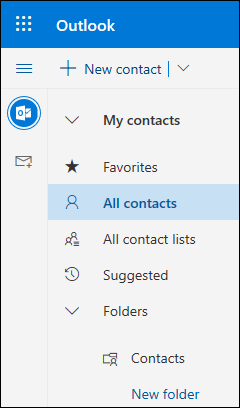
|
| Kontaktpersonas vai kontaktpersonu saraksti | Atkarībā no tā, ko esat atlasījis kreisajā rūtī, tiek rādītas kontaktpersonas vai kontaktpersonu saraksti. Atlasiet kontaktpersonu vai kontaktpersonu sarakstu, lai labajā pusē skatītu detalizētu informāciju par kontaktpersonas vizītkarti. Varat arī atlasīt vairākas kontaktpersonas, piemēram, lai atlasītajām kontaktpersonām nosūtītu e-pasta ziņojumu. Kontaktpersonu sadaļā varat atlasīt augšējā labajā stūrī esošo vienumu Filtrs, lai atlasītu, ko rādīt sarakstā un kā to kārtot. |
| Kontaktpersonas vizītkarte | Skatiet vai rediģējiet informāciju par kontaktpersonu vai kontaktpersonu sarakstu. Sazinieties ar kādu tieši, atlasot Sākt tērzēšanu vai Nosūtīt e-pastu. |
Skats skatā Mana diena
Izmantojiet To Do, lai veidotu, pārvaldītu un izsekotu informāciju par to, kas ir jāpaveic. Uzziniet vairāk, izmantojot programmu Izmantojiet To Do, lai pārvaldītu uzdevumus programmā Outlook.
| Apraksts | Darbības |
|---|---|
| Mana diena | Mana diena rāda jūsu gaidāmos kalendāra notikumus un uzdevumus jebkurā programmas Outlook vietā, tostarp programmā Mail, Calendar un People. |
| Uzdevumu saraksta saturs | Varat izveidot uzdevumu no ievades lauka Pievienot uzdevumu. Atlasiet lauku, ierakstiet uzdevuma nosaukumu un nospiediet taustiņu Return vai Enter. Izmantojot To Do, varat ātri organizēt savus uzdevumus, pievienojot tos skatam Mana diena, atzīmējot tos kā svarīgus vai pievienojot tos jaunizveidotiem sarakstiem. |
| Uzdevuma detalizētās informācijas rūts | Uzdevumu varat atlasīt jebkurā sarakstā, lai skatītu tā detalizēto informāciju, kur varat pievienot papildu darbības, pievienot skatam Mana diena, izpildes datumu vai atgādinājumu, atkārtot to, izvēlēties kategoriju, pievienot failu vai piezīmi. |
Papildu palīdzība darbā ar jauno Outlook tīmeklī
E-pasts: Izveidot vai atbildēt uz ziņojumu
E-pasta ziņojumu izveide, atbildēšana un ziņojumu pārsūtīšana programmā Outlook tīmeklī
E-pasta paraksta izveide un pievienošana programmā Outlook tīmeklī
Attēlu pievienošana un failu pievienošana e-pasta ziņojumiem programmā Outlook
Ieslēgt automātisko pārsūtīšanu programmā Outlook tīmeklī
Bloķēt vai atbloķēt sūtītājus pakalpojumā Outlook tīmeklī
Inteliģentās tehnoloģijas izmantošana programmā Outlook tīmeklī
E-pasts: Iestatījumu pielāgošana
Svarīgo ziņojumu iesūtne programmā Outlook
E-pasts: Kārtošana
Ziņojumu pārvaldība, izmantojot kārtulas programmā Outlook
Iesūtnes organizēšana, izmantojot arhīva, tīrīšanas un citus rīkus programmā Outlook tīmeklī
Kategoriju izmantošana programmā Outlook tīmeklī
Izdzēsto vienumu atkopšana un atjaunošana programmā Outlook
E-liekpasta un surogātpasta filtrēšana programmā Outlook tīmeklī
Kalendārs
Kalendāra iestatījumi programmā Outlook tīmeklī
Plānošanas asistenta izmantošana programmā Outlook tīmeklī
Kalendāra koplietošana programmā Outlook tīmeklī
Sapulces pieprasījuma vai tikšanās izveide, modificēšana un dzēšana programmā Outlook tīmeklī
Kalendāra importēšana vai abonēšana programmā Outlook tīmeklī
Citas personas kalendāra pārvaldība programmā Outlook tīmeklī