
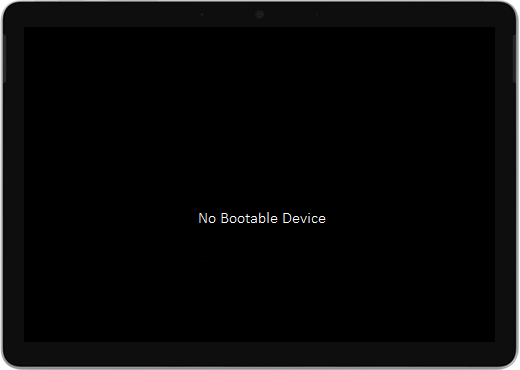
Ja Surface Go vai Surface Go 2 ieslēdzas un tiek parādīts melns ekrāns ar tekstu Nav palaižamas ierīces, veiciet tālāk norādītās darbības.
1. risinājums. Novērsiet problēmu, izmantojot USB disku
Pirms darba sākšanas
- Atvienojiet visu. Pārliecinieties, vai esat atvienojis visus USB diskus, SD kartes, USB piederumus, ārējos monitorus un rakstīšanas vāku no ierīces Surface. Ja izmantojat Surface doku, atvienojiet to no ierīces Surface.
- Noņemiet ziņojumu no ekrāna. Ja ekrānā tiek rādīts ziņojums "Nav palaižamas ierīces", nospiediet un turiet nospiestu ieslēgšanas/izslēgšanas pogu, līdz ziņojums pazūd.
- Pievienojiet barošanas avotu. Pievienojiet barošanas avotu sienas kontaktligzdai un pievienojiet to ierīcei Surface vismaz 15 minūtes. Izmantojiet oriģinālo strāvas avotu, ko saņēmāt kopā ar ierīci.
USB diska izveide
Piezīme
Lai izveidotu USB disku, ir nepieciešams cits dators.
Izmantojiet USB disku, kura lielums ir vismaz 8 GB, un tas ir formatēts uz FAT32.
Lejupielādējiet USB risinājuma .zip failu ierīcē. Nelejupielādējiet failu tieši USB diskā.
Atveriet iepriekš lejupielādēto SurfaceGo_FixNoBootableDevice.zip failu, veicot uz tā dubultklikšķi. Ja nevarat atrast .zip failu, pārbaudiet mapi Lejupielādes .
Atlasiet visas mapes un failus no .zip mapes un pēc tam kopējiet tos uz iepriekš formatēto USB disku. Pēc mapju un failu kopēšanas pabeigšanas USB diskā būs redzamas 38 mapes un 2 faili.
USB diska izmantošana ierīcē Surface Go vai Surface Go 2
- Ievietojiet USB disku ierīces Surface USB-C portā. Ja izmantojat USB disku, kuram ir USB-A savienotājs, jums ir nepieciešams USB-A uz USB-C adapteris.
- Nospiediet un turiet nospiestu ierīces Surface skaļuma samazināšanas pogu. Kamēr to veicat, nospiediet un atlaidiet ieslēgšanas/izslēgšanas pogu.
- Ekrānā tiek parādīts Microsoft logotips. Joprojām turiet nospiestu skaļuma samazināšanas pogu.
- Pēc tam, kad ekrānā tiek parādīts ziņojums "Lūdzu, uzgaidiet, kamēr instalējam sistēmas atjauninājumu", atlaidiet skaļuma samazināšanas pogu. Atstājiet Surface ierīci ieslēgtu un nepieskarieties tai, kamēr process nav pabeigts.
- Ekrāns īslaicīgi kļūs tukšs, un pēc tam ar zilu norises joslu atkal tiks parādīts ziņojums "Lūdzu, uzgaidiet, kamēr instalējam sistēmas atjauninājumu".
- Kad process būs pabeigts, ierīce Surface tiks restartēta un operētājsistēma Windows tiks automātiski startēta.
- Noņemiet USB disku no ierīces.
Papildinformācija par Surface sāknēšanu no USB ierīces
Vai nepieciešama papildu palīdzība? Izmēģiniet šādus risinājumus:
- Surface izslēdzas. Ja ierīce Surface izslēdzas, nevis restartējas pēc tam, kad esat pabeidzis USB atrisināšanu, nospiediet un atlaidiet ieslēgšanas/izslēgšanas pogu, un Surface ierīcei vajadzētu startēties kā parasti.
- USB risinājums nedarbojas. Ja USB risinājums nedarbojās, pārbaudiet UEFI iestatījumu "Iespējot sāknēšanu no USB ierīcēm". Pārliecinieties, vai iestatījums ir Iespējots, nevis iestatīts uz Atspējots. Papildinformāciju par to, kā modificēt UEFI iestatījumus, skatiet rakstā Kā izmantot Surface UEFI.
- Windows kļūdu ziņojumi. Ja pēc USB risinājuma beigām un Surface restartēšanas redzat jebkādus Windows kļūdu ziņojumus, iespējams, operētājsistēma Windows ir bojāta. Varat atiestatīt vai pārinstalēt Windows, izmantojot Surface atkopšanas attēlu. Papildinformācijai skatiet rakstu Surface atkopšanas attēla lejupielāde.
Ja problēmas joprojām pastāv, izmēģiniet 2. risinājumu.
2. risinājums. Pakalpojuma pieprasīšana
Pastāv vēl viena pēdējā darbība, ko varat veikt. Ja šie risinājumi nenovērsa problēmu, var būt pieejamas pakalpojumu un atbalsta opcijas, lai jums palīdzētu.
Piezīme
Ja jūsu Surface ir biznesa ierīce (kas pieder organizācijai), skatiet rakstu Surface pakalpojumu opcijas uzņēmumiem un izglītībai.

Sūtīt korporācijai Microsoft
Lai sagatavotu ierīci sūtīšanai uz Microsoft, pārbaudiet savas ierīces garantiju, izveidojiet pakalpojuma pasūtījumu un izdrukājiet pasta sūtījuma uzlīmi.

Personu atbalsta atrašana
Dažās valstīs Microsoft piedāvā klātienes apkalpošanas centrus. Tajos var būt pieejama profesionāla aparatūras pārbaude, problēmu novēršana un sistēmas atkopšana.
Patstāvīga labošana
Ja esat tehniski pieredzējis un jums ir pareizi rīki, Microsoft piedāvā dažādus aizvietojamos komponentus un pakalpojumu rokasgrāmatas, kas sniedz iespēju veikt labošanu.
Lai uzzinātu vairāk, dodieties uz sadaļu Kā saņemt pakalpojumu vai labošanu ierīcei Surface.