
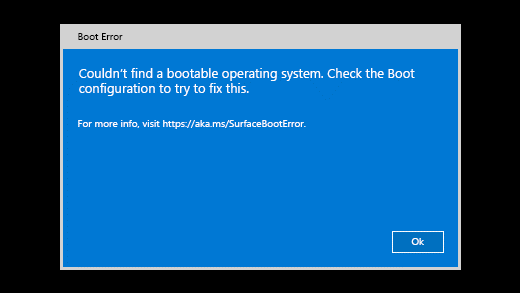
Ieslēdzot Surface, tiek rādīts tālāk redzamais ziņojums.
Nevarēja atrast palaižamu operētājsistēmu. Lai mēģinātu to novērst, pārbaudiet sāknēšanas konfigurāciju.
Vecākās ierīcēs Surface ieslēdzas un parāda diska ikonu ar X augšējā labajā stūrī.
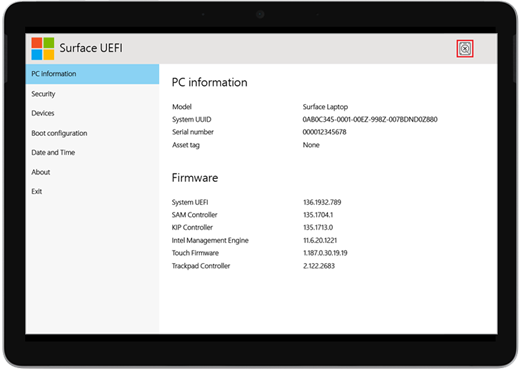
Ieslēdzot ierīci Surface, tā tiek sāknēta UEFI (vienotais paplašināmais aparātprogrammatūras interfeiss). Ja redzat šo, izmēģiniet tālāk norādītās darbības, lai rastu iespējamo risinājumu.
Pārbaudiet konfigurāciju
Pārbaudiet savas ierīces konfigurāciju:
- Ja tiek parādīts, atlasiet Labi , lai aizvērtu dialoglodziņu.
- Kreisajā pusē esošajā izvēlnē atlasiet Sāknēšanas konfigurācija .
- Pārliecinieties, vai ir atlasīta derīga sāknēšanas ierīce. Visām opcijām, tostarp Windows palaišanas pārvaldniekam, iekšējai krātuvei, USB krātuvei un PXE tīklam, ir jābūt atlasītām pēc noklusējuma.
Veiciet piespiedu restartēšanu
Nospiediet un turiet nospiestu ieslēgšanas/izslēgšanas pogu līdz brīdim, kad Surface ierīce restartējas un tiek parādīts Windows logotipa ekrāns (tas var aizņemt aptuveni 20 sekundes), un pēc tam atlaidiet ieslēgšanas/izslēgšanas pogu.
Papildinformāciju skatiet rakstā Surface ierīces piespiedu izslēgšana un restartēšana.
Restartējiet Surface ierīci, izmantojot USB atkopšanas disku.
Tālāk ir aprakstīts, kā atiestatīt ierīci Surface, izmantojot USB atkopšanas disku.
- Ievietojiet USB atkopšanas disku ierīces Surface USB portā.
- Nospiediet un turiet nospiestu skaļuma samazināšanas pogu, vienlaikus nospiežot un atlaižot izslēgšanas/restartēšanas pogu.
- Kad parādās Surface logotips, atlaidiet skaļuma samazināšanas pogu.
Papildinformācijai skatiet rakstu Surface USB atkopšanas diska izveide un izmantošana.
Pakalpojuma pieprasīšana
Pastāv vēl viena pēdējā darbība, ko varat veikt. Ja šie risinājumi nenovērsa problēmu, var būt pieejamas pakalpojumu un atbalsta opcijas, lai jums palīdzētu.
Piezīme
Ja jūsu Surface ir biznesa ierīce (kas pieder organizācijai), skatiet rakstu Surface pakalpojumu opcijas uzņēmumiem un izglītībai.

Sūtīt korporācijai Microsoft
Lai sagatavotu ierīci sūtīšanai uz Microsoft, pārbaudiet savas ierīces garantiju, izveidojiet pakalpojuma pasūtījumu un izdrukājiet pasta sūtījuma uzlīmi.

Personu atbalsta atrašana
Dažās valstīs Microsoft piedāvā klātienes apkalpošanas centrus. Tajos var būt pieejama profesionāla aparatūras pārbaude, problēmu novēršana un sistēmas atkopšana.

Patstāvīga labošana
Ja esat tehniski pieredzējis un jums ir pareizi rīki, Microsoft piedāvā dažādus aizvietojamos komponentus un pakalpojumu rokasgrāmatas, kas sniedz iespēju veikt labošanu.
Lai uzzinātu vairāk, dodieties uz sadaļu Kā saņemt pakalpojumu vai labošanu ierīcei Surface.