
Surface neizdodas ieslēgt un netiek startēta
Ja jūsu Surface ierīce netiks ieslēgta, tiek ieslēgta un pēc tam izslēgta vai startēta un iestrēgusi ekrānā — melns ekrāns, ekrāns ar logotipu vai cits ekrāns — varat mēģināt to mēģināt vēlreiz.
To ierīču skatīšana, uz kurām attiecas šīs darbības
Informācija šajā lapā attiecas uz šādām ierīcēm:
|
|---|
Pirmās darbības, ko izmēģināt
- Atvienojiet piederumus un pārliecinieties, vai ierīce Surface ir uzlādēta
- Pamodiniet to, izmantojot īsinājumtaustiņus: (Ctrl+Shift+Win+B)
- Piespiedu restartēšana, nospiežot ieslēgšanas/izslēgšanas pogu 20 sekundes
Atvienojiet piederumus un pārliecinieties, vai ierīce Surface ir uzlādēta
Piederumi, kurus esat pievienojis ierīcei Surface, iespējams, neļauj tai ieslēgt. Tālāk ir aprakstīts, kā pārbaudīt, vai pastāv šī problēma.
- Atvienojiet usb diskus, SD kartes, USB piederumus, ārējos monitorus, tipa vāku vai citus datus, ko esat pievienojis ierīcei Surface. Ja izmantojat Surface doku, atvienojiet surface no tā. Mēģiniet ieslēgt Surface — ja tā darbojas, iespējams, radusies problēma ar piederumu.
- Ja tas nedarbojas, savienojiet surface ierīcei izveidoto barošanas avotu.
- Kad Surface ierīce ir pievienota elektrotīklam, uzlādējiet to vismaz 15 minūtes. Aizveriet un vēlreiz atveriet vāku vai tastatūru, pēc tam nospiediet ieslēgšanas/izslēgšanas pogu, lai ieslēgtu Surface. Ja Surface Connect lādētāja LED indikators ir mirgojošs vai izslēgts, skatiet rakstu Kā rīkoties, ja Surface barošanas avots vai lādētājs nedarbojas.
Pamodiniet to, izmantojot īsinājumtaustiņus: (Ctrl+Shift+Win+B)
Ja, atkārtoti aktivizējot Ierīci Surface, tā netika pamodināšana:
- Izveidojiet savienojumu ar tastatūru vai izmantojiet integrētu tastatūru.
- Nospiediet Windows logotipa taustiņa
 + Ctrl + Shift + B.
Piespiedu restartēšana, nospiežot ieslēgšanas/izslēgšanas pogu 20 sekundes
Ja jūsu Surface ierīce joprojām netika ieslēgta pēc tās uzlādes un izmēģinājot tastatūras un planšetdatora īsinājumtaustiņus, varat mēģināt veikt piespiedu izslēgšanu un pēc tam restartēt ierīci. Rīkojieties šādi:
Nospiediet un turiet nospiestu ieslēgšanas/izslēgšanas pogu, līdz tiek parādīts logotipa ekrāns (aptuveni 20 sekundes). Papildinformāciju skatiet rakstā Surface piespiedu izslēgšana un restartēšana.
Pēc surface restartēšanas iesakām iegūt jaunākos Surface un Window atjauninājumus, lai nodrošinātu, ka jūsu ierīce darbojas vislabāk. Papildinformāciju skatiet rakstā Draiveru un aparātprogrammatūras lejupielāde ierīcei Surface.
Vai jūsu Surface ieslēdza?
- Ja jūsu Surface ierīce ir ieslēgta, bet ir iestrēgusi kādā no tālāk ajiem ekrāniem, atlasiet šo ekrānu, lai skatītu papildu problēmu novēršanas darbības problēmas novēršanai.
- Ja jūsu Surface ierīce vispār nav ieslēgta, ierīce ir jānosūta uz Microsoft labošanas vai aizstāšanas vajadzībām. Papildinformāciju skatiet sadaļā Ja jūsu Surface ierīce joprojām nevar ieslēgt vai sākt darbu, iesniedziet pakalpojuma pasūtījumu.
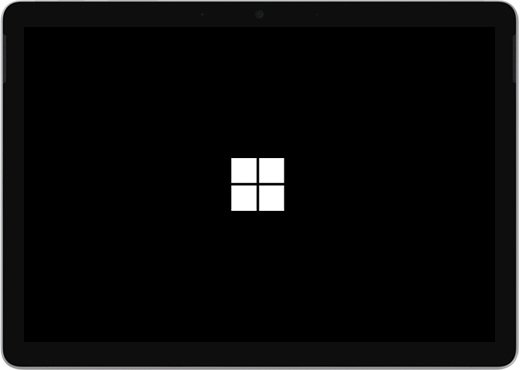
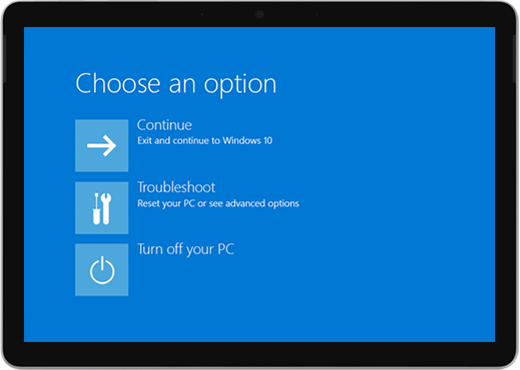
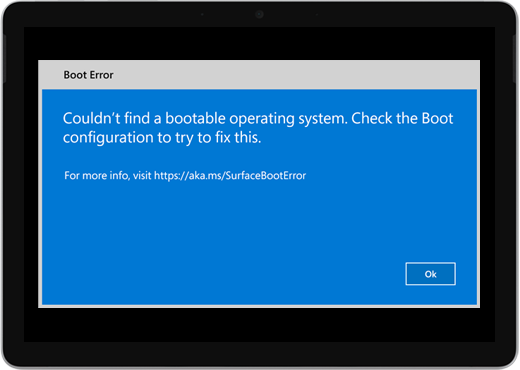
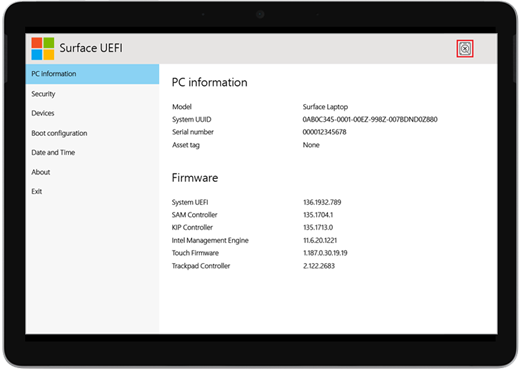
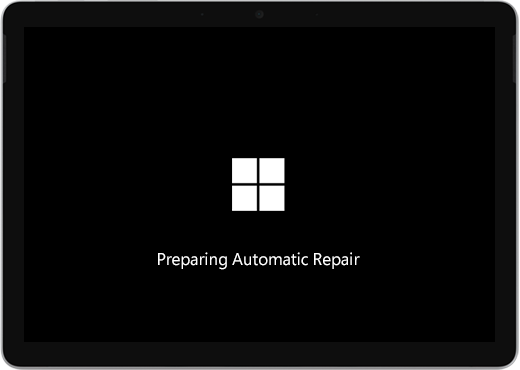
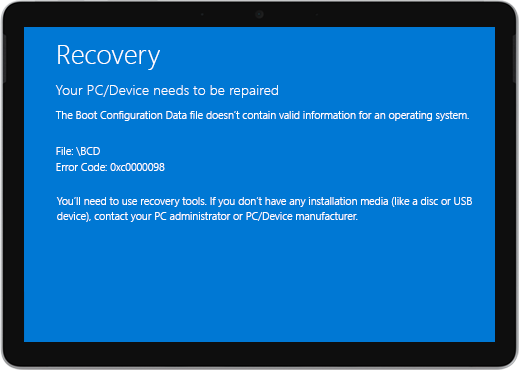
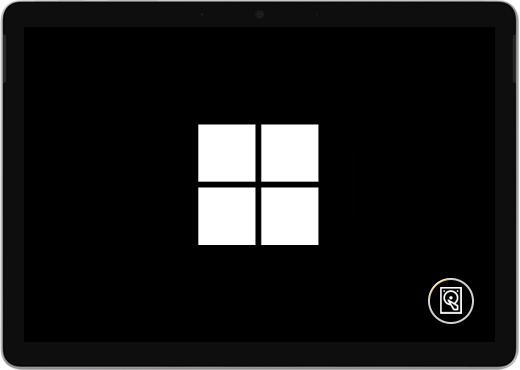
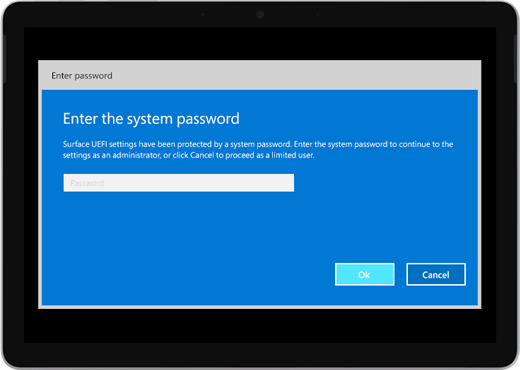
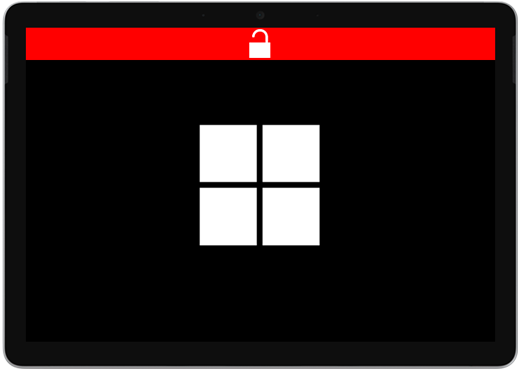 Sarkana josla ar atbloķētu bloķēšanas ikonu
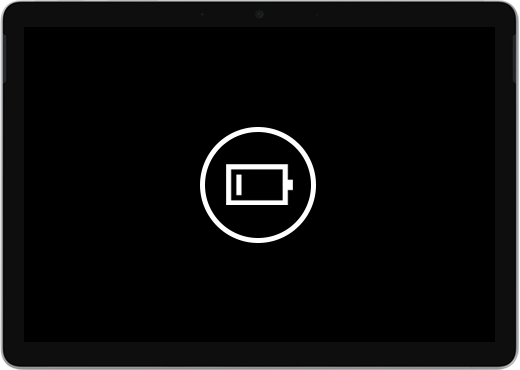
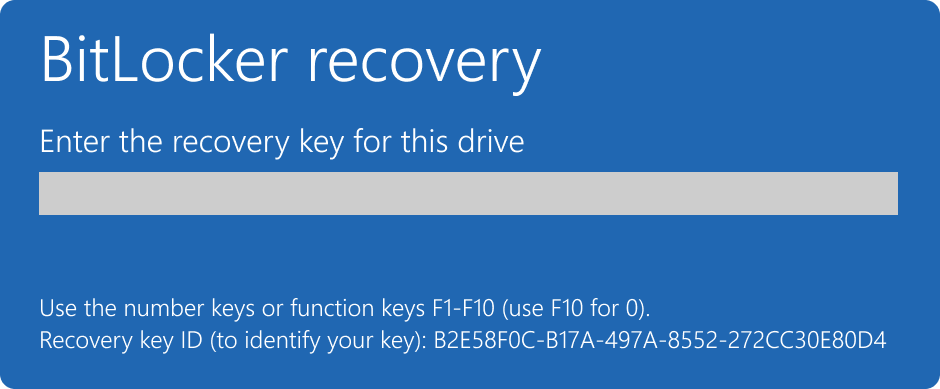
Ja jūsu Surface ierīce joprojām nedarbojas, izvēlieties pakalpojuma opciju
Pastāv vēl viena pēdējā darbība, ko varat veikt. Ja šie risinājumi nenovērsa problēmu, var būt pieejamas pakalpojumu un atbalsta opcijas, lai jums palīdzētu.
Piezīme
Ja jūsu Surface ir biznesa ierīce (kas pieder organizācijai), skatiet rakstu Surface pakalpojumu opcijas uzņēmējdarbībai un izglītībai.

Sūtīt uz Microsoft
Lai sagatavotu ierīci sūtīšanai uz Microsoft, varat pārbaudīt ierīces garantiju, izveidot pakalpojuma pasūtījumu un izdrukāt piegādes uzlīmi.

Personu atbalsta atrašana
Dažās valstīs Microsoft piedāvā pakalpojumu centrus personām. Tajos var būt pieejama profesionāla aparatūras pārbaude, problēmu novēršana un sistēmas atkopšana.
Patstāvīga labošana
Ja esat tehniski pieredzējis un jums ir pareizi rīki, Microsoft ir dažādi aizvietojami komponenti un pakalpojumu rokasgrāmatas, kas sniedz iespēju veikt labošanu.
Lai uzzinātu vairāk, dodieties uz sadaļu Kā saņemt pakalpojumu vai labošanu ierīcei Surface.