
Attiecas uz: Microsoft Teams izglītības iestādēm, LMS risinājumiem, kas darbojas ar Microsoft 365
Pievienojiet uzdevumam mācību aktivitāti, lai studenti paralēli kursa darbam varētu trenēties ar kartītēm, saskaņošanu, aizpildīt tukšās vietas un veikt citas interaktīvas aktivitātes. Mācību aktivitātes netiek vērtētas - tās ir paredzētas praksei un pašmācībai. Tas darbojas Teams uzdevumos un jebkurā LMS, kas izmanto Microsoft 365.
Esošas mācību aktivitātes pievienošana
Ja esat jau izveidojis mācību aktivitāti, varat to pievienot uzdevumam:
- Pakalpojumā Teams naviģējiet uz savas klases grupu un atlasiet Uzdevumi. Savā LMS atveriet uzdevuma izveides plūsmu, izmantojot Microsoft 365 LTI.
- Atlasiet Izveidot>jaunu uzdevumu.
- Ievadiet uzdevuma nosaukumu, norādījumus un citu detalizētu informāciju.
- Atlasiet + resursu apgabalā un pēc tam atlasiet Mācību aktivitātes.
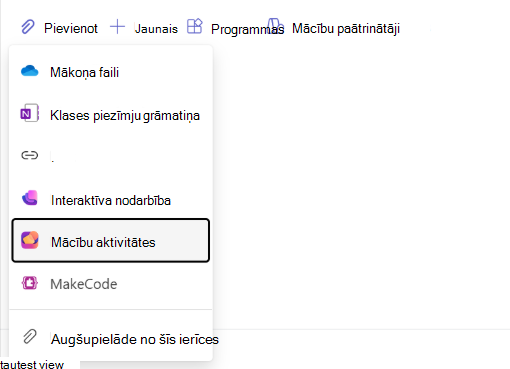
- Darbību atlasītājā pārlūkojiet vai meklējiet esošās mācību aktivitātes pēc nosaukuma.
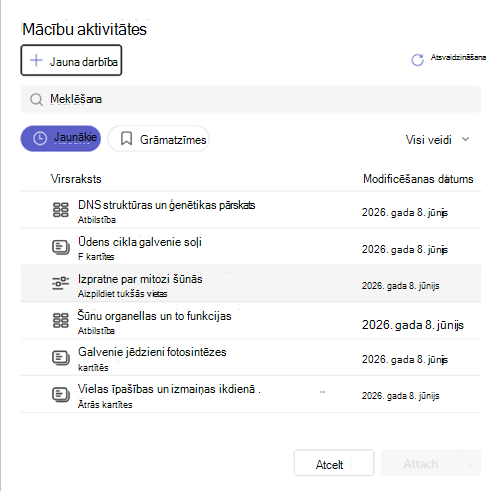
- Atlasiet vajadzīgo darbību un atlasiet Pievienot.
- Darbība tiek parādīta kā kartīte jūsu uzdevumā. Tam līdzās joprojām varat pievienot citus resursus (failus, saites).
- Kad esat gatavs, atlasiet Piešķirt .
Vairāku mācību aktivitāšu pievienošana
Vienam uzdevumam varat pievienot vairākas mācību aktivitātes. Atkārtojiet pievienošanas darbības katrai aktivitātei, kuru vēlaties iekļaut.
Jaunas mācību aktivitātes izveide uzdevuma izveides laikā
Vai jums nav gatava darbība? Varat to izveidot, nepametot uzdevumu plūsmu.
- Uzdevuma izveides veidlapā atlasiet + un pēc tam atlasiet Mācību aktivitātes.
- Darbību atlasītājā atlasiet Izveidot jaunu.
- Izvēlieties aktivitātes tipu (kartītes, atbilstība, aizpildiet tukšās vietas vai citus pieejamos veidus).
- Veidojiet savu darbību un saglabājiet to.
- Jaunā darbība tiek automātiski pievienota jūsu uzdevumam.
Kas notiek, kopējot uzdevumu
Kopējot uzdevumu, kuram ir pievienota mācību aktivitāte, sistēma izveido jaunu aktivitātes kopiju mērķa klasei. Kopija ir neatkarīga — vienas kopijas izmaiņas neietekmē otru.
Ja publicējat vairākās klasēs vienlaikus, katrai klasei tiek izveidota atsevišķa kopija. Klases nosaukums tiek pievienots aktivitātes nosaukumam, lai jūs varētu tās atšķirt.
Mācību darbības noņemšana
Lai pirms publicēšanas noņemtu mācību aktivitāti no uzdevuma, veiciet tālāk norādītās darbības.
- Uzdevuma pamattekstā atrodiet darbības kartīti.
- Atlasiet X vai Noņemt opciju kartītē.
Šī darbība tiek noņemta no uzdevuma, taču joprojām pastāv jūsu mācību aktivitātēs.
Kas jāņem vērā
- Mācību aktivitātes netiek vērtētas un neietekmē uzdevuma rezultātu, rubriku vai atzīmju grāmatiņu.
- Pievienotās darbības uzdevumā ir tikai lasāmas. Lai rediģētu aktivitātes saturu, atveriet to no mācību darbību bibliotēkas.
- Kopēšanas darbība ir tāda pati kā Classwork. Skatiet sadaļu Mācību aktivitātes pievienošana Classwork modulim.
- Ja pielikums nedarbojas klases saistības kļūdas dēļ, mēģiniet vēlreiz vai sazinieties ar savu IT administratoru.