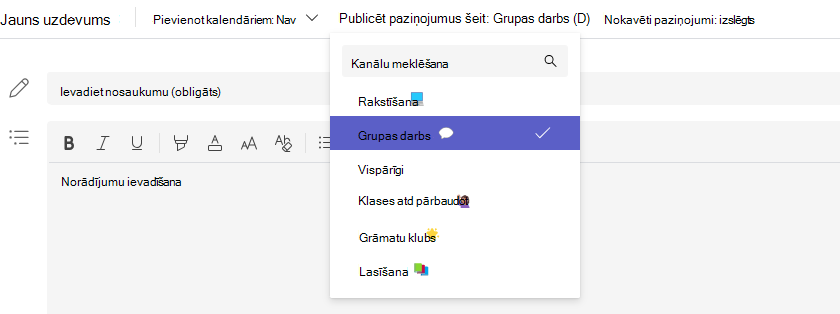
Izveidojiet uzdevumu pakalpojumā Microsoft Teams izglītības iestādēm un nolaižamajā izvēlnē atlasiet klases, kurām vēlaties to piešķirt. Tas ļauj ietaupīt laiku, pārvaldot vairākas nodarbības ar vienu un to pašu kursa saturu. Kad uzdevums ir izplatīts, to var atsevišķi rediģēt vai dzēst klasē.
Piezīme
Uzdevumi pakalpojumā Microsoft Teams ir pieejami arī Microsoft Teams mobilajā programmā tālruņiem un planšetdatoriem.
Jauna uzdevuma izveide
Naviģējiet uz klases grupu un pēc tam atlasiet Uzdevumi.
Atlasiet Izveidot > uzdevumu.
Lai izvēlētos papildu klases, kurām vēlaties izplatīt šo uzdevumu, atlasiet Piešķirt. Pēc noklusējuma vispirms tiks atlasīta klase, kurā pašlaik atrodaties. Atlasiet klases, lai tās izvēlētos.
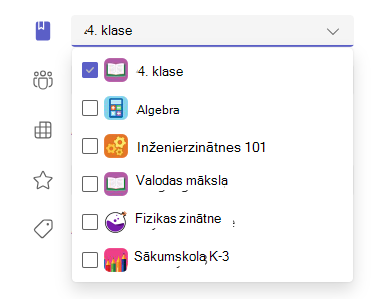
Kad esat izvēlējies nodarbības, aizpildiet uzdevuma detalizēto informāciju. Papildinformācija par uzdevuma iestatījumiem:
- Uzdevuma nosaukumu (obligāti)
- Instrukcijas (neobligāti)
- Datums un izpildes laiks
- Iestatiet punktus, izmantojot jebkuru vēlamo saucēju. Piemēram: 100 punkti vai 4,0. (neobligāts)
- Atļaujiet novēlotu uzdevumu iesniegšanu (neobligāti)
- Pievienojiet resursus, piemēram, dokumentu, kas jāiesniedz vai jāizmanto kā atsauce. (neobligāts)
- Pievienojiet vērtēšanas vērtēšanas rubriku. (neobligāts)
- Rediģēt uzdevuma laika grafiku. (neobligāts)
- Pievienot kategoriju. (neobligāts)
5. Atlasiet Piešķirt. Atlasīto klašu skolēni saņems paziņojumu par jauno uzdevumu. Uzdevumi var aizņemt kādu brīdi, līdz tie tiek pabeigti visās klasēs.
Vairāku klašu izpildes datumi
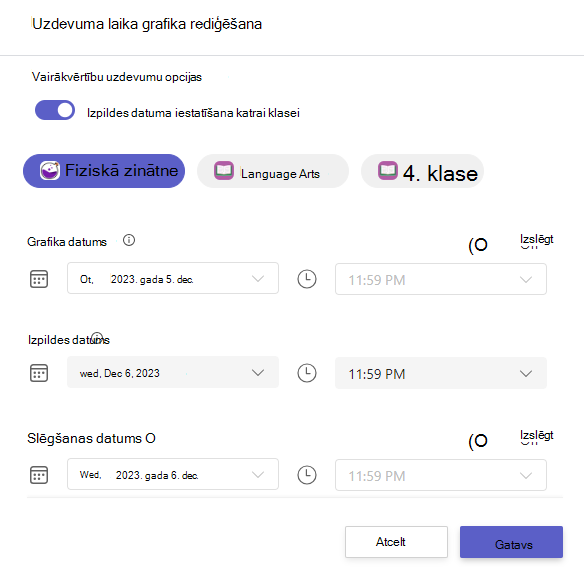
Jums ir iespēja iestatīt izpildes datumus katrai klasei, izmantojot uzdevumu laika grafiku.
1. Izvēlieties saiti, lai rediģētu uzdevuma laika grafiku.
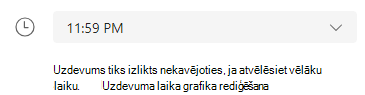
2. Ieslēdziet slēdzi Iestatīt izpildes datumu katrai klasei .
Tagad varat iestatīt viena un tā paša uzdevuma izpildes termiņus vairākās klasēs.
Piešķirt atsevišķiem skolēniem
Atlasiet skolēna nolaižamo sarakstu zem Piešķirt. Pēc noklusējuma tiks atlasīti Visi skolēni . Atlasiet skolēnu vārdus vai rakstiet, lai meklētu skolēnu. Vienlaikus piešķirt uzdevumu atsevišķiem skolēniem var tikai vienā nodarbībā.
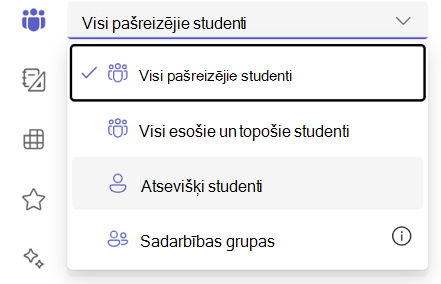
Kad skolēni ir atlasīti, pabeidziet pievienot uzdevumam detalizētu informāciju.
Atlasiet Piešķirt. Jūsu izvēlētie skolēni saņems paziņojumu par jauno uzdevumu.
Kanāla atbalsts
Ja esat iestatījis vairākus kanālus, jums ir iespēja publicēt paziņojumus arī šajos kanālos.
1. Pārejiet uz opciju Izlikt paziņojumus uz:
2. Nolaižamajā izvēlnē izvēlieties kanālu. Varat atlasīt tikai vienu kanālu.