Izmantojiet grupas pakalpojumā Microsoft Teams izglītības iestādēm, lai organizētu skolēnus un piešķirtu darbu no viena uzdevuma. Izvēlieties grupas tipu, kas atbilst skolēnu darba veidam:
- Sadarbības grupas: Studenti strādā kopā pie viena kopīga iesnieguma, ko var novērtēt kopā.
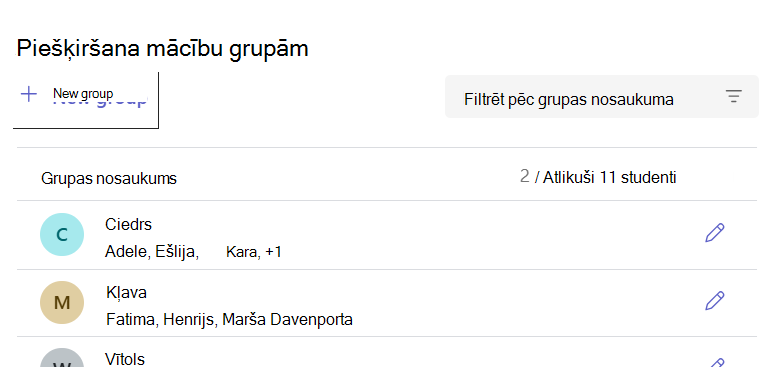
- Mācību grupas: Studenti var saņemt dažādus resursus atkarībā no viņu grupas, bet viņi aizpilda, iesniedz un tiek novērtēti pēc sava darba. Grupu nosaukumi un dalība ir redzami tikai pedagogiem.
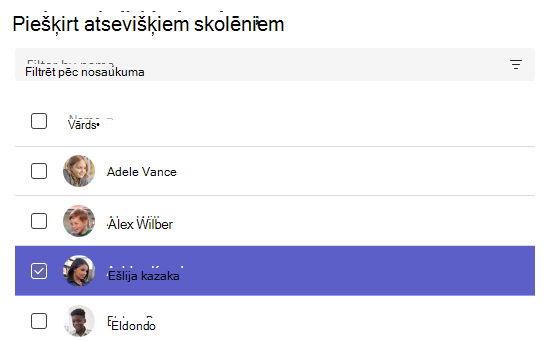
Varat arī piešķirt uzdevumu atsevišķiem skolēniem.
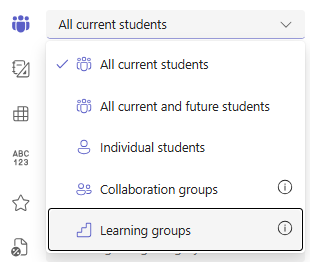
Jauna uzdevuma izveide
- Naviģējiet uz vēlamo nodarbības grupu un atlasiet Uzdevumi.
- Atlasiet Izveidot > uzdevumu.
Papildinformācija:
Sadarbības grupas izveide
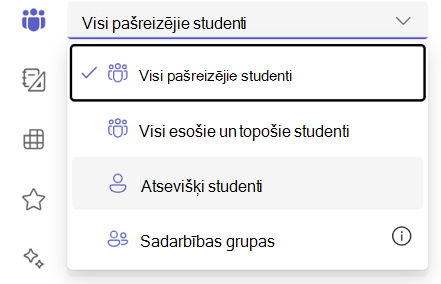
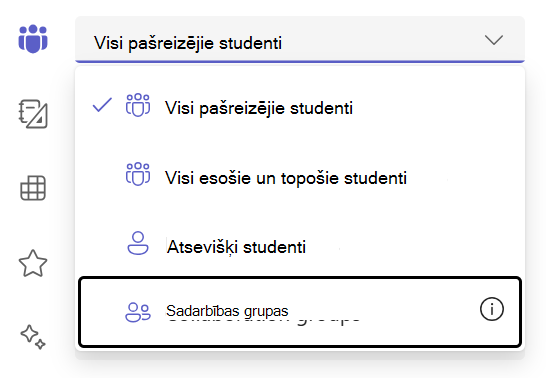
Atlasiet skolēna nolaižamo sarakstu zem Piešķirt. Pēc noklusējuma ir atlasīta opcija Visi skolēni . Atlasiet Sadarbības grupas.
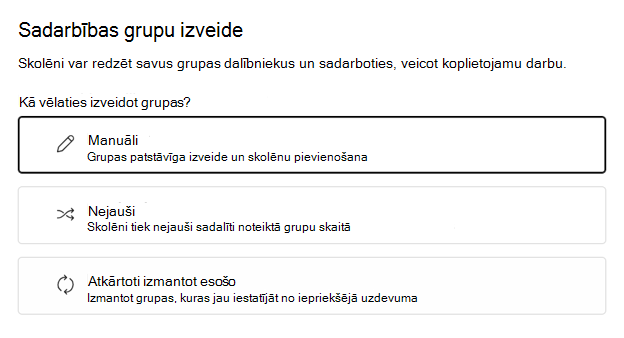
Izvēlieties, vai izveidot grupas manuāli, nejauši vaiatkārtoti izmantot esošās.
Ja izvēlaties nejauši grupēt skolēnus
Ievadiet grupu skaitu un pēc tam atlasiet Izveidot grupas.
Pārskatiet izveidotās grupas.
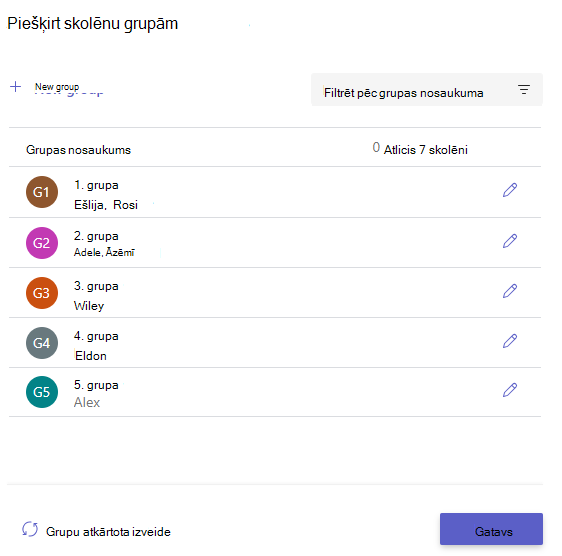
Lai mainītu grupu nosaukumus vai dalībniekus, atlasiet
 . Varat arī izdzēst grupu.
Lai sāktu no jauna , atlasiet Atkārtoti izveidot grupas .
Atlasiet + Jauna grupa , lai pievienotu citu grupu.
Piezīme
Lai pievienotu jaunu grupu ar skolēniem, vispirms noņemiet šos skolēnus no pašreizējām grupām. Katrs skolēns var būt tikai vienā sadarbības grupā.
Kad viss izskatās labi, atlasiet Gatavs.
Ja jāveic citi labojumi, atgriezieties uzdevuma izveides formā un atlasiet Sadarbības grupas , ko pārskatīt.
Pabeidziet pievienot uzdevuma detalizēto informāciju un pēc tam atlasiet Piešķirt.
Padoms
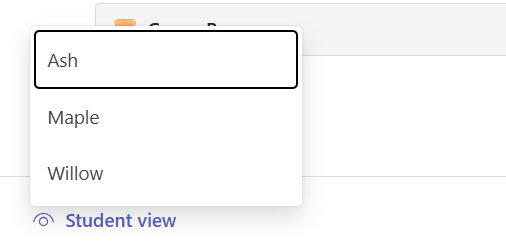
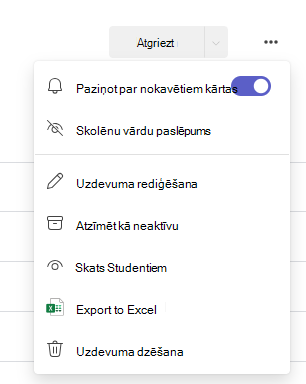
Varat priekšskatīt, kā jūsu uzdevums izskatīsies skolēniem, atverot uzdevumu un atlasot Papildu opcijas
 > Skolēnu skats.
Ja izvēlaties Manuāli grupēt skolēnus
Atlasiet Izveidot grupas.
Ja nepieciešams, rediģējiet noklusējuma grupas nosaukumu.
Atrodiet skolēnus, izmantojot kādu no šiem veidiem:
- Izmantojiet meklēšanas lodziņu, lai atrastu konkrētus skolēnus pēc vārda.
- Ritiniet pilnu klases sarakstu.
Pēc tam atzīmējiet izvēles rūtiņas blakus skolēniem, kurus vēlaties pievienot šai grupai.
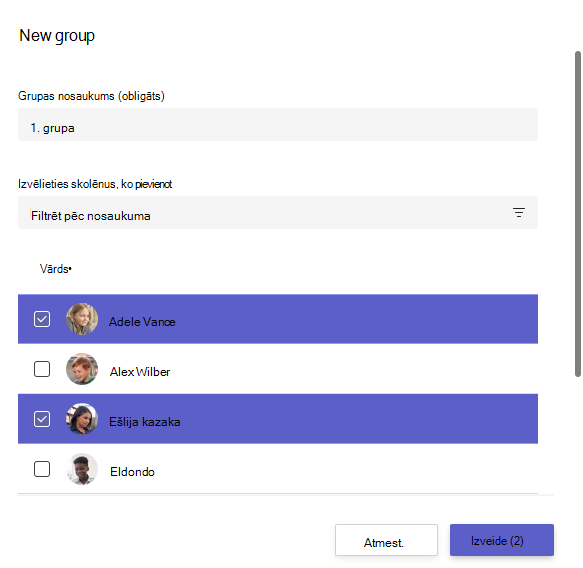
Atlasiet Izveidot.
Kad esat pabeidzis, atlasiet + Jauna grupa un atkārtojiet 2. un 3. darbību, līdz visi skolēni ir piešķirti grupai.
Pārskatiet izveidotās grupas.
Lai mainītu grupu nosaukumus vai dalībniekus, atlasiet Rediģēt
. Šeit varat arī izdzēst grupu.Lai sāktu no jauna, atlasiet Atkārtoti izveidot grupas.
Kad viss izskatās labi, atlasiet Gatavs.
Ja jāveic citi labojumi, atgriezieties uzdevuma izveides formā un atlasiet Sadarbības grupas, ko pārskatīt.
Pabeidziet pievienot uzdevuma detalizēto informāciju un pēc tam atlasiet Piešķirt.
Ja izvēlaties Atkārtoti izmantot esošos
Ietaupiet laiku, atkārtoti izmantojot iepriekšējā uzdevumā iegūtās sadarbības grupas, nevis katru reizi veidojot jaunas grupas.
Priekšnoteikums. Atkārtoti izmantot esošos darbojas tikai tad, ja esat jau izveidojis iepriekšēju uzdevumu ar sadarbības grupām. Ja šī ir jūsu pirmā grupas piešķiršana, izvēlieties Manuāli vai Nejauši.
Kā darbojas atkārtota izmantošana: Atkārtota izmantošana Kopijas pilnai grupas struktūrai un skolēnu dalībai no iepriekšējā uzdevuma.
- Atlasiet Lietot grupas no iepriekšēja uzdevuma.
- Izvēlieties uzdevumu ar sadarbības grupām, ko vēlaties izmantot atkārtoti.
- Pārskatiet un apstipriniet grupas.
- Ja nepieciešams, atlasiet Rediģēt , lai atjauninātu grupu nosaukumus vai dalību.
- Kad viss izskatās labi, atlasiet Gatavs.
- Pabeidziet pievienot uzdevuma detalizēto informāciju un atlasiet Piešķirt.
Skolēnu pārvietošana starp grupām (pirms iesniegšanas)
Svarīgi!
Kad kāds sadarbības grupas skolēns iesniedz darbu, šīs grupas dalība tiek bloķēta. Jūs varat pārvietot skolēnus starp grupām tikai pirms iesniegšanas sākuma.
- Atveriet uzdevumu.
- Atlasiet Pārvaldīt sadarbības grupas.
- Atlasiet skolēnu, kuru vēlaties pārvietot.
- Nolaižamajā izvēlnē izvēlieties jauno grupu.
- Atlasiet Saglabāt.
Skolēns tiek informēts par izmaiņām, un viņa iesniegtie darbi tiek saistīti ar jauno grupu.