
Klases uzdevumu pārvaldība un vērtēšana ir efektīvāka nekā jebkad agrāk, izmantojot Microsoft Teams izglītības iestādēm! Pievienojiet atzīmes un atsauksmes tieši uzdevumos, lai jūs un jūsu skolēni būtu vienā lapā. Pieprasiet skolēnu darbu labojumus, atgriežot to kopā ar atsauksmēm. Atvainojiet skolēnu par uzdevumu. Ja studentam rodas tehniskas grūtības, iesniedzot savu darbu, rīkojieties viņa vārdā, lai iesniegtu viņam!
Vai jums ir jāpārtrauc vērtēšana, lai parūpētos par citiem uzdevumiem? Nekādu problēmu! Komentāri un atsauksmes par uzdevumiem tiek saglabāti darba gaitā, un varat ātri pie tiem atgriezties pat tad, ja aizverat cilni, novērtējat citus uzdevumus vai dodaties uz citu Teams lapu.
Tālāk uzziniet vairāk par vērtēšanu, atgriešanu, atkārtotu piešķiršanu un skolēnu atbrīvošanu no uzdevumiem!
Šajā rakstā:
Nenovērtētu uzdevumu skatīšana
Vairāku uzdevumu novērtēšana un atgriešana vienlaikus
Uzdevumu pakāpeniska novērtēšana un atgriešana
Uzdevuma atgriešana pārskatīšanai
Rīkojieties studenta vārdā / Iesniedziet studenta vārdā
Atzīmējiet skolēnus kā attaisnotus no uzdevuma.
Saistītā tēma:Uzdevuma novērtēšana, izmantojot vērtēšanas kritēriju
Nenovērtētu uzdevumu skatīšana
Pārejiet uz nodarbību un atlasiet Uzdevumi.
Padoms
Jebkuru uzdevumu meklējiet pēc atslēgvārda meklēšanas joslā.
Uzdevumi, kuriem ir atlikis darbs līdz vērtējumam, tiek kārtoti cilnē Gatavs vērtēšanai .
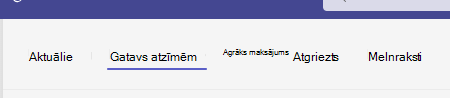
3. Uzdevumi tiek kārtoti pēc cilnēm Atgriezt un Atgriezt .
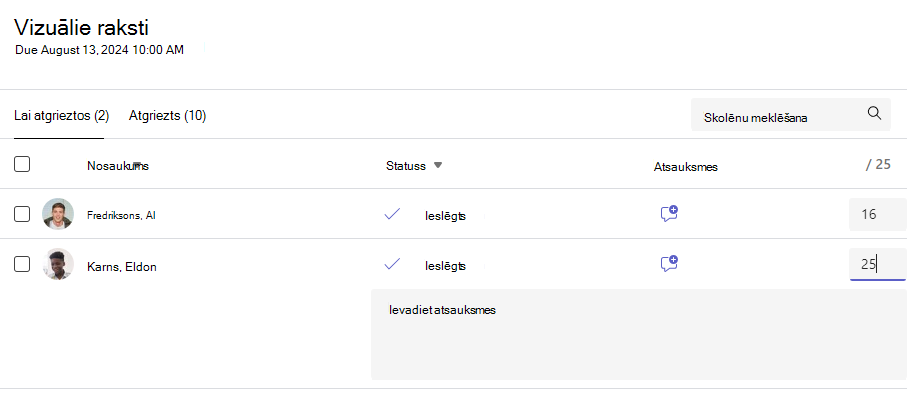
Vairāku uzdevumu novērtēšana un atgriešana vienlaikus
Naviģējiet uz skolēna vārdu sarakstā Uz atgriešanos .
Padoms
Atlasiet bultiņu, lai skolēnus kārtotu augošā vai dilstošā alfabētiskā secībā.
Atzīmējiet kolonnu Statuss, ja skolēni iesniedza dokumentu ar šo uzdevumu. Jūs arī redzēsit, vai viņa darbs ir nokavēts, nav iesniegts vai atgriezts pārskatīšanai.
Atlasiet atsauksmju ikonu pa labi no skolēna statusa, lai atvērtu šī skolēna atsauksmju lodziņu. Šeit varat pievienot ātrus komentārus. Jūsu komentāri tiks saglabāti pat tad, ja pāriesit uz citu lapu programmā Teams, aizvērsit cilni vai sāksit vērtēt uzdevumus pa vienam.
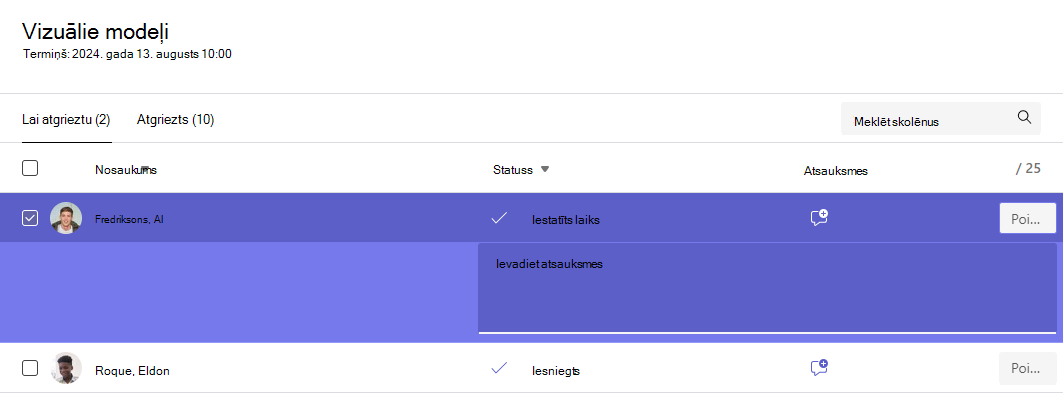
Piezīme
Ja failus vēlaties pievienot kā atsauksmes, uzdevumi ir jāvērtē un jāatgriež pa vienam. Varat arī veikt darbību vai iesniegt pieteikumu studenta vārdā.
Pievienojiet punktus lodziņā pa labi no tekstlodziņa Atsauksmes, ja šim uzdevumam esat piešķīris punktus. Varat pievienot arī novērtēšanas shēmu. Uzziniet vairāk par svērto vērtējumu kategoriju un shēmu iestatīšanu.
Lapas augšdaļā atlasiet Return vai Return>Return for review, lai atgrieztu novērtētos uzdevumus visiem skolēniem, kuru izvēles rūtiņas ir atzīmētas. Ja pievienojat atsauksmes vai vērtējumu skolēna uzdevumam, izvēles rūtiņa blakus skolēna vārdam tiek automātiski atzīmēta. Ja vēl nevēlaties atgriezt skolēna uzdevumu, varat noņemt atzīmes no šīm izvēles rūtiņām.
Piezīme
Atlasītie skolēni saņems paziņojumu, ka viņu uzdevums ir atgriezts. Personas vārds tagad būs redzams atgriezto sarakstā . Tiks atjaunināts arī viņu uzdevuma statuss cilnē Novērtējumi .
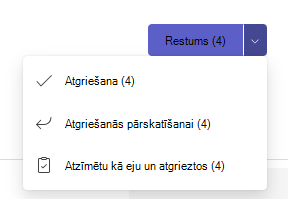
Uzdevumu pakāpeniska novērtēšana un atgriešana
Skatiet skolēnu darbu pilnekrāna režīmā un ērti pārejiet no studenta pie skolēna, neizejot no pārskatījumu rūts.
Padoms
Atlasiet Izvērst cilni (ikona ar divām bultiņām), lai skatītu skolēnu darbu pilnekrāna režīmā.
Atlasiet skolēna statusu kolonnā Statuss , lai atvērtu skolēna darbu.

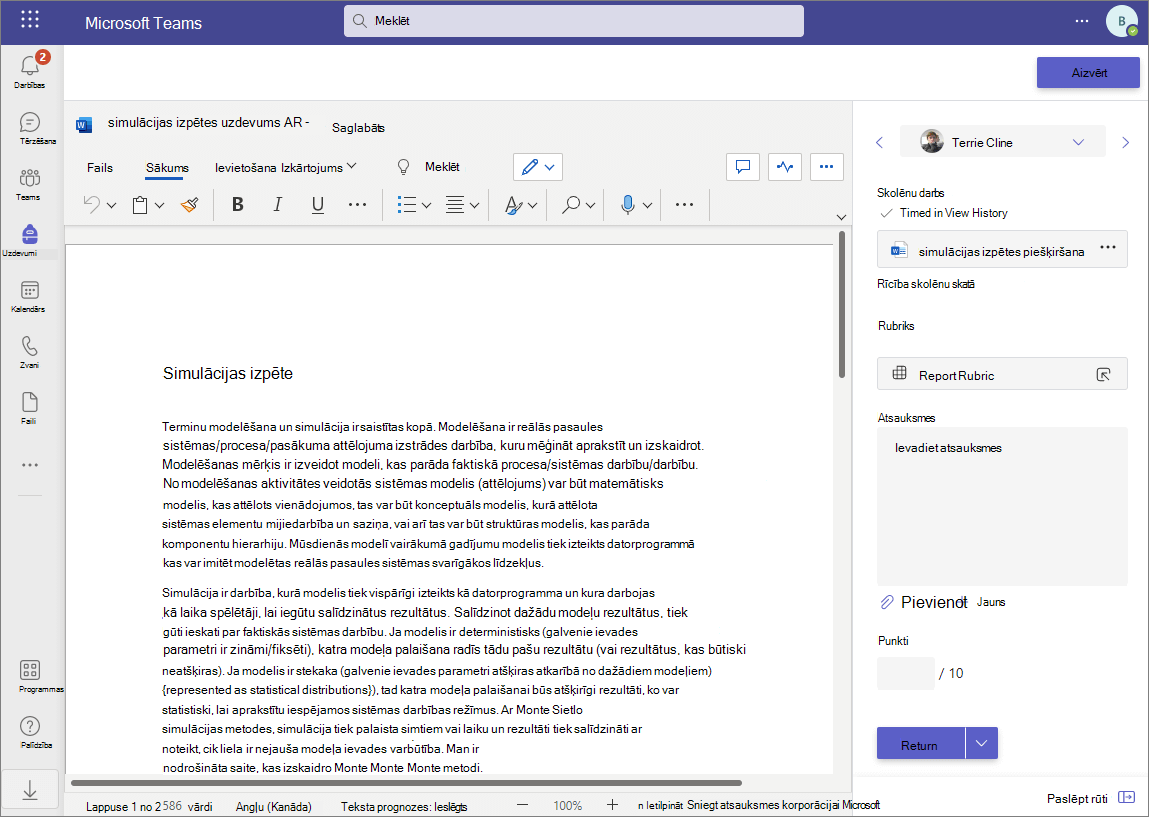
Skatiet darbu un pievienojiet komentārus pašā dokumentā, ja nepieciešams. Ja students iesniedza vairākus failus, varat atlasīt citus failus skatīšanas labajā pusē.
Piezīme
Nevarat skatīt failu programmā Teams? Iespējams, jums būs atsevišķi jāatver trešo pušu programmās izveidotie faili. Vecāki Microsoft Office faili ar .doc, .xls un .ppt failu paplašinājumiem ir jārediģē šo programmu datora versijās.
Pievienojiet atsauksmes, ierakstot atsauksmes tekstlodziņā. Pievienojiet failu, atlasot Pievienot failu vai + Jauns.
Ja esat norādījis punktus par šo uzdevumu, pievienojiet punktus lodziņā zem tekstlodziņa Atsauksmes.
Ja esat gatavs atgriezt darbu skolēnam, atlasiet Atgriezties vai atlasiet Atgriezties>pārskatīšanai.
Izmantojiet bultiņas abās skolēna vārda pusēs pa labi, lai pārvietotos starp skolēniem.
Piezīme
Lai iegūtu fokusētāku darbvietu, paslēpiet vērtēšanas rūti, atlasot Paslēpt rūti zemākajā labajā stūrī. Jūs joprojām varēsit izmantot bultiņas, lai naviģētu uz citu skolēnu darbu un atgrieztu darbu, atlasot Atgriezt.
Atlasiet Aizvērt, lai atgrieztos pilnā skolēnu sarakstā šim uzdevumam.
Video atsauksmes
1. Izvēlieties uzdevumu.
2. Sarakstā atlasiet skolēnu.
3. Tiks atvērts skolēna uzdevums. Naviģējiet lejup uz sadaļu Atsauksmes .
4. Izvēlieties kameras ikonu  , lai atvērtu video sapulci.
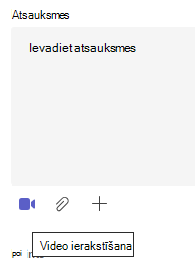
5. Kad video logs ir atvērts, nospiediet centrālo pogu, lai ierakstītu un apturētu ierakstīšanu.
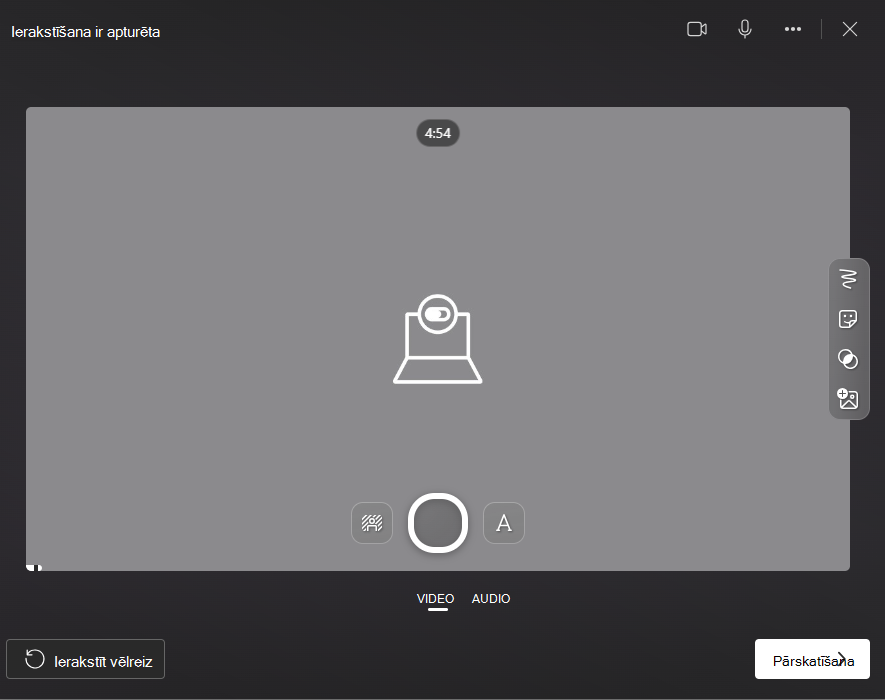
6. Kad esat pabeidzis, izvēlieties pogu Pārskatīšana , lai skatītu ierakstu. Ja apstiprināsit, turpiniet darbu, atlasot pogu Tālāk .
7. Lai ierakstu augšupielādētu, ir nepieciešams faila nosaukums. Fails tiks saglabāts kā .webm paplašinājums.
8. Izvēlieties pogu Augšupielādēt.
9. Kad video ir augšupielādēts, atlasiet pogu Gatavs , lai pabeigtu atsauksmes par video.
Grupas uzdevuma novērtēšana
Ja esat izveidojis grupas uzdevumus, piešķiriet grupas vērtējumu vai individuālas atzīmes grupas dalībniekiem.
Kad būsit atvēris uzdevumu, katru grupu un tās dalībniekus pamanīsit savā cilnē Atgriešanās .
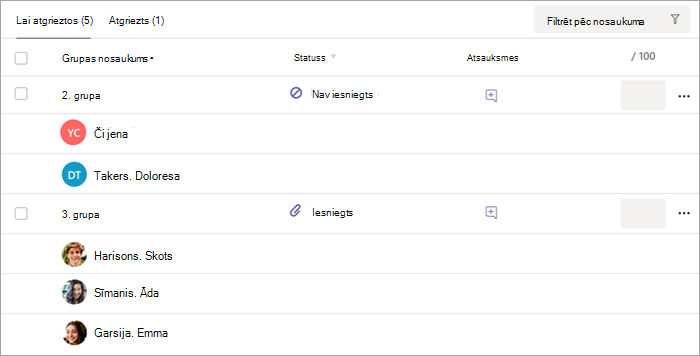
Vairāku grupas uzdevumu novērtēšana un atgriešana vienlaikus
Naviģējiet uz grupu sarakstā Uz atgriešanos .
Padoms
Atlasiet bultiņu, lai grupas kārtotu augošā vai dilstošā alfabētiskā secībā.
Pārbaudiet kolonnu Statuss , ja grupas ieslēdza dokumentu ar šo uzdevumu. Jūs arī redzēsit, vai viņa darbs ir nokavēts, nav iesniegts vai atgriezts pārskatīšanai.
Atlasiet atsauksmju ikonu
 , atveriet atsauksmju lodziņu šai grupai un pēc tam pievienojiet komentārus. Jūsu komentāri tiks saglabāti pat tad, ja pāriesit uz citu lapu programmā Teams, aizvērsit cilni vai sāksit vērtēt uzdevumus pa vienam.
Piezīme
Ja failus vēlaties pievienot kā atsauksmes, uzdevumi ir jāvērtē un jāatgriež pa vienam. Varat arī veikt darbību vai iesniegt pieteikumu studenta vārdā.
Pievienojiet punktus lodziņā pa labi no tekstlodziņa Atsauksmes, ja šim uzdevumam esat piešķīris punktus.
Piezīme
Ja vēlaties piešķirt grupas dalībniekiem atsevišķas atzīmes, atlasiet Papildu opcijas, pogu
 grupas rindā, pēc tam Novērtēt skolēnus atsevišķi.
Lapas augšdaļā atlasiet Atgriezt, Atgriezt pārskatīšanai vai Atzīmēt kā attaisnotu un atgriezties , lai atgrieztu novērtētos uzdevumus visām grupām, kuru izvēles rūtiņas ir atzīmētas. Ja pievienojat atsauksmes vai vērtējumu grupas uzdevumam, izvēles rūtiņa blakus grupas nosaukumam tiek automātiski atzīmēta. Ja vēl nevēlaties atgriezt grupas uzdevumu, varat noņemt atzīmes no šīm izvēles rūtiņām.
Piezīme
Skolēni jūsu atlasītajās grupās saņems paziņojumu par to, ka viņu uzdevums ir atgriezts vai atzīmēts kā attaisnots. Personas vārds tagad būs redzams atgriezto sarakstā . Tiks atjaunināts arī viņu uzdevuma statuss cilnē Novērtējumi .
Grupas uzdevumu novērtēšana un atgriešana pa vienam
Atlasiet grupas statusu kolonnā Statuss , lai atvērtu darbu.
Skatiet darbu un pievienojiet komentārus pašā dokumentā, ja nepieciešams. Ja grupa iesniedza vairākus failus, varat atlasīt citus failus skatīšanas labajā pusē.
Piezīme
Nevarat skatīt failu programmā Teams? Iespējams, jums būs atsevišķi jāatver trešo pušu programmās izveidotie faili. Vecāki Microsoft Office faili ar .doc, .xls un .ppt failu paplašinājumiem ir jārediģē šo programmu datora versijā.
Pievienojiet atsauksmes, rakstot atsauksmes tekstlodziņā vai pievienojot failu, atlasot Pievienot failu vai + Jauns.
Piezīme
Ja vēlaties piešķirt grupas dalībniekiem individuālas atzīmes, atlasiet Novērtēt skolēnus atsevišķi.
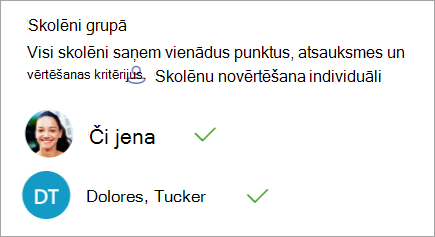
Pievienojiet punktus lodziņā zem atsauksmes tekstlodziņa, ja esat noteicis punktus šim uzdevumam. Varat izmantot arī vērtēšanas shēmu.
Ja esat gatavs atgriezties darbā grupā, atlasiet Atgriezties. Varat arī atlasīt Atgriezt pārskatīšanai vai Atzīmēt kā attaisnotu un atgriezties.
Izmantojiet bultiņas pa labi no grupas nosaukuma, lai pārvietotos starp grupām.
Piezīme
Lai izveidotu fokusētāku darbvietu, varat paslēpt vērtēšanas rūti, atlasot Paslēpt rūti zemākajā labajā stūrī. Pat tad, ja rūts ir paslēpta, joprojām varat izmantot bultiņas, lai naviģētu uz citu grupas darbu un atgrieztu darbu, izmantojot pogu Bultiņa Atpakaļ .
Atlasiet Tuvu, lai atgrieztos pilnā grupu sarakstā šim uzdevumam.
Uzdevuma atgriešana pārskatīšanai
Ja vēlaties pieprasīt labojumu no skolēna pirms galīgās atzīmes sniegšanas:
Rīkojieties atbilstoši iepriekš sniegtajiem norādījumiem, lai atgrieztu uzdevumu vairākiem studentiem vai pa vienam.
Atlasiet nolaižamo bultiņu blakus Atgriezties, pēc tam atlasiet Atgriezties pārskatīšanai.
Skolēna uzdevums būs jūsu sarakstā Atgrieztie , un viņa statuss tiks atjaunināts uz Jāpārskata. Students arī saņems paziņojumu par jūsu pārskatīšanas pieprasījumu un pēc labojumu veikšanas varēs atkal iesniegt savu uzdevumu.
Padoms
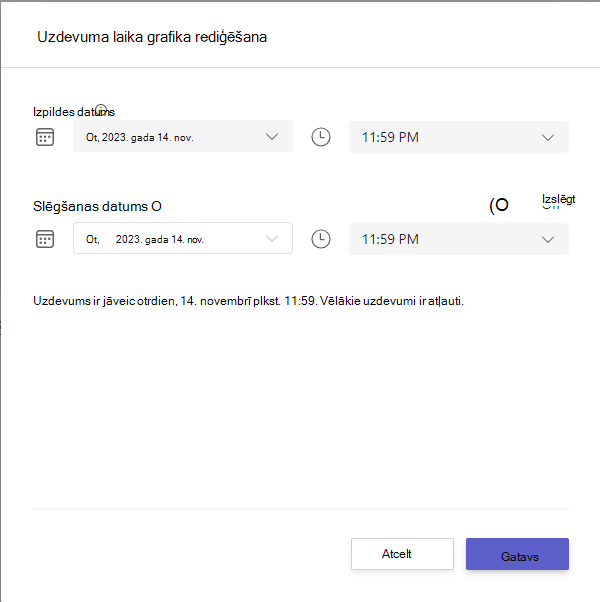
Jebkurā laikā atjauniniet iesniegšanas ilgumu, atlasot uzdevumu un pēc tam atlasot Papildu opcijas > Rediģēt. Zem izpildes datuma un laika atlasiet Rediģēt uzdevuma laika grafiku un pēc tam veiciet pielāgojumus uzdevuma laika grafikā.
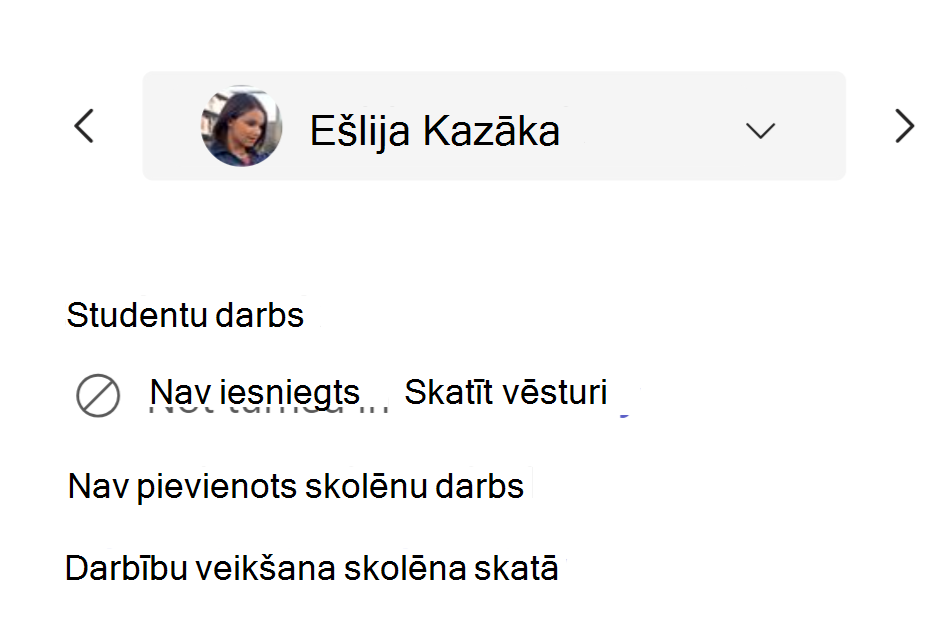
Rīkojieties skolēna vārdā
Pedagogi var skatīt uzdevumus kā konkrēts skolēns, augšupielādēt failus un nodot uzdevumus šī pedagoga vārdā.
Atlasiet skolēna statusu kolonnā Statuss , lai atvērtu skolēna darbu (atlasiet uzdevumu, kas nav iesniegts).
Piezīme
Skolēna vārdā varat veikt darbības gan gaidāmo, gan nokavēto uzdevumu izpildei.
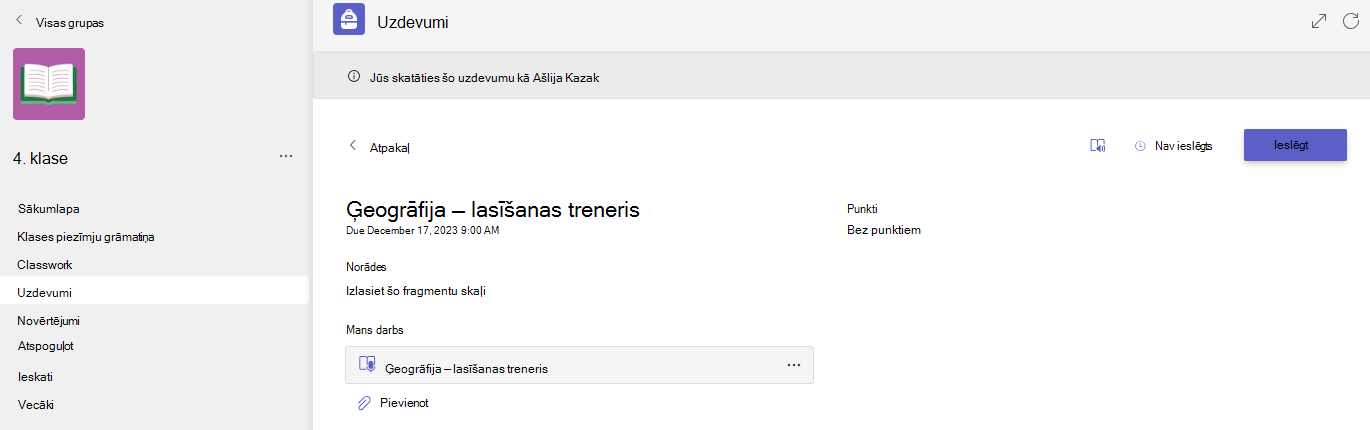
Sadaļā Skolēnu darbs, kur ir uzskaitīti visi skolēnu faili, atlasiet Veikt darbības.
Augšējā reklāmkarogā ir norādīts, kā skolēns skatāt uzdevumu. Augšupielādējiet failus, atlasot Pievienot , vai iegrieziet failu, atlasot Iesniegt.
Piezīme
- Kad augšupielādējat dokumentus, tos varat augšupielādēt tikai no pakalpojuma OneDrive, nevis no skolēna OneDrive.
- Jūs nevarat augšupielādēt klases piezīmju grāmatiņu, izveidot kodu vai lasīšanas gaitas saturu, bet varat iesniegt uzdevumu, ja skolēns jau ir pievienojis saturu.
Atzīmēt skolēnu kā attaisnotu uzdevumu
Atkārtojiet iepriekš sniegtos norādījumus, lai atgrieztu uzdevumu vairākiem studentiem vai pa vienam.
Atlasiet nolaižamo bultiņu blakus Atgriezties, pēc tam atlasiet Atgriezties pārskatīšanai.
Izvēlieties opciju Atzīmēt kā attaisnotu un atgriezt.
4. Tiks parādīts dialoglodziņš ar jautājumu, vai vēlaties atzīmēt šo iesniegumu kā attaisnojamu. Ņemiet vērā, ka visi rubrikas dati un punkti tiks noņemti. Atsauksmes skolēnam joprojām tiks sniegtas.
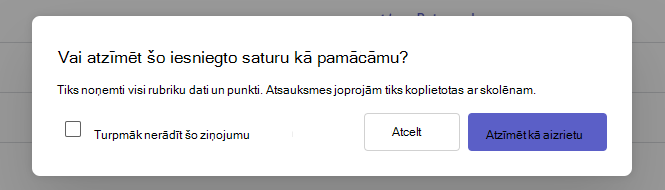
5. Izvēlieties pogu Atzīmēt kā attaisnotu .
6. Skolēniem, kuru uzdevumi atzīmēti kā attaisnoti, statuss tiks mainīts uz "Attaisnots".

Atzīmēt kā neaktīvu
Jebkuru uzdevumu var atzīmēt kā neaktīvu, noņemot to no saraksta.
1. Atlasiet Uzdevumi.
2. Atrodiet uzdevumu, kuru vēlaties deaktivizēt, un izvēlieties pogu Papildu opcijas ... .
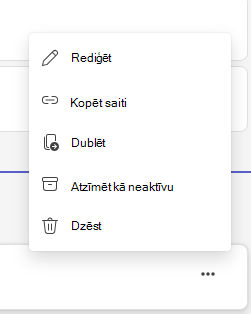
3. Izvēlieties Atzīmēt kā neaktīvu.
Uzdevums tiks nekavējoties deaktivizēts un noņemts no jūsu uzdevumu saraksta.