
Skolēnu mākslīgā intelekta vadlīniju līmeņus varat pielāgot atbilstoši savai skolas vai klases mākslīgā intelekta politikai. Rediģējiet katra līmeņa virsrakstu un aprakstu, iestatiet noklusējuma vadlīnijas jauniem uzdevumiem un jebkurā brīdī atiestatiet sākotnējo tekstu.
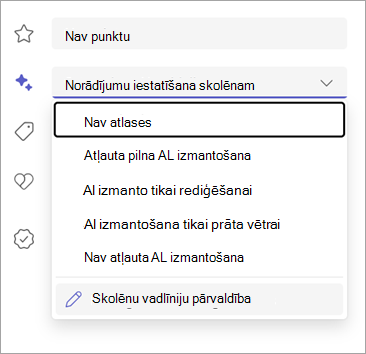
Atveriet AI vadlīniju pārvaldības ekrānu
- Klases grupā atlasiet Uzdevumi.
- Atlasiet Jauns uzdevums (vai rediģējiet esošu uzdevumu).
- Labajā pusē atlasiet nolaižamo izvēlni Iestatīt mākslīgā intelekta vadlīnijas .
- Nolaižamā saraksta lejasdaļā atlasiet Pārvaldīt mākslīgā intelekta vadlīnijas.
Tiek atvērts dialoglodziņš, kurā redzami visi četri vadlīniju līmeņi ar to pašreizējiem virsrakstiem un aprakstiem.
Vadlīniju līmeņa rediģēšana
- Mākslīgā intelekta vadlīniju pārvaldības ekrānā atlasiet vadlīniju, kuru vēlaties mainīt.
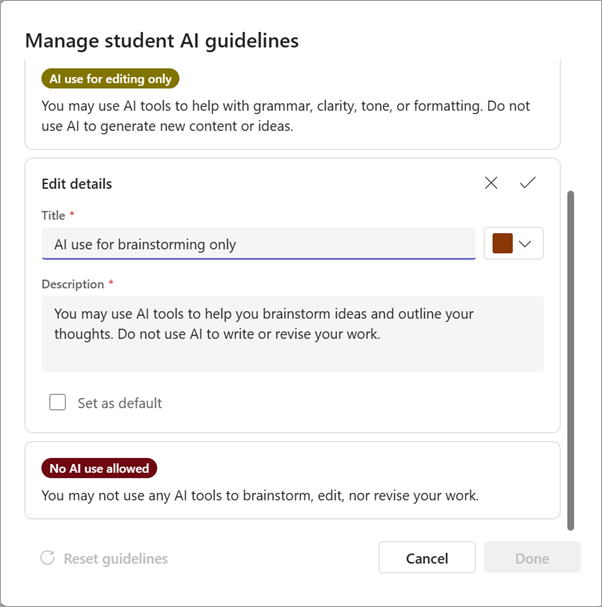
- Tiek parādīts detalizētas informācijas rediģēšanas panelis ar laukiem, kas paredzēti:
- Title — vadlīnijas līmeņa nosaukums (piemēram, "Atļauta pilna mākslīgā intelekta izmantošana"). Var arī mainīt krāsu indikatoru.
- Apraksts — teksts, ko skolēni redz, kad šī vadlīnija tiek piemērota uzdevumam.
- Atjauniniet virsrakstu vai aprakstu, lai tas atbilstu skolas mākslīgā intelekta politikai.
- Atlasiet atzīmi, lai apstiprinātu labojumus.
- Lai saglabātu visas izmaiņas, atlasiet Gatavs .
Padoms
Pielāgojiet aprakstus, lai atsauktos uz jūsu skolai specifisku mākslīgā intelekta lietošanas politiku. Piemēram, mainiet frāzi "Jūs varat izmantot AI rīkus" uz "You may use approved AI tools listed in our school handbook".
Noklusējuma vadlīniju iestatīšana
Ja lielākajai daļai uzdevumu izmantojat vienu un to pašu vadlīniju līmeni, iestatiet to kā noklusējumu, lai tas tiktu automātiski atlasīts ikreiz, kad izveidojat jaunu uzdevumu.
- Atveriet AI vadlīniju pārvaldības ekrānu.
- Atlasiet vadlīniju līmeni, kuru vēlaties rediģēt.
- Detalizētas informācijas rediģēšanas panelī atzīmējiet izvēles rūtiņu Iestatīt kā noklusējumu.
- Atlasiet atzīmi un pēc tam atlasiet Gatavs.
Tagad jaunie uzdevumi tiks sākti ar iepriekš atlasītu šo vadlīniju. Jūs joprojām varat to mainīt atsevišķiem uzdevumiem.
Vadlīniju atiestatīšana uz oriģinālo tekstu
Ja esat veicis labojumus un vēlaties atgriezties pie sākotnējiem virsrakstiem un aprakstiem:
- Atveriet AI vadlīniju pārvaldības ekrānu.
- Dialoglodziņa apakšējā kreisajā stūrī atlasiet Atiestatīšanas vadlīnijas .
- Atlasiet Gatavs.
Šādi visu četru vadlīniju līmeņu noklusējuma teksts tiek atjaunots. Visi pielāgotie virsraksti vai apraksti tiks noņemti.
Četri noklusējuma vadlīniju līmeņi
| Līmenis | Noklusējuma apraksts |
|---|---|
| Atļauta pilna mākslīgā intelekta izmantošana | Jūs varat izmantot mākslīgā intelekta rīkus, bet joprojām esat atbildīgs par iesniegtā satura precizitāti un oriģinalitāti. |
| Mākslīgā intelekta izmantošana tikai rediģēšanai | Varat izmantot mākslīgā intelekta rīkus, lai uzlabotu gramatiku, skaidrību, toni vai formatējumu. Nelietojiet mākslīgo intelektu jauna satura vai ideju ģenerēšanai. |
| Mākslīgā intelekta izmantošana tikai ideju ģenerēšanai | Varat izmantot mākslīgā intelekta rīkus, kas palīdzēs jums ģenerēt idejas un izklāstīt savas domas. Nelietojiet mākslīgo intelektu, lai rakstītu vai pārskatītu savu darbu. |
| Mākslīgā intelekta izmantošana nav atļauta | Šis uzdevums ir jāizpilda patstāvīgi. Nevienā procesa posmā nelietojiet nekādus AI rīkus. |
Kas jāņem vērā
- Pielāgojumi attiecas uz jūsu klasi. Katrai klases komandai ir sava vadlīniju nosaukumu un aprakstu kopa.
- Izmaiņas stājas spēkā jauniem uzdevumiem. Uzdevumi, kurus jau esat publicējis, patur vadlīniju tekstu, kas tiem bija piešķiršanas brīdī.
- Jebkurš klases komandas pedagogs var pārvaldīt vadlīnijas.