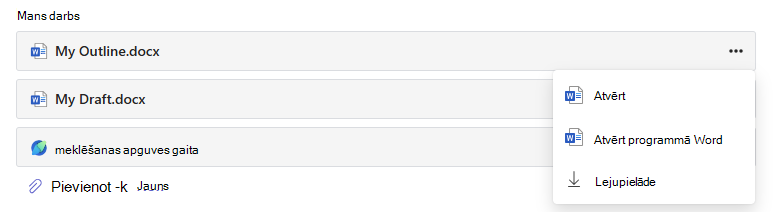
Microsoft Education darbības, piemēram, 365 dokumentus vai Microsoft uzdevumus, var piešķirt pamatnes uzdevumu sarakstā vai kā moduļa vienumu.
Kā piešķirt Microsoft Education aktivitāti programmā Canvas
1. Piesakieties savā Canvas kontā.
2. Kursa primārajā izvēlnē naviģējiet uz uzdevumiem vai moduļiem.
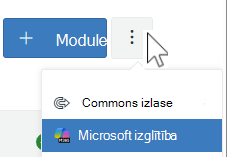
3. Rīkjoslas augšējā labajā stūrī blakus jaunajai pogai Uzdevums vai Modulis atrodiet nolaižamo izvēlni Vairāk (...). Izvēlieties Microsoft Education.
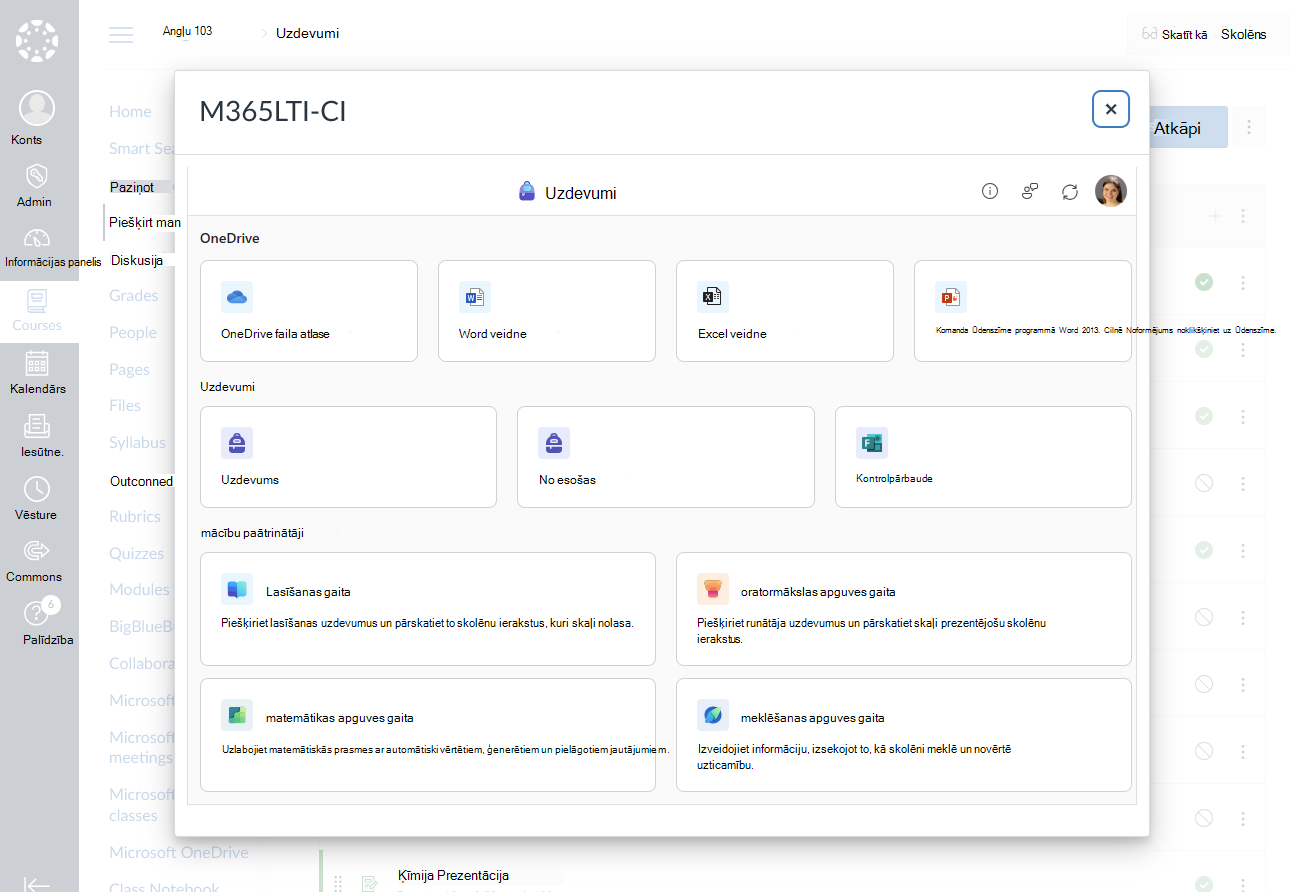
4. Microsoft Education izveides dialoglodziņā izvēlieties dokumentu vai Microsoft uzdevuma tipu, kuru vēlaties izveidot.
5. Atkarībā no atlasītās darbības aizpildiet piešķirtā vienuma virsraksta, apraksta un izpildes datuma laukus.
Veidnes Microsoft 365 dokumenta piešķiršana no jūsu OneDrive
Noklikšķinot uz pogas Atlasīt OneDrive failu , varat atlasīt esošu failu pakalpojumā OneDrive un kopīgot to kā rediģējamu veidni, kur katrs nodarbības dalībnieks saņem savu kopiju, ko aizpildīt un iesniegt. Ievadiet iesniedzamās faila veidnes nosaukumu, aprakstu un izpildes datumu.
Jauna, tukša Microsoft 365 dokumenta piešķiršana
Izvēlieties Word, Excel vai PowerPoint, lai kopīgotu tukšu Office dokumenta veidni, kas skolēniem jāaizpilda un jāiesniedz. Ievadiet iesniedzamās faila veidnes nosaukumu, aprakstu un izpildes datumu.
Microsoft uzdevuma vai mācību paātrinātāja piešķiršana
Ievadiet uzdevuma nosaukumu, izpildes datumu un laiku, kā arī maksimālo iespējamo punktu skaitu.
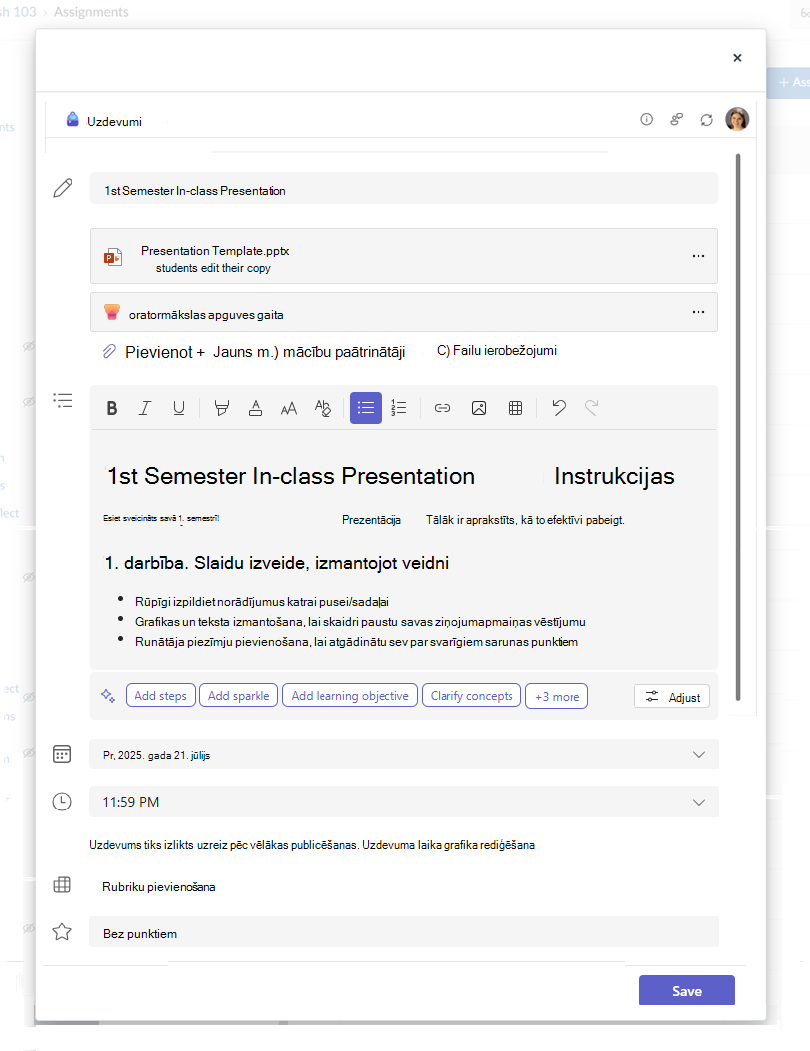
Uzdevuma instrukciju pievienošana
Microsoft uzdevumi tagad ietver mākslīgā intelekta norādījumus un rubrikas ģenerēšanu Papildinformācija par mākslīgā intelekta izmantošanu, lai izveidotu uzdevuma norādījumus
Izmantojiet izvēlnes Pievienot, Jaunie un Mācību paātrinātājs , lai pievienotu M365 dokumentus, uz kuriem skolēni var atsaukties vai aizpildīt un iesniegt, un pievienojiet mācību paātrinātājus, kas atbalsta lasīšanu, matemātiku, rakstīšanu/citātus un prezentācijas.
Varat arī pievienot esošos failus, saites vai uzdevumu integrācijas, kā arī izveidot jaunu failu un piešķirt tam nosaukumu tieši no šejienes, lai skolēni to varētu iesniegt
Piezīme
Varat pievienot līdz pat pieciem failiem, kurus skolēni var rediģēt. Kopējais resursu skaits, ko var pievienot uzdevumam, ir 10 — gan rediģējami, gan nerediģējami. Tikai lasāmo atsauces failu lielums var būt līdz 500 MB. Files studentiem var būt līdz 50 MB lieli.
Atlasiet Pievienot , lai uzdevumam pievienotu resursus. Izvēlieties failu no pakalpojuma OneDrive, augšupielādējiet failu no savas ierīces vai izvēlieties kādu no citām administratora iestatītajām opcijām, piemēram, MakeCode.
Atlasiet +Jauns, lai izveidotu tukšu Word (.docx), Excel (.xlsx), PowerPoint (.pptx) vai Whiteboard dokumentu vai jaunu video ierakstu, ko izsniegt skolēniem.
Lai ļautu skolēniem rediģēt atsevišķa viena vai vairāku pievienotā faila kopiju, atlasiet Papildu opcijas> . Skolēni rediģē savu kopiju. Tādējādi skolēni var rediģēt savu faila kopiju un to iesniegt atzīmei. Tikai Word (.docx), Excel (.xlsx), PowerPoint (.pptx), WhiteBoard, ClassNotebook lapas un MakeCode faili vai lasīšanas gaitas uzdevumi ļauj skolēniem rediģēt savas kopijas.
Atlasiet Mācību paātrinātāji, lai uzdevumam pievienotu lasīšanas gaitu, oratormākslas apguves gaita, matemātikas apguves gaita vai meklēšanas apguves gaita paātrinātājus.
Pēc noklusējuma skolēni nevar rediģēt un iesniegt pievienotos dokumentus, kas nozīmē, ka dokuments ir tikai lasāms. Šī ir lieliska iespēja atsauces materiāliem.
Punkti un vērtēšanas vērtēšanas rubrikas
Atlasiet, cik daudz punktu ir vērts šis uzdevums, ja tāds ir. Punktus var izmantot jebkurā skaitļu skalā, ieskaitot veselus skaitļus no 100, un iestatīt savu saucēju.
Atlasiet Pievienot rubriku , lai izveidotu rubriku.
Uzdevuma izveidi pabeidziet, izvēloties pogu Saglabāt . Kad uzdevums būs izveidots, tas tiks parādīts uzdevumu sarakstā vai moduļa vienumu sarakstā kanvā.
Uzdevuma publicēšana programmā Canvas
Pēc uzdevuma sekmīgas saistīšanas varat izvēlēties publicēt programmā Canvas.

Pedagogs var skatīt savas klases pabeigšanas un atgriešanas statusa kopsavilkumu programmā Canvas.
Pedagogi var arī izvēlēties atvērt programmā Teams uzdevumu vērtēšanas skatu, lai novērtētu, sniegtu atsauksmes, atgrieztu uzdevumus skolēniem.
Vairākus uzdevumus var novērtēt uzreiz vai arī uzdevumus var novērtēt pa vienam. Lai uzzinātu, kā novērtēt uzdevumus, lūdzu, skatiet rakstu
Uzdevumu novērtēšana un atgriešana
Visas uzdevumam ievadītās atzīmes vai atsauksmes tiek automātiski atjauninātas pamatnes kursā Varat ignorēt atzīmes pamatnes atzīmju žurnālā, kas ir galīgais novērtējuma un plūsmas ierakstu avots
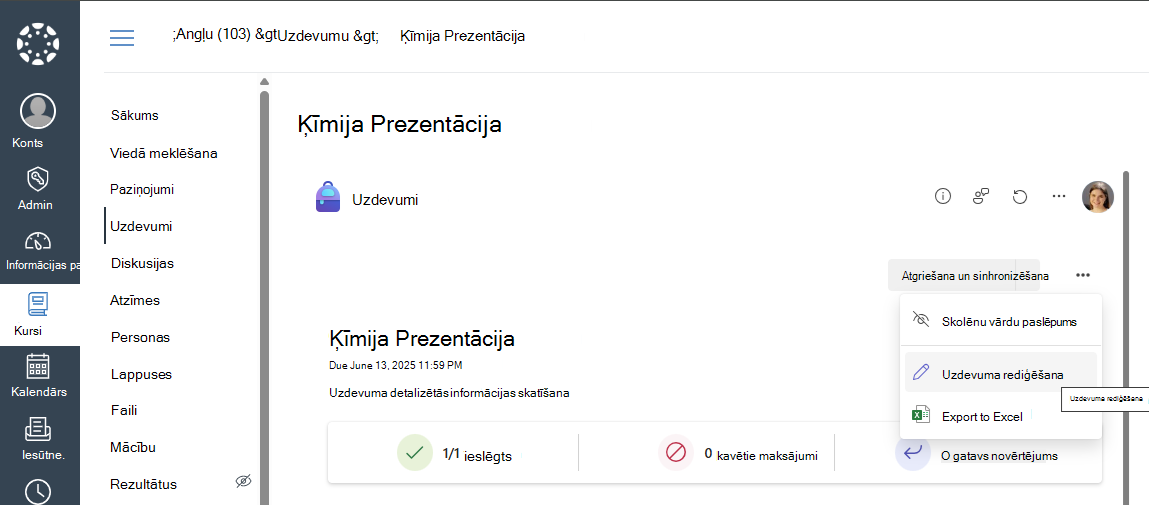
Kā rediģēt esošu uzdevumu
1. Atlasiet esošu uzdevumu no uzdevumu saraksta vai moduļa vienumu saraksta
2. Izvēlieties izvēlni Vairāk (...) un noklikšķiniet uz Rediģēt uzdevumu.
Kā kopēt saturu no viena kursa uz citu
- Pedagogi var kopēt uzdevumu no citas darba grupas vai pamatnes kursa, izmantojot darbību No esoša , kas pieejama, kursam pievienojot jaunu Microsoft Education darbību. Atlasiet esošo grupu vai kursu, kurā ir kopējamais uzdevums, un noklikšķiniet uz pogas
- Pedagogi var kopēt uzdevumu citā kanvas kursā vai modulī vai eksportēt to citam pedagogam, lai to importētu savā mācību kursā, izmantojot izvēlnes Canvas opcijas Pārvietot uz, Nosūtīt uz vai Kopēt uz . Piekļūstot uzdevumam jaunajā vietā, tas tiks nokopēts, un jums var tikt piedāvāts apstiprināt uzdevuma izpildes termiņu, punktus, kategoriju un publicēt uzdevumu jaunajā kursā.
Jaunā kopija tagad ir gatava palaišanai, studentiem.