Pirms kārtošanas
Šeit ir dažas lietas, kas jāatceras par datu kārtošana:
- Kārtošanas secība atšķiras atkarībā no lokālajiem iestatījumiem. Nodrošiniet, lai datora vadības paneļa sadaļā Reģionālie iestatījumi vai Reģionālās un valodas opcijas būtu pareizais lokalizācijas iestatījums. Informāciju par lokālo iestatījumu mainīšanu skatiet Windows palīdzības sistēmā.
- Atstarpes pirms datiem ietekmē kārtošanas rezultātus. Lai panāktu optimālus rezultātus, pirms datu kārtošanas izdzēsiet atstarpes pirms tiem.
- Nevar kārtot reģistrjutīgas teksta ievadnes.
- Datus nevar kārtot pēc noteikta formāta, piemēram, šūnu krāsas vai fonta krāsas. Varat kārtot arī pēc nosacījumformatējuma indikatoriem, piemēram, ikonu kopām.
Rindu vai kolonnu etiķešu kārtošana
Rakurstabulā atlasiet mazo bultiņu blakus šūnām Rindu etiķetes un Kolonnu etiķetes .
Rindā vai kolonnā atlasiet lauku, kuru vēlaties kārtot.
Atlasiet bultiņas  sadaļā Rindu etiķetes vai Kolonnu etiķetes un pēc tam atlasiet nepieciešamo kārtošanas opciju.
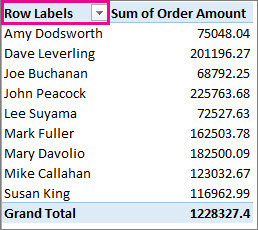
Lai datus kārtotu augšupejošā vai lejupejošā secībā, atlasiet Kārtot no A līdz Z vai Kārtot no Z līdz A.

Teksta ievadnes tiks kārtotas alfabētiskā secībā, skaitļi tiks kārtoti no mazākajiem līdz lielākajiem (vai otrādi), un datumi vai laiki tiks kārtoti no vecākajiem uz jaunākajiem (vai otrādi).
Varat kārtot atsevišķas vērtības vai starpsummas, ar peles labo pogu noklikšķinot uz šūnas, izvēloties Kārtot un izvēloties kārtošanas metodi. Kārtošanas secība tiek lietota visām viena līmeņa šūnām kolonnā, kurā atrodas šūna.
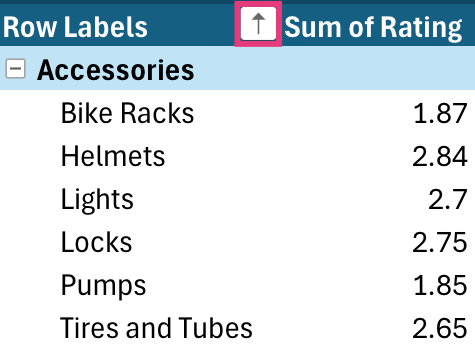
Tālāk redzamajā piemērā dati zem kategorijas līmeņa (ķivere, ceļojumu somu) ir sakārtoti pēc alfabēta, no A līdz Z.
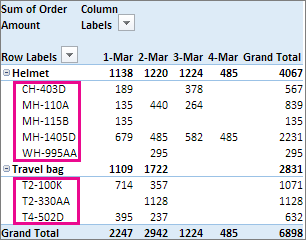
Lai skatītu gala summas produktiem secībā no lielākās uz mazāko, kolonnā gala summas izvēlieties kādu skaitli un kārtojiet pēc tā.

Padoms
Lai ātri atrastu nepieciešamo, rakurstabulā vai rakursdiagrammā varat grupēt, filtrēt vai lietot nosacījumformatēšanu.
Pielāgoto kārtošanas opciju iestatīšana
Lai konkrētos vienumus kārtotu manuāli vai mainītu kārtošanas secību, varat iestatīt savas kārtošanas opcijas.
Rindā vai kolonnā atlasiet lauku, kuru vēlaties kārtot.
Atlasiet bultiņas sadaļā Rindu etiķetes vai Kolonnu etiķetes un pēc tam atlasiet Papildu kārtošanas opcijas.
Dialoglodziņā Kārtošana atlasiet nepieciešamo kārtošanas veidu.
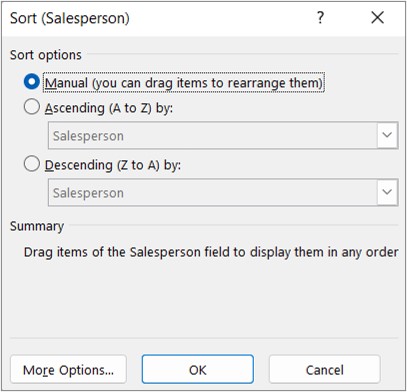
Atlasiet Manuāli , lai vienumus pārkārtotu, tos velkot. Novietojiet kursoru virs vienuma apmales, līdz tiek parādīta četrvirzienu bultiņa, pēc tam velciet.
Nevar vilkt vienumus, kas ir parādīti rakurstabulas lauku saraksta apgabalā Vērtības.
Atlasiet Augošā secībā (no A līdz Z) pēc vai Dilstošā secībā (no A līdz Z) pēc un pēc tam izvēlieties kārtojamo lauku.
Papildu opcijas pieejamas, atlasiet Papildu opcijas un pēc tam dialoglodziņā Papildu kārtošanas opcijas izvēlieties vajadzīgo opciju:

Sadaļā Automātiska kārtošana atzīmējiet vai notīriet lodziņu Kārtot automātiski pēc katras atskaites atjaunināšanas reizes, lai atļautu vai apturētu automātisko kārtošanu, ja rakurstabulas dati tiek atjaunināti.
Sadaļā Pirmās atslēgas kārtošanas secība atlasiet pielāgoto secību, kuru vēlaties izmantot. Šī opcija ir pieejama tikai, ja nav atzīmēta rūtiņa Kārtot automātiski pēc katras atskaites atjaunināšanas reizes.
Programmā Excel ir nedēļas dienas un gada mēneša pielāgotie saraksti, tomēr jūs varat arī kārtošanai izveidot savu pielāgoto sarakstu.
Sadaļā Kārtot pēc atlasiet Gala summa vai Vērtības atlasītajās kolonnās, lai kārtotu pēc šīm vērtībām. Šī opcija nav pieejama, iestatot kārtošanu uz Manuāli.
Padoms
Atlasiet datu avota secību , lai vienumus atgrieztu oriģinālajā secībā. Šī opcija ir pieejama tikai tiešsaistes analītiskās apstrādes (OLAP) avota datiem.
Pirms kārtošanas
Šeit ir dažas lietas, kas jāatceras par datu kārtošana:
- Kārtošanas secība atšķiras atkarībā no lokālajiem iestatījumiem. Nodrošiniet, lai datora vadības paneļa sadaļā Reģionālie iestatījumi vai Reģionālās un valodas opcijas būtu pareizais lokalizācijas iestatījums. Informāciju par lokālo iestatījumu mainīšanu skatiet Windows palīdzības sistēmā.
- Atstarpes pirms datiem ietekmē kārtošanas rezultātus. Lai panāktu optimālus rezultātus, pirms datu kārtošanas izdzēsiet atstarpes pirms tiem.
- Nevar kārtot reģistrjutīgas teksta ievadnes.
- Datus nevar kārtot pēc noteikta formāta, piemēram, šūnu krāsas vai fonta krāsas. Varat kārtot arī pēc nosacījumformatējuma indikatoriem, piemēram, ikonu kopām.
Rindu vai kolonnu etiķešu kārtošana augošā vai dilstošā secībā
Rindā vai kolonnā atlasiet lauku, kuru vēlaties kārtot.
Atlasiet bultiņas sadaļā Rindu etiķetes vai Kolonnu etiķetes un pēc tam atlasiet nepieciešamo kārtošanas opciju.
Ja atlasāt bultiņu Kolonnu etiķetes , izvēlieties lauku, kuru vēlaties kārtot vispirms, un pēc tam nepieciešamo kārtošanas opciju.
Lai datus kārtotu augošā vai dilstošā secībā, atlasiet Kārtot augošā secībā vai Kārtot dilstošā secībā.

Teksta ievadnes tiks kārtotas alfabētiskā secībā, skaitļi tiks kārtoti no mazākajiem līdz lielākajiem (vai otrādi), un datumi vai laiki tiks kārtoti no vecākajiem uz jaunākajiem (vai otrādi).
Rindu vai kolonnu etiķešu kārtošana manuāli
Papildus kārtošanai augošā vai dilstošā secībā varat manuāli kārtot katru rindu vai kolonnu etiķeti.
- Novietojiet kursoru virs vienuma apmales, līdz tiek parādīts pārvietošanas kursors, pēc tam velciet.

- Varat arī ar peles labo pogu noklikšķināt uz rindu vai kolonnu etiķetēm un izvēlēties kādu no pārvietošanas opcijām:

Piezīme
Nevar vilkt vienumus, kas ir parādīti rakurstabulas lauku saraksta apgabalā Vērtības.
Kārtošana pēc noteiktas vērtības
Atlasiet bultiņas sadaļā Rindu etiķetes un izvēlieties Kārtot pēc vērtības.
Ja atlasāt bultiņu Kolonnu etiķetes , izvēlieties lauku, kuru vēlaties kārtot vispirms, un pēc tam vajadzīgo kārtošanas opciju.
Lodziņa Kārtot pēc vērtības sadaļā Atlasīt vērtību izvēlieties vērtību, pēc kuras veikt kārtošanu.
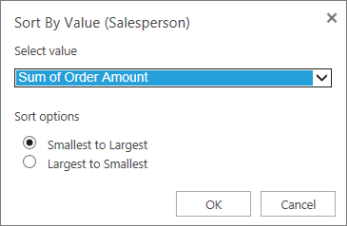
Sadaļā Kārtošanas opcijas izvēlieties vajadzīgo kārtošanas secību.
Pirms kārtošanas
Šeit ir dažas lietas, kas jāatceras par datu kārtošana:
- Kārtošanas secība atšķiras atkarībā no lokālajiem iestatījumiem. Nodrošiniet, lai datora vadības paneļa sadaļā Reģionālie iestatījumi vai Reģionālās un valodas opcijas būtu pareizais lokalizācijas iestatījums. Informāciju par lokālo iestatījumu mainīšanu skatiet Windows palīdzības sistēmā.
- Atstarpes pirms datiem ietekmē kārtošanas rezultātus. Lai panāktu optimālus rezultātus, pirms datu kārtošanas izdzēsiet atstarpes pirms tiem.
- Nevar kārtot reģistrjutīgas teksta ievadnes.
- Datus nevar kārtot pēc noteikta formāta, piemēram, šūnu krāsas vai fonta krāsas. Varat kārtot arī pēc nosacījumformatējuma indikatoriem, piemēram, ikonu kopām.
Rindu vai kolonnu etiķešu kārtošana
Rakurstabulā atlasiet mazo bultiņu blakus šūnām Rindu etiķetes un Kolonnu etiķetes .
Rindā vai kolonnā atlasiet lauku, kuru vēlaties kārtot.
Atlasiet bultiņas sadaļā Rindu etiķetes vai Kolonnu etiķetes un pēc tam atlasiet nepieciešamo kārtošanas opciju.
Lai datus kārtotu augšupejošā vai lejupejošā secībā, atlasiet Kārtot no A līdz Z vai Kārtot no Z līdz A.
Teksta ievadnes tiks kārtotas alfabētiskā secībā, skaitļi tiks kārtoti no mazākajiem līdz lielākajiem (vai otrādi), un datumi vai laiki tiks kārtoti no vecākajiem uz jaunākajiem (vai otrādi).
Varat kārtot atsevišķas vērtības vai starpsummas, ar peles labo pogu noklikšķinot uz šūnas, izvēloties Kārtot un izvēloties kārtošanas metodi. Kārtošanas secība tiek lietota visām viena līmeņa šūnām kolonnā, kurā atrodas šūna.
Tālāk redzamajā piemērā dati zem kategorijas līmeņa (ķivere, ceļojumu somu) ir sakārtoti pēc alfabēta, no A līdz Z.
Lai skatītu gala summas produktiem secībā no lielākās uz mazāko, kolonnā gala summas izvēlieties kādu skaitli un kārtojiet pēc tā.
Padoms
Lai ātri atrastu nepieciešamo, rakurstabulā vai rakursdiagrammā varat grupēt, filtrēt vai lietot nosacījumformatēšanu.
Svarīgi!
Rakurstabula ierīcē iPad ir pieejama klientiem, kas izmanto programmas Excel ierīcēs iPad versiju 2.82.205.0 vai jaunākas versijas. Lai piekļūtu šai funkcijai, lūdzu, pārliecinieties, ka jūsu lietotne ir atjaunināta uz jaunāko versiju, izmantojot App Store.
Pirms kārtošanas
Šeit ir dažas lietas, kas jāatceras par datu kārtošana:
- Kārtošanas secība atšķiras atkarībā no lokālajiem iestatījumiem. Nodrošiniet, lai datora vadības paneļa sadaļā Reģionālie iestatījumi vai Reģionālās un valodas opcijas būtu pareizais lokalizācijas iestatījums. Informāciju par lokālo iestatījumu mainīšanu skatiet Windows palīdzības sistēmā.
- Atstarpes pirms datiem ietekmē kārtošanas rezultātus. Lai panāktu optimālus rezultātus, pirms datu kārtošanas izdzēsiet atstarpes pirms tiem.
- Nevar kārtot reģistrjutīgas teksta ievadnes.
- Datus nevar kārtot pēc noteikta formāta, piemēram, šūnu krāsas vai fonta krāsas. Varat kārtot arī pēc nosacījumformatējuma indikatoriem, piemēram, ikonu kopām.
Rindu vai kolonnu etiķešu kārtošana
Rakurstabulā pieskarieties mazajai bultiņai blakus šūnām Rindu etiķetes un Kolonnu etiķetes.
Atlasiet lauku, kuru vēlaties kārtot, un pēc tam pieskarieties nepieciešamajai kārtošanas opcijai.

Padoms
Ritiniet augšup, lai redzētu pilnu kārtošanas opciju un pieejamo lauku sarakstu.
Teksta ievadnes tiks kārtotas alfabētiskā secībā, skaitļi tiks kārtoti no mazākajiem līdz lielākajiem (vai otrādi), un datumi vai laiki tiks kārtoti no vecākajiem uz jaunākajiem (vai otrādi).
Varat kārtot atsevišķas vērtības vai starpsummas, nospiežot un turot šūnu un pēc tam izvēloties kārtošanas metodi. Kārtošanas secība tiek lietota visām viena līmeņa šūnām kolonnā, kurā atrodas šūna.
Tālāk redzamajā piemērā dati zem kategorijas līmeņa (Piederumi, Velosipēdi) ir sakārtoti alfabētiskā secībā dilstošā secībā.

Lai skatītu gala summas produktiem secībā no lielākās uz mazāko, kolonnā gala summas izvēlieties kādu skaitli un kārtojiet pēc tā.

