
Piezīme
Ja izmantojat Copilot ar darba vai mācību kontu, jūsu organizācija nosaka, vai koplietošana ir pieejama. Dažas koplietošanas opcijas var netikt parādītas, ja administrators tās ir izslēdzis.
Vai atradāt kaut ko noderīgu Copilot sarunā un vēlaties, lai kāds cits to redzētu? Varat to kopīgot, izmantojot tikai saiti. Ekrānuzņēmumi nav jākopē un jāielīmē, kā arī nav jāpārraksta Copilot teiktais.
Programmā Microsoft Copilot varat kopīgot visu sarunu vai tikai vienu atbildi. Tas, kurš atver saiti, redz saturu tieši palīgā Copilot, un viņš var turpināt no turienes kā sava darba sākumpunktu.
Saturu var kopīgot divos veidos:
- Sarunas koplietošana kopīgo visu Copilot sarunu, tostarp uzvednes un atbildes.
- Atbilžu koplietošana kopīgo vienu Copilot atbildi un uzvedni, kas to ģenerēja.
Svarīgi!
Copilot sarunas vai atbildes kopīgošana nevienam nepiešķir piekļuvi atsauces Microsoft 365 saturam. People var atvērt atsauces failus, e-pasta ziņojumus, sapulces vai tērzēšanas sarunas tikai tad, ja viņiem jau ir atļauja tiem piekļūt.
Sarunas vai atbildes kopīgošana
| Vienumi | Sarunu koplietošana | Atbilžu koplietošana |
|---|---|---|
| Ko jūs koplietojat | Visa saruna | Viena atbilde un tās uzvedne |
| Vislabākais | Daudzsoļu darbs vai izpēte | Vienas atbildes kopīgošana |
| Sākums | Sarunas poga Kopīgot | Papildu atbildes opcijas (...) |
| Ko redz adresāti | Pilna saruna | Kopīgota atbilde |
| Piemērs | Ideju vētras sesijas vai izpētes tērzēšanas kopīgošana | E-pasta ziņojuma, kopsavilkuma vai plāna melnraksta, kopīgošana |
Koplietotās sarunas un atbildes ir momentuzņēmumi. People, kas atvērs jūsu saiti, nevar mainīt sākotnējo sarunu. Turpinot koplietot saturu, Copilot izveido atsevišķu kopiju savā tērzēšanas vēsturē.
Sarunas kopīgošana
Izmantojiet sarunu koplietošanu, ja kādam ir nepieciešams pilns jūsu mijiedarbības ar Copilot konteksts.
Atveriet sarunu, kuru vēlaties kopīgot.
Atlasiet Kopīgot sarunas augšdaļā.
Nolaižamajā izvēlnē atlasiet Kopīgot tērzēšanu .
Atlasiet Kopēt saiti. Copilot izveido saiti un kopē to starpliktuvē.
Nosūtiet saiti personām, ar kurām vēlaties kopīgot failu.
Atbildes kopīgošana
Izmantojiet atbilžu koplietošanu, ja vēlaties kopīgot konkrētu Copilot atbildi, nekopīgojot pārējo sarunas daļu.
Atrodiet atbildi, ko vēlaties kopīgot.
Atlasiet Papildu opcijas (...).
Atlasiet Kopīgot atbildi.
Atlasiet Kopēt saiti.
Nosūtiet saiti personām, ar kurām vēlaties kopīgot failu.
Koplietotā saite ietver atbildi un uzvedni, kas to ģenerēja, tāpēc adresātiem ir konteksts, kas nepieciešams, lai saprastu atbildi.
Kas var atvērt koplietotu saiti
Konta veids, ko izmantojat, lai kopīgotu saiti, nosaka, kurš to var atvērt.
- Darba vai mācību konts: Ikviens jūsu organizācijas pārstāvis, kuram ir saite, var to atvērt, pierakstoties ar savu darba vai mācību kontu.
- Personiskais Microsoft konts: Ikviens, ar kuru kopīgojat saiti, var to atvērt, pierakstoties ar savu Microsoft kontu.
Jebkurā gadījumā adresātiem ir jāpierakstās, lai varētu skatīt kopīgoto saturu.
Kas notiek, kad kopīgojat
Koplietojamā satura skatīšana
Atverot kopīgotu sarunu vai atbildi:
- Jūs redzat sarunu vai atbildi tieši tādu, kāda tā izskatījās, kad tā tika kopīgota.
- Varat pārskatīt iekļautās uzvednes un atbildes.
- Tērzēšanas vēsturei nekas netiek pievienots, ja vien neturpināt ar kopīgoto saturu.
Svarīgi!
Ja koplietotā saite netiek atvērta, tā vairs var nebūt pieejama, sākotnējā saruna var tikt izdzēsta vai saite var būt pieejama tikai personām citā organizācijā.
Turpinājums no koplietotā satura
Lai izveidotu koplietotu sarunu vai atbildi:
Atveriet koplietojamo saiti.
Pārskatiet kopīgoto saturu.
Ievadiet uzvedni un nosūtiet to.
Kad esat nosūtījis pirmo ziņojumu, Copilot izveido koplietojamās sarunas kopiju jūsu tērzēšanas vēsturē. Varat turpināt strādāt ar šo kopiju, neietekmējot sākotnējo sarunu.
- Jaunas uzvednes un atbildes jūsu sarunā paliek privātas.
- Atjauninājumi no sākotnējā kopīgotāja jūsu kopijā netiek parādīti.
- Jūsu veiktās izmaiņas netiek rādītas sākotnējā sarunā.
- Vēlreiz atverot to pašu koplietoto saiti, tiek izveidota jauna kopija.
Koplietojamo saišu pārvaldība
Varat pārskatīt izveidotās saites un pārtraukt to koplietošanu jebkurā laikā. Izmantojiet lapu Koplietojamās saites, lai atrastu izveidotās saites, kopīgotu tās vēlreiz vai pārtrauktu to koplietošanu, kad tās vairs nav vajadzīgas.
Atveriet Copilot.
Dodieties uz sadaļu Iestatījumi.
Atlasiet Datu vadīklas.
Atlasiet Koplietotās saites, kur varat:
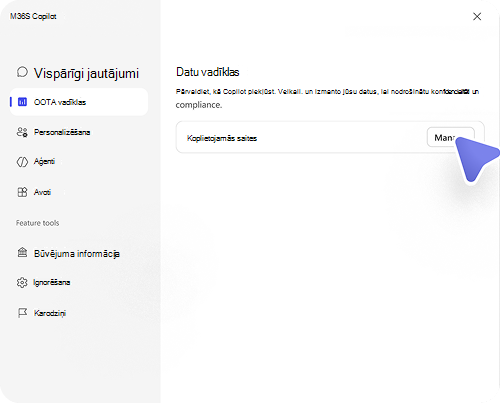
- Pārskatiet izveidotās saites.
- Vēlreiz kopējiet koplietošanas saiti.
- Esošas saites koplietošanas pārtraukšana. Lai pārtrauktu saites kopīgošanu, atrodiet saiti, kuru vēlaties noņemt, un atlasiet Apturēt koplietošanu.
Kad pārtraucat koplietošanu, saite pārtrauc darboties, un lietotāji vairs nevar piekļūt kopīgotajai sarunai vai atbildei. Dzēšot sākotnējo sarunu, nedarbosies arī visas šīs sarunas koplietošanas saites.
Konfidencialitāte un drošība
Kopīgojot Copilot saturu, ņemiet vērā tālāk norādītās lietas.
- Ikviens, kas atver koplietošanas saiti, var skatīt koplietojamajā saturā iekļautās uzvednes un atbildes.
- Sarunas vai atbildes kopīgošana automātiski nepiešķir citām personām piekļuvi failiem, e-pasta ziņojumiem, sapulcēm, tērzēšanas sarunām vai citam Microsoft 365 saturam.
- Piekļuvi atsauces saturam vienmēr kontrolē esošās Microsoft 365 atļaujas.
- Dažas sarunas vai atbildes var nebūt pieejamas koplietošanai jūsu organizācijas kopīgošanas politiku vai sensitivitātes etiķešu aizsardzības dēļ.
- Koplietošanas pieejamība ir atkarīga no tā, kā jūsu organizācija ir konfigurējusi Microsoft Copilot.