
Piezīme
Ja neredzat Copilot programmā Word, Excel, PowerPoint vai OneNote, iespējams, ka tas nav iekļauts jūsu Microsoft 365 abonementā vai pieejams atbilstoši jūsu organizācijas iestatījumiem. Uzziniet, kura Copilot licence jums ir.
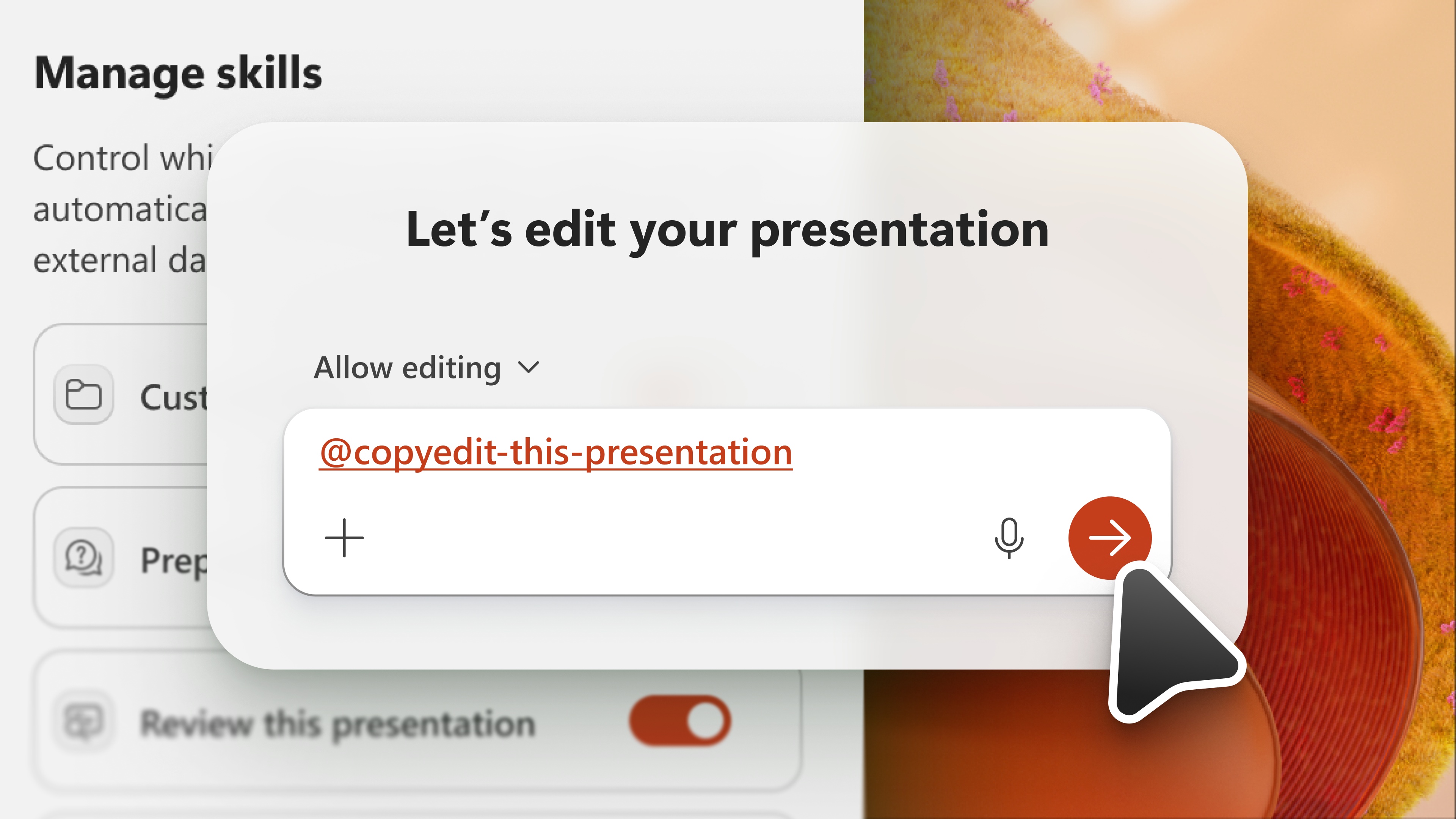
Prasme paplašina AI modeļa iespējas. Prasmes ir atkārtoti izmantojamas, uz norādījumiem balstītas iespējas, kas aģentiem nodrošina domēna zināšanas, darbplūsmas un konkrētu uzdevumu vadlīnijas. Prasmes nodrošina Copilot programmā PowerPoint informāciju, lai veiktu atkārtojamus uzdevumus. Izmantojot Copilot programmā PowerPoint, varat izvēlēties no Copilot rūtī pieejamajām prasmēm vai izveidot savas pielāgotās prasmes.
Izvēlieties prasmes
Lai izmantotu prasmi, atveriet Copilot programmā PowerPoint, uzvednes laukā atlasiet + zīmes izvēlni un pēc tam atlasiet Izvēlieties prasmes. Sarakstā Izvēlieties prasmes tiek rādītas prasmes, ko nodrošina Copilot programmā PowerPoint, un jūsu augšupielādētās pielāgotās prasmes. Lai uzzinātu vairāk par savu pielāgoto prasmju izveidi, skatiet rakstu Prasmju izveide.
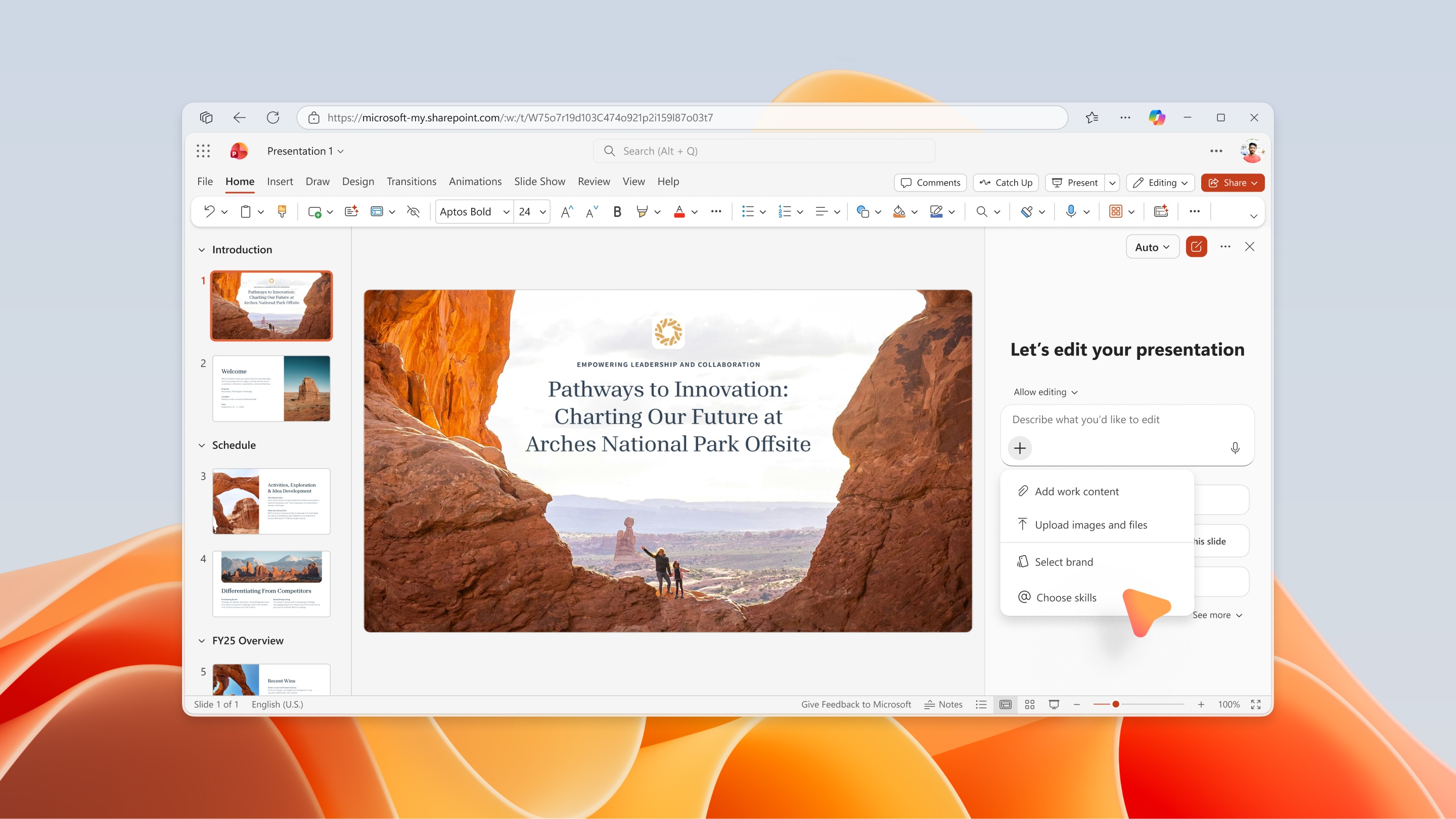
Lai savā pieprasījumā izsauktu noteiktu prasmi, varat to atlasīt izvēlnē Prasmju izvēle vai ierakstīt tieši ar .@mention Piemēram, lai izsauktu prasmi ar nosaukumu "copyedit-this-presentation", ierakstiet @copyedit-this-presentation uzvedni Copilot.
Pārvaldīt prasmes
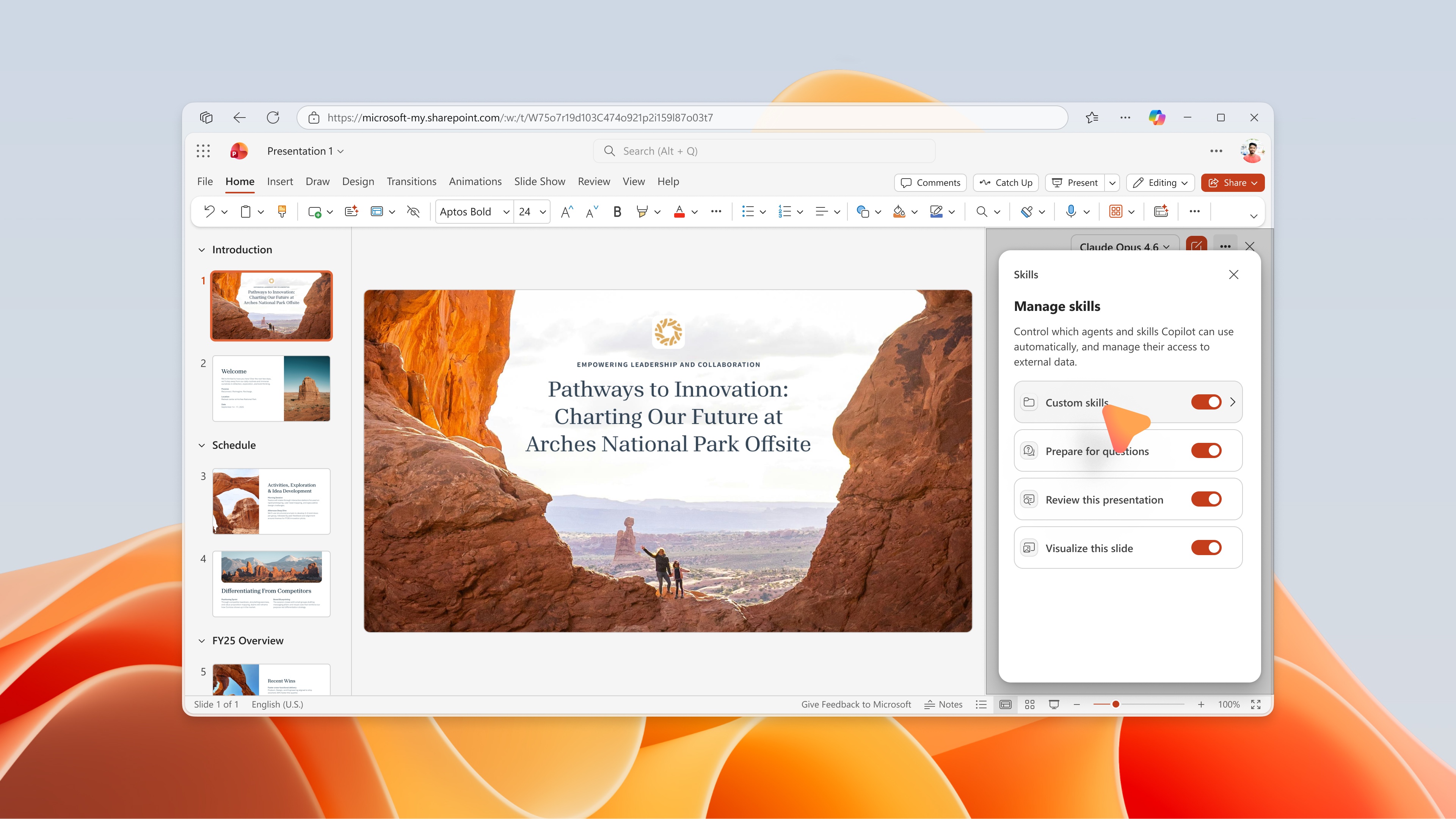
Ieslēdziet vai izslēdziet prasmes, lai kontrolētu, kuras no tām Copilot programmā PowerPoint izmanto pēc noklusējuma. Lai pārvaldītu savas prasmes, atlasiet izvēlni Iestatījumi (skatiet "..." augšējā labajā stūrī) un pēc tam atlasiet Pārvaldīt prasmes.
Svarīgi!
Izslēdzot prasmi dialoglodziņā Pārvaldīt prasmes , Copilot pārtrauc šīs prasmes izmantošanu automātiski, un tā netiks rādīta prasmju nolaižamajā izvēlnē.
Prasmju radīšana
Ir vairāki veidi, kā Copilot programmā PowerPoint pievienot pielāgotu prasmi.
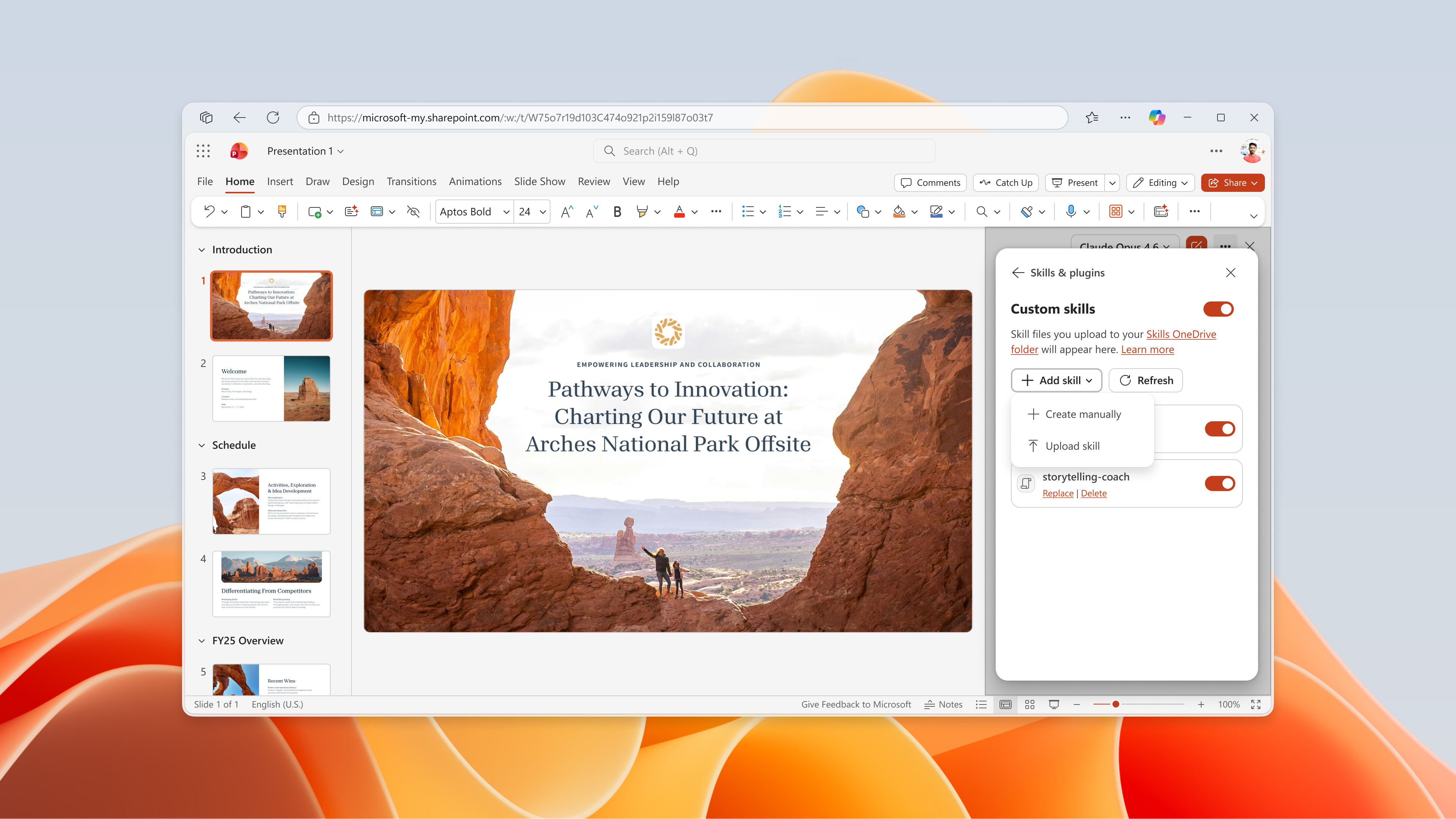
1. iespēja: augšupielādējiet prasmi Copilot programmā PowerPoint
Copilot tērzēšanas rūtī atlasiet zīmi un pēc tam izvēlieties +prasmes. Ritiniet līdz prasmju saraksta beigām un nolaižamajā izvēlnē atlasiet Pārvaldīt prasmes . Pēc tam atlasiet Pievienot prasmi.
Varat augšupielādēt vai vilkt un nomest vienu vai vairākus prasmju failus tieši no Copilot programmā PowerPoint. Tādējādi prasme tiek automātiski saglabāta OneDrive prasmju mapē un nekavējoties kļūst pieejama prasmju nolaižamajā izvēlnē izmantošanai ar Copilot programmā PowerPoint. Ja pēc augšupielādes prasme nav redzama, mēģiniet to atsvaidzināt prasmju pārvaldības rūtī.
Piezīme
Šī prasme ir paredzēta tikai jūsu personiskai lietošanai. Ja jūsu augšupielādētā prasme nav redzama prasmju izvēlnē, pārliecinieties, vai esat izpildījis pielāgotā prasmju formāta prasības, kas aprakstītas tālāk esošajā sadaļā.
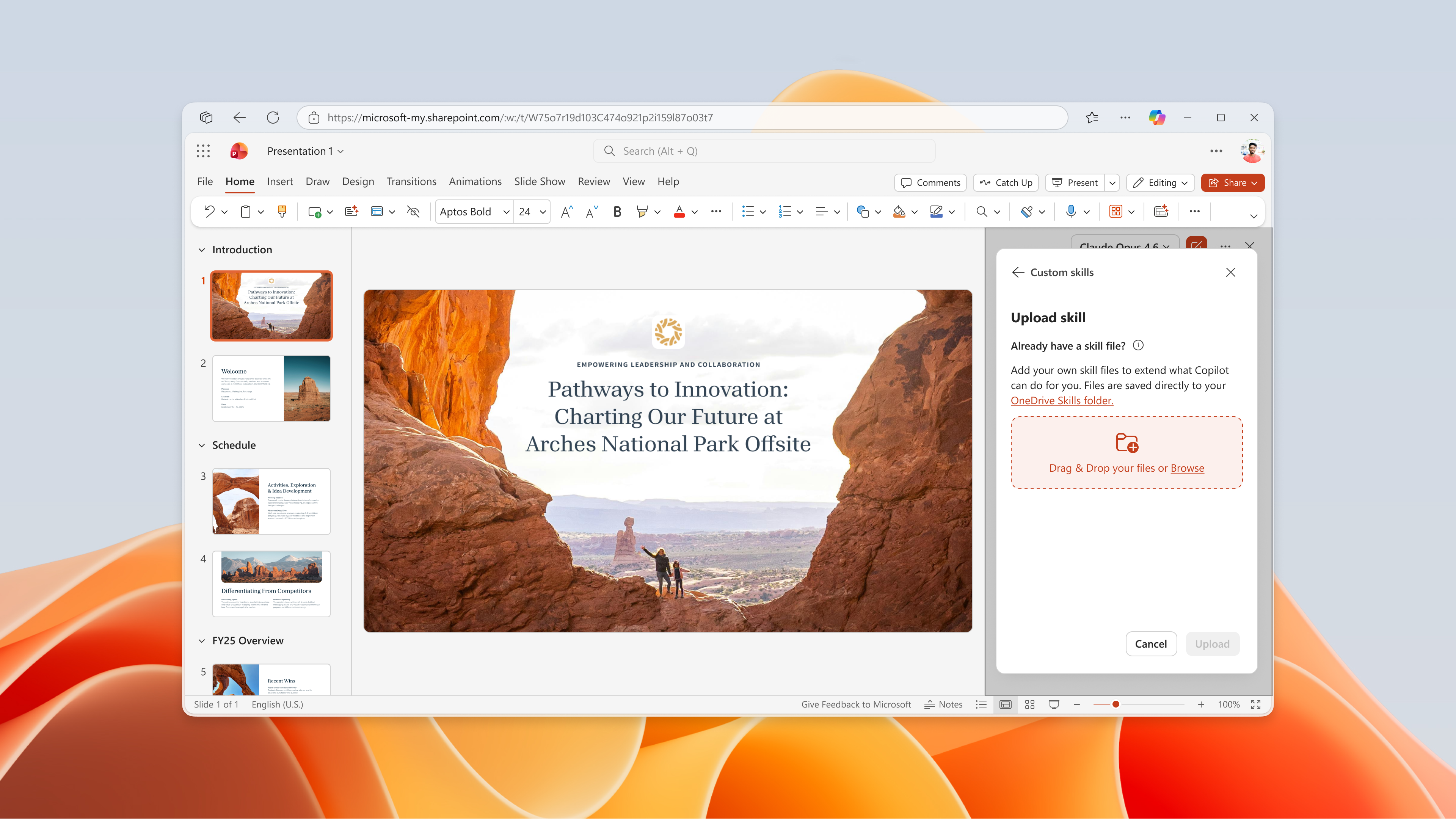
2. opcija: izmantojiet Pievienot prasmi programmā Copilot programmā PowerPoint
Copilot rūts izvēlnē Pievienot prasmi izmantojiet veidlapu, lai kopētu un ielīmētu savu prasmi. Pēc opcijas Pievienot atlasīšanas prasme prasme automātiski tiek saglabāta arī OneDrive prasmju mapē.
3. opcija. Kopējiet savas prasmes tieši pakalpojumā OneDrive
Jūs augšupielādējat pielāgotās prasmes un tās saglabājat savā OneDrive kontā noteiktā mapē. Ja bieži lūdzat Copilot vienu un to pašu, pārvērtiet šo pieprasījumu par prasmi. Varat rediģēt savas pielāgotās prasmes un tās izslēgt vai ieslēgt jebkurā laikā. Lai izveidotu pielāgotu prasmi, veiciet tālāk norādītās darbības.
- Copilot rūtī atlasiet izvēlni Iestatījumi ( ... augšējā labajā stūrī).
- Atlasiet Pārvaldīt prasmes.
- Atlasiet Pielāgotas prasmes.
- Atlasiet Izveidot OneDrive mapi. Copilot izveido OneDrive prasmju mapi.
- Atlasiet mapi Atvērt prasmes. Copilot atver jauno prasmju mapi pakalpojumā OneDrive.
- Pievienojiet savas prasmes šai mapei. Izmantojiet pielāgotas prasmes, ko izveidojusi jūsu organizācija, vai izveidojiet savu. Detalizētu informāciju par to, kā izveidot savas prasmes, skatiet sadaļā Pielāgotas prasmes formāta prasības .
Pielāgota prasmju formāta prasības
Lai Copilot programmā PowerPoint tās atpazītu, pielāgotajām prasmēm ir jāatbilst nozares standarta formātam. Katrai prasmei ir nepieciešama atsevišķa mape, un šai mapei ir jābūt SKILL.md failam, kas definē prasmi. SKILL.md ir divas sadaļas:
- Metadatu sadaļu, kas atrodas augšpusē starp trim svītru norobežotājiem (---), sauc par priekšmatēru. Tajā ir nosaukums un apraksts , kas norāda Copilot, kad izmantot prasmi. Šī sadaļa ir obligāta.
- Pamatteksta sadaļā ir sniegti norādījumi, kas norāda Copilot, kā paveikt uzdevumu. Nav formāta ierobežojumu. Tālāk ir parādīts vienkāršas prasmes SKILL.md piemērs ar nosaukumu create-executive-summary-slide. Lai Copilot programmā PowerPoint to atpazītu, šim SKILL.md failam ir jābūt mapē ar nosaukumu create-executive-summary-slide .
---
name: create-executive-summary-slide
description: Use when I ask Copilot to create executive summary slide of a given deck. After the summary is created, add it to a new slide.
---
# Create Executive Summary
When Copilot creates executive summary content, add it to a new slide and follow the design style of existing presentation.
## Steps
1. Create the summary as requested.
2. Analyze design style of existing deck.
3. Add summary in new slide but following existing presentation design style
Papildinformāciju par standarta prasmju formatējumu skatiet sadaļā Aģenta prasmes: specifikācija.
Rediģēt vai noņemt prasmes
Lai rediģētu vai dzēstu pielāgotu prasmi, atveriet prasmju pārvaldības rūti Copilot programmā PowerPoint. Zem katras pielāgotās prasmes atlasiet Rediģēt vai Dzēst .
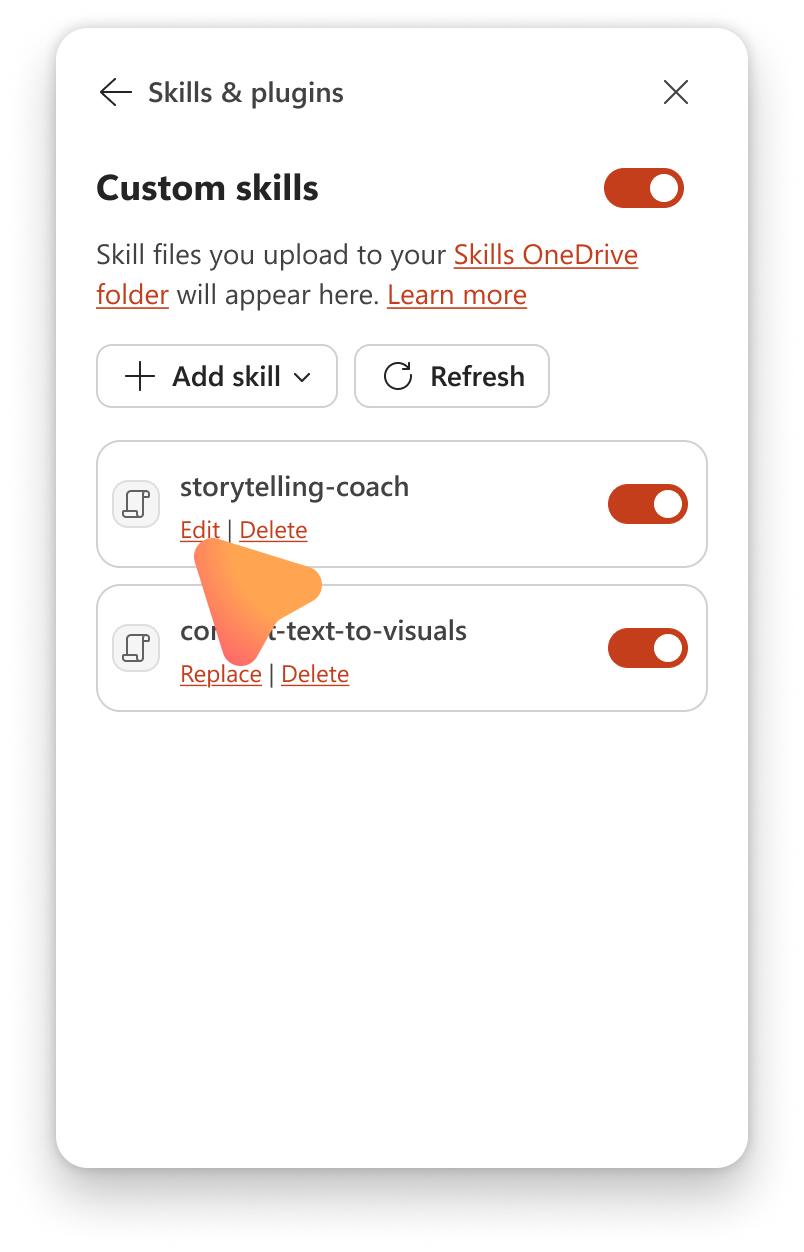
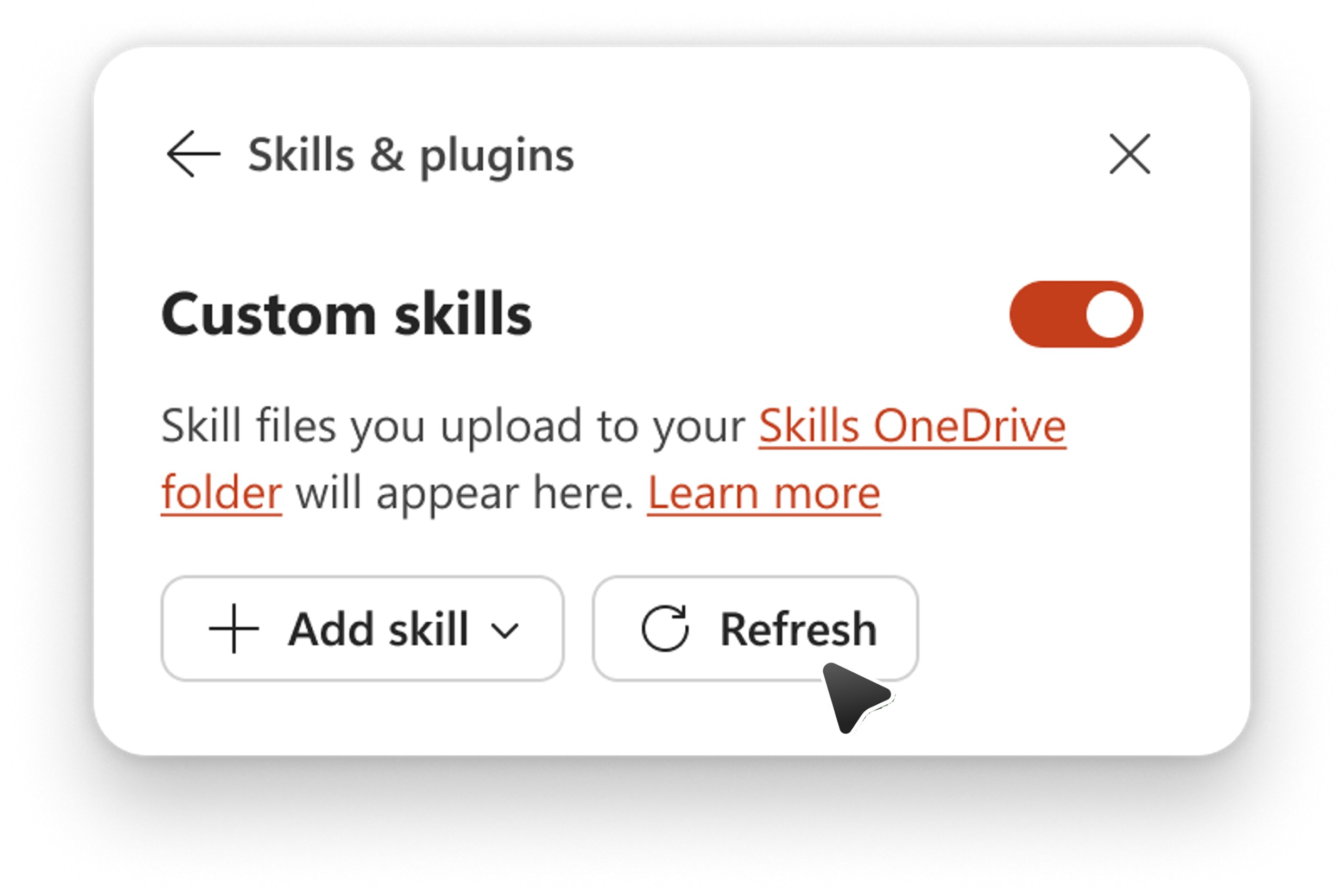
Vai arī, ja pievienojat, noņemat vai pārdēvējat prasmi pakalpojumā OneDrive, atlasiet Atsvaidzināt dialoglodziņā Pielāgotas prasmes, lai Copilot atpazītu izmaiņas.
Lai noņemtu prasmi no Copilot prasmju saraksta, neizdzēšot mapi pakalpojumā OneDrive, mainiet prasmju mapes nosaukumu. Copilot izlaiž visas mapes, kuru nosaukums nesakrīt ar tās nosaukumu programmā SKILL.md.
Zināmie ierobežojumi
Ja augšupielādējat pielāgotu prasmi kā ZIP failu, tiek atbalstīti failu tipi, kas ietver (bet ne tikai) mdxmlcsvtxthtmlsvgjsonpy, un .js
Attēlu faili, piemēram, PNG un PDF faili, kā arī ligzdotās ZIP mapes pašlaik netiek atbalstīti.