
Piezīme
Ja neredzat Copilot programmā Word, Excel, PowerPoint vai OneNote, iespējams, ka tas nav iekļauts jūsu Microsoft 365 abonementā vai pieejams atbilstoši jūsu organizācijas iestatījumiem. Uzziniet, kura Copilot licence jums ir.
Microsoft 365 administratori var augšupielādēt un izvietot pielāgotas prasmes lietošanai ar Copilot programmā PowerPoint. Prasmi varat padarīt pieejamu ikvienam lietotājam savā organizācijā vai konkrētiem lietotājiem vai grupām.
Pielāgotas prasmes augšupielāde un izvietošana savai organizācijai
Pierakstieties Microsoft 365 administrēšanas centrā.
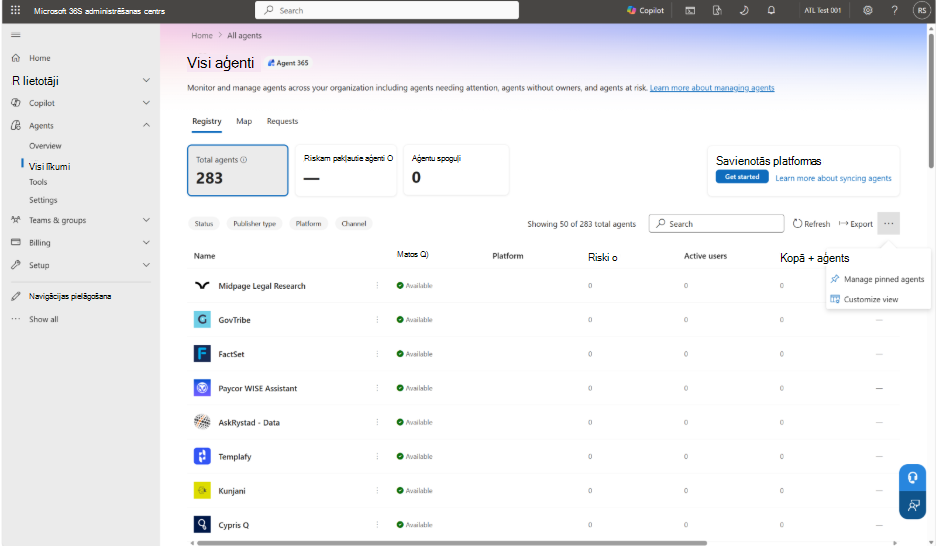
Kreisajā navigācijas rūtī atlasiet Aģenti>Visi aģenti. Atlasiet izvēlni Citas darbības (...) un pēc tam atlasiet Pievienot aģentu.
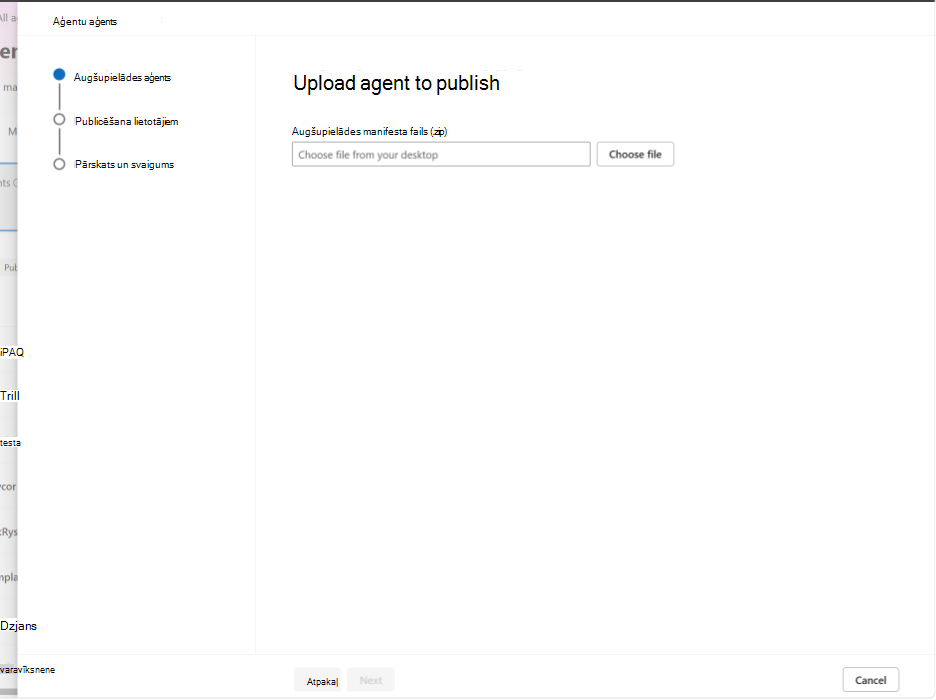
Lapā Augšupielādēt aģentu publicēšanai atlasiet Izvēlēties failu un pēc tam augšupielādējiet prasmju pakotni (.zip).
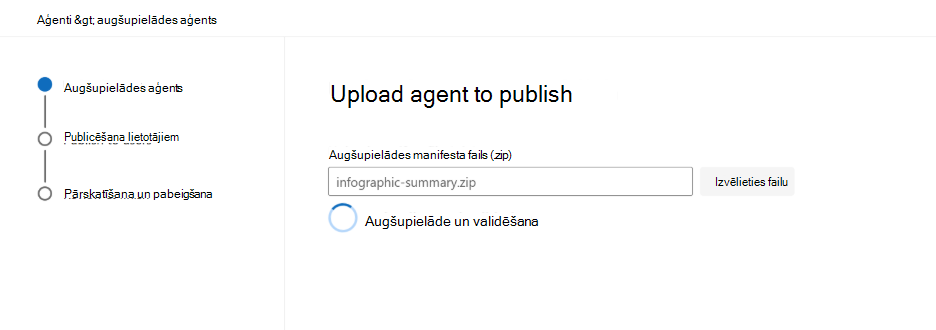
Pārskatiet validācijas rezultātus. Ja validācija neizdodas, labojiet pakotnes struktūru vai manifestu un pēc tam augšupielādējiet pakotni vēlreiz. Prasības skatiet tālāk šī raksta sadaļā Pielāgotas prasmes iepakošana izvietošanai .
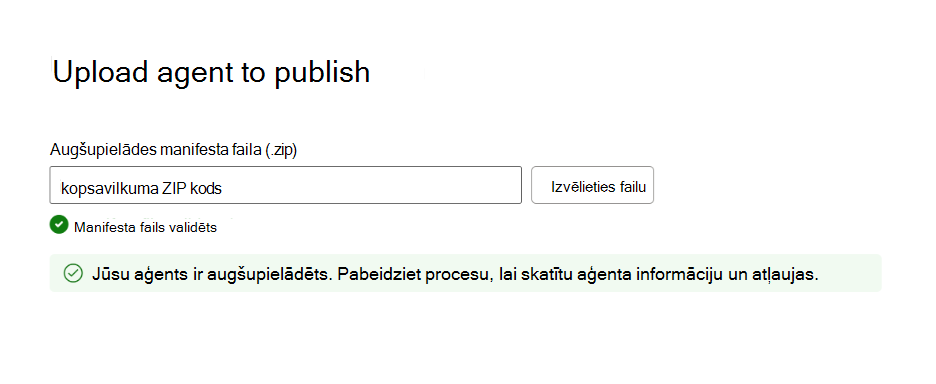
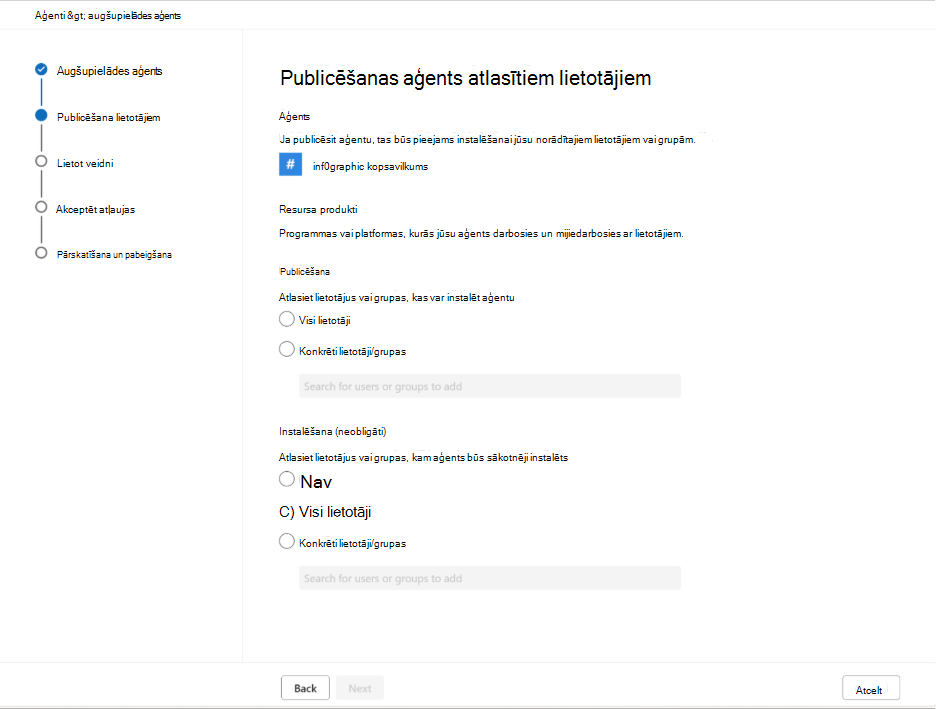
Izvēlieties, kurš var izmantot prasmi. Atlasiet visus lietotājus vai konkrētus lietotājus un grupas, konfigurējiet pieejamās izvietošanas opcijas un pēc tam pabeidziet publicēšanas plūsmu.
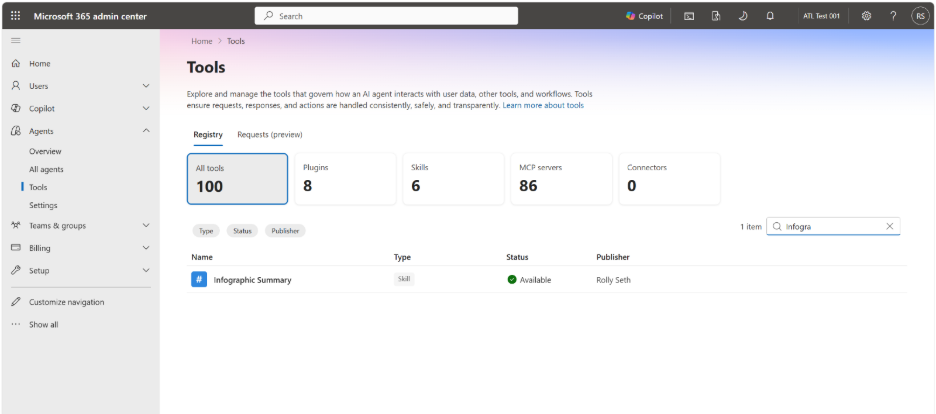
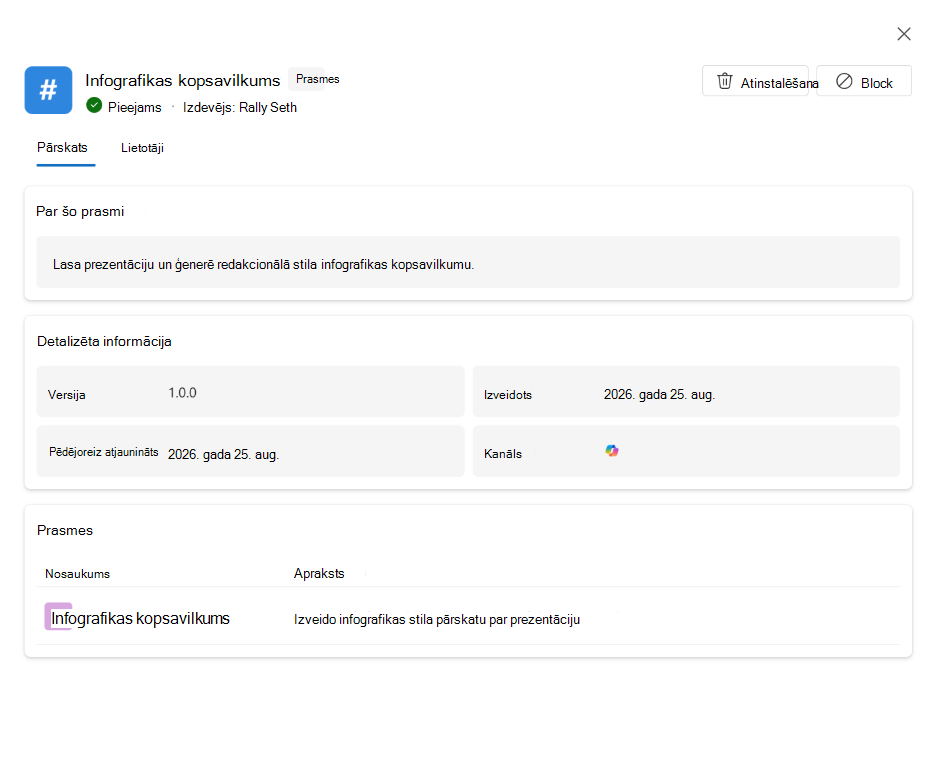
Lai pārbaudītu izvietošanu, dodieties uz Aģentu>rīki Microsoft 365 administrēšanas centrs. Atlasiet prasmi, lai pārskatītu tās informāciju, lietotājus, versiju un izvietošanas statusu.
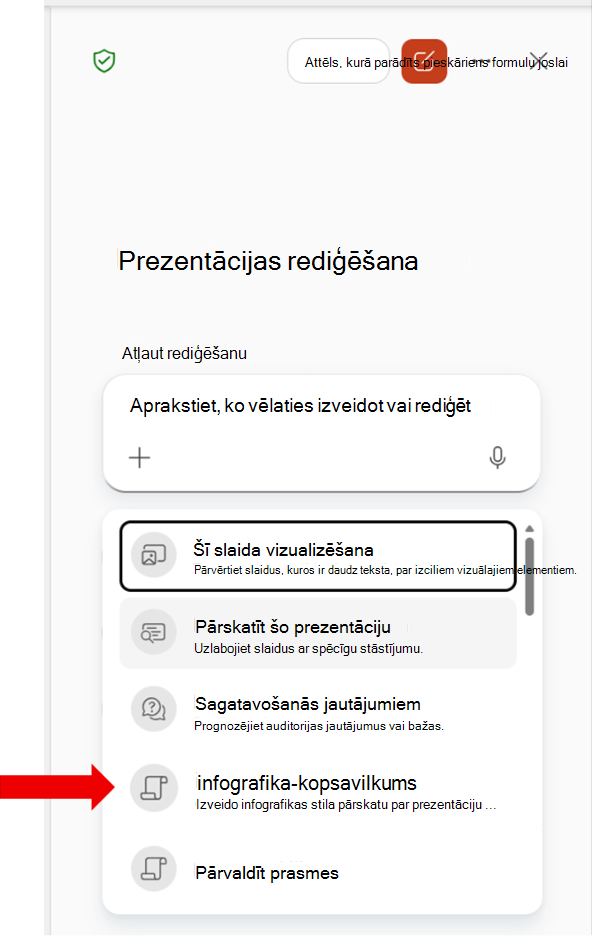
Kad prasme ir publicēta un instalēta, atveriet programmu PowerPoint ar kontu, kas iekļauts izvietojumā. Atveriet Copilot tērzēšanas rūti, uzvednes lodziņā atlasiet + izvēlni un pēc tam atlasiet Izvēlēties prasmes.
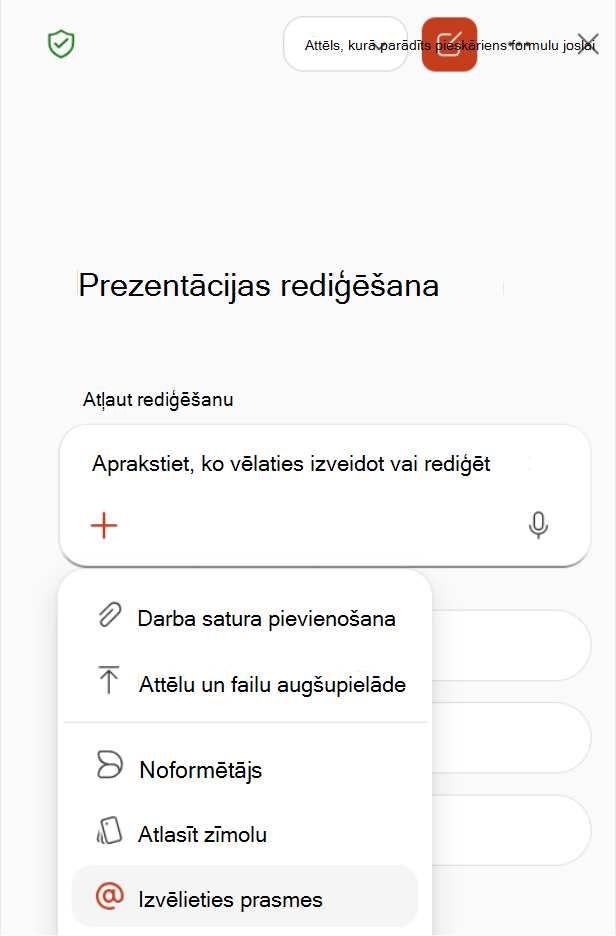
Prasmju sarakstā atrodiet pielāgoto prasmi, ko kopīgo jūsu organizācija. Prasme ir redzama tikai izvietošanā iekļautajiem lietotājiem.
Pielāgotas prasmes iepakošana izvietošanai
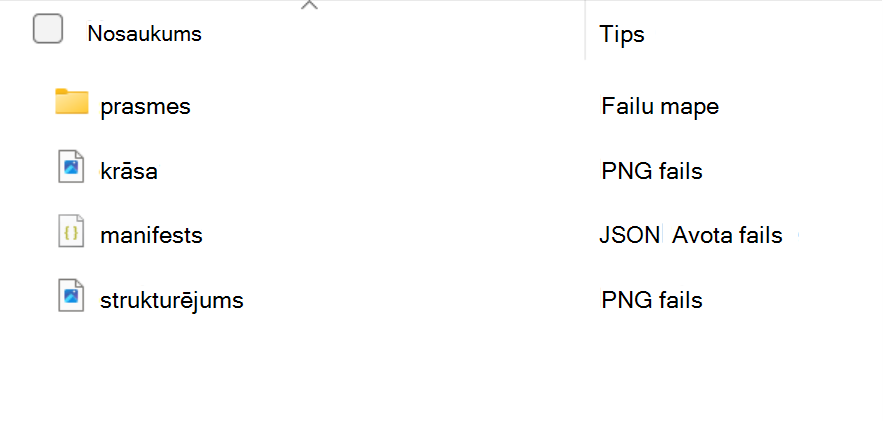
Izvietošanai gatava pielāgota prasme ir jāiepako kā .zip fails, kurā iekļauti prasmju faili, programmas manifests un ikonas. Microsoft 365 administrēšanas centrs validē pakotni, kad to augšupielādējat.
Pirms pakotnes augšupielādes pārliecinieties, vai tā izmanto tālāk norādīto struktūru.
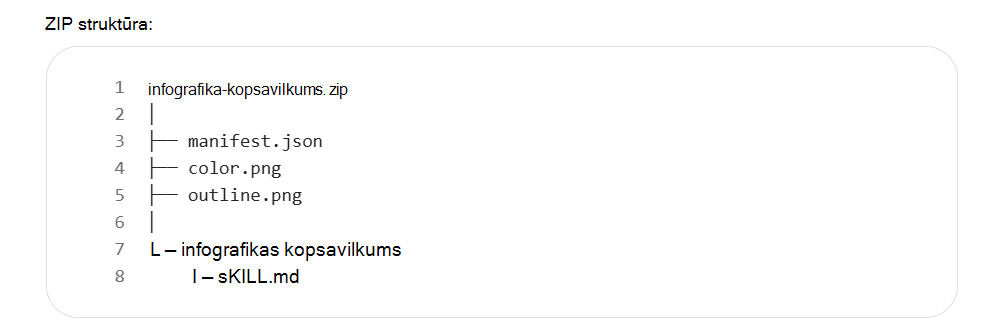
manifest.json fails apraksta pakotni Microsoft 365 administrēšanas centrs. Jaunākās manifesta shēmas norādes skatiet Microsoft 365 programmu manifesta shēmas atsaucēs.
Rekvizītam izmantojiet unikālu ID (GUID formātā), id norādiet kodolīgus nosaukumus un aprakstus un pārliecinieties, vai ceļi atbilst pakotnē esošajiem failiem. Tālāk sniegtajā piemērā ir parādīts pamata manifests.
{
  "$schema": "https://developer.microsoft.com/json-schemas/teams/v1.30/MicrosoftTeams.schema.json",
  "manifestVersion": "1.30",
  "version": "1.0.0",
  "id": "xxxxxxxx-xxxx-xxxx-xxxx-xxxxxxxxxxxx",
  "developer": {
    "name": "Rolly Seth",
    "websiteUrl": "https://localhost",
    "privacyUrl": "https://localhost/privacy",
    "termsOfUseUrl": "https://localhost/terms"
  },
  "name": {
    "short": "Infographic Summary",
    "full": "Presentation Infographic Summary"
  },
  "description": {
    "short": "Creates an infographic overview of a presentation.",
    "full": "Reads a presentation and generates an editorial-style infographic summary."
  },
  "icons": {
    "color": "color.png",
    "outline": "outline.png"
  },
  "accentColor": "#2E86DE",
  "agentSkills": [
    {
      "folder": "./skills/infographic-summary"
    }
  ]
}
Iekļaujiet abus ikonu failus, uz kuriem atsaucas manifest.json: color.png ikonu un outline.png ikonu. Ikonu prasības skatiet sadaļā Ikonu noformējuma prasības. Ikonas identificē prasmi Microsoft 365 administrēšanas centrā.
Varat arī izmantot Agent 365 CLI, lai sagatavotu un publicētu pakotni vai izgūtu manifestam nepieciešamās vērtības, piemēram, aģenta projekta ID. Papildinformāciju skatiet sadaļā Aģenta publicēšana Microsoft Administrēšanas centrā un Agent 365 CLI iestatīšanas komandu atsauce.
Saistītie raksti
- Pielāgotu prasmju izmantošana ar Copilot programmā PowerPoint
- Rediģēšana, izmantojot Copilot programmā PowerPoint
- Copilot Cowork spraudņu pārvaldība
- Publicēt aģentu Microsoft Administrēšanas centrā
- Microsoft 365 programmu manifesta shēmas atsauce
- Aģenta plāna iestatīšana
- Aģentu reģistrs Microsoft 365 administrēšanas centrā
- Aģenta pārskats Microsoft 365 administrēšanas centrā