
Piezīme
Ja neredzat Copilot programmā Word, Excel, PowerPoint vai OneNote, iespējams, ka tas nav iekļauts jūsu Microsoft 365 abonementā vai pieejams atbilstoši jūsu organizācijas iestatījumiem. Uzziniet, kura Copilot licence jums ir.
Ja atkārtojat to pašu prezentācijas rediģēšanas uzdevumu, varat to ierakstīt kā atkārtoti izmantojamu pielāgotu prasmi. Copilot izmanto jūsu veiktās izmaiņas programmā PowerPoint, lai sagatavotu prasmes norādījumus, un saglabā tās jūsu personiskajā prasmju mapē pakalpojumā OneDrive.
Ierakstiet prasmi
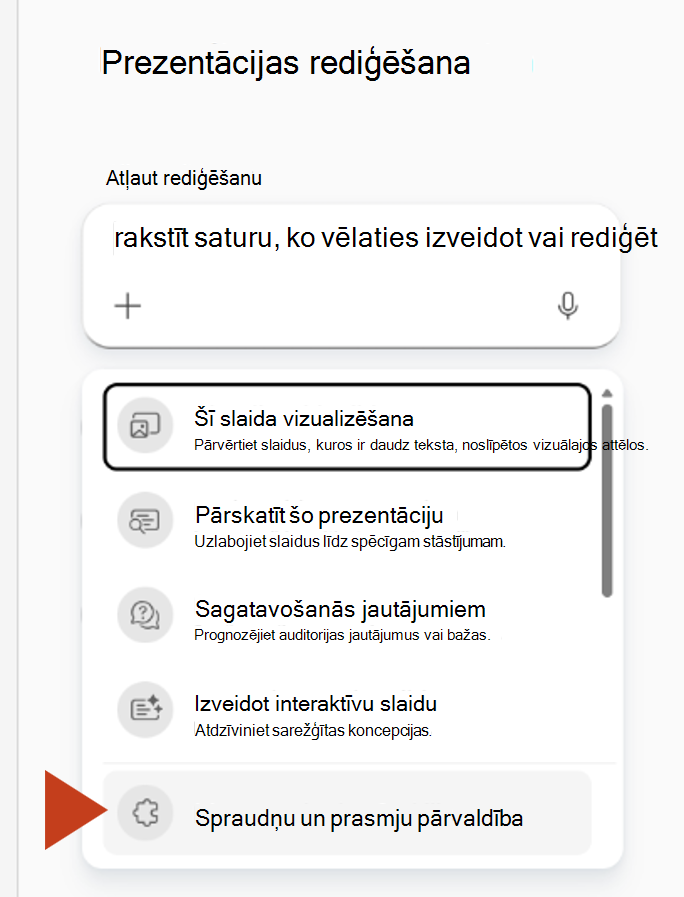
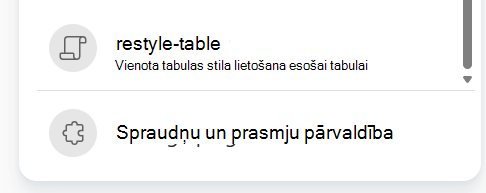
Atveriet prezentāciju un Copilot rūti. Uzvednes lodziņā atlasiet +un pēc tam atlasiet Izvēlieties prasmes. Saraksta apakšā atlasiet Pārvaldīt spraudņus & prasmes.
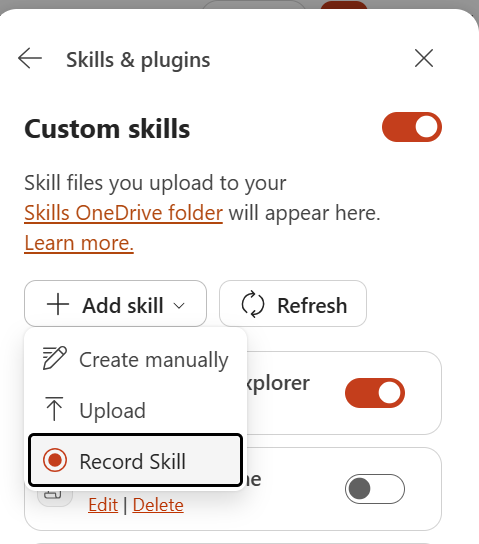
Sadaļā Pielāgotas prasmes atlasiet Pievienot prasmes>Ierakstiet prasmes.
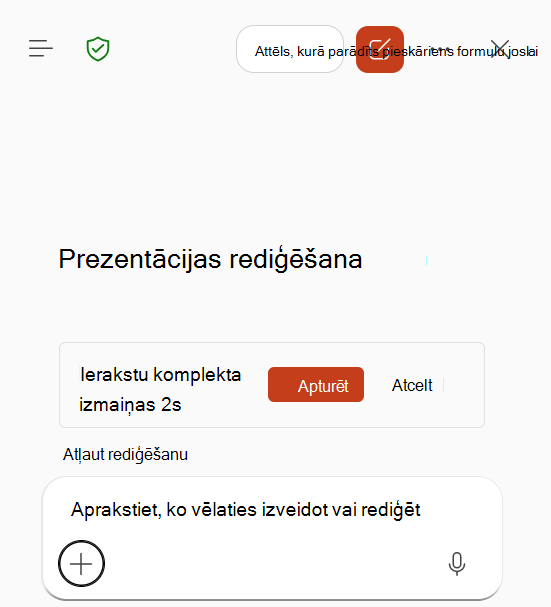
Ierakstīšana tiek sākta automātiski. Pabeidziet prezentācijas uzdevumu, kuru vēlaties izmantot atkārtoti. Varat sniegt Copilot norādījumus, rediģēt slaidus tieši vai izmantot PowerPoint lentē esošās vadīklas, lai atjauninātu slaidus.
Kad uzdevums ir pabeigts un prezentācijā parādās iecerētās izmaiņas, atlasiet Apturēt.
Svarīgi!
Uzgaidiet, līdz Copilot pabeidz jebkuru darbību, un apstipriniet, ka izmaiņas parādās prezentācijā, pirms pārtraucat ierakstīšanu. Darbība, kas joprojām tiek pabeigta, var nebūt iekļauta prasdzē.
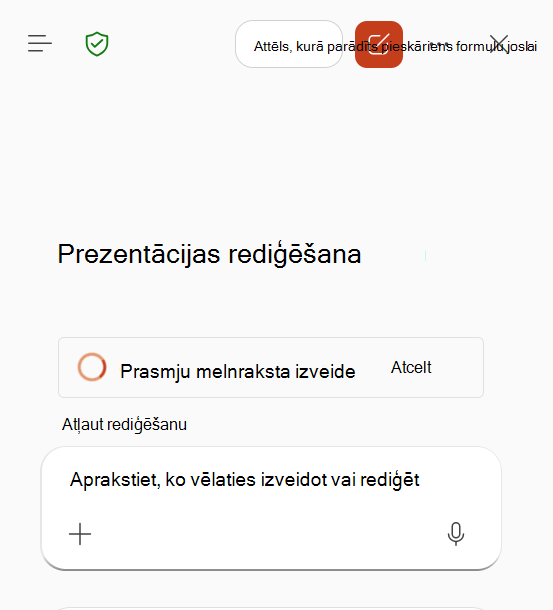
Uzgaidiet, kamēr Copilot apstrādā ierakstītās darbības un izveido prasmju melnrakstu.
Pārskatiet ģenerēto nosaukumu, aprakstu un norādījumus. Ja nepieciešams, melnrakstu rediģējiet un atlasiet Augšupielādēt.
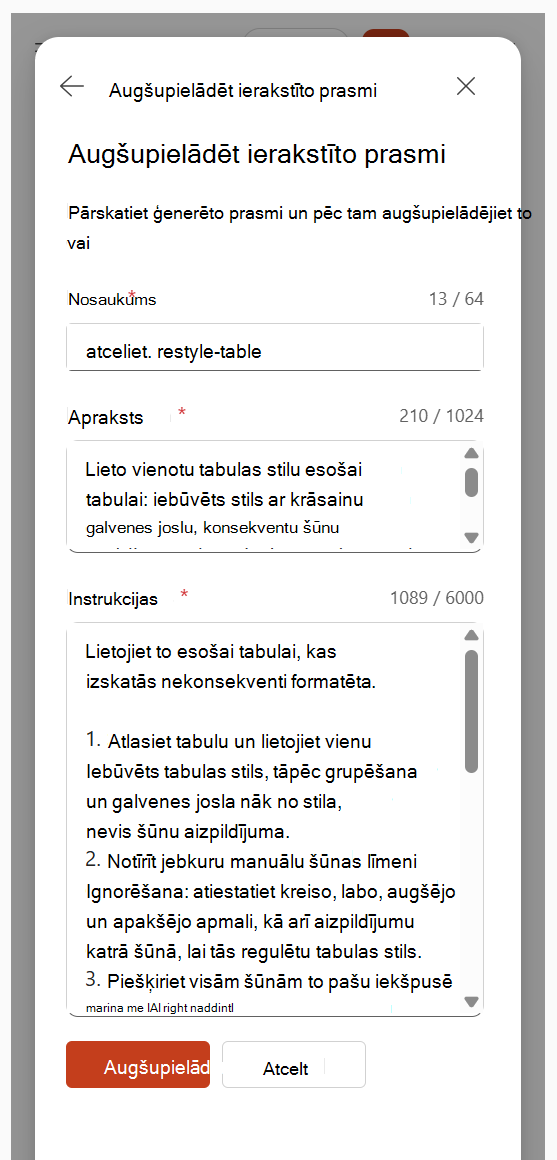
Kad tiek parādīts prasmes augšupielādes apstiprinājums, atlasiet Gatavs. Lai tvertu citu darbplūsmu, vēlreiz atlasiet Ierakstīt.
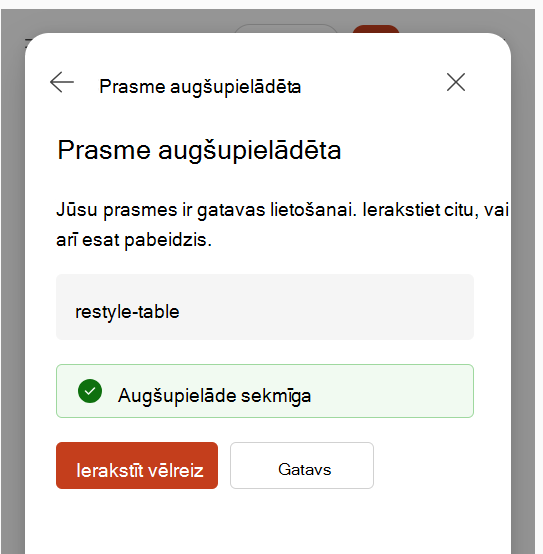
Ierakstītas prasmes izmantošana vai pārvaldība
Lai izmantotu prasmi, atlasiet + Copilot uzvednes lodziņā, atlasiet Izvēlieties prasmes un pēc tam atlasiet ierakstīto prasmi. Varat arī izmantot prasmi, uzvednē ierakstot tās nosaukumu @mention .
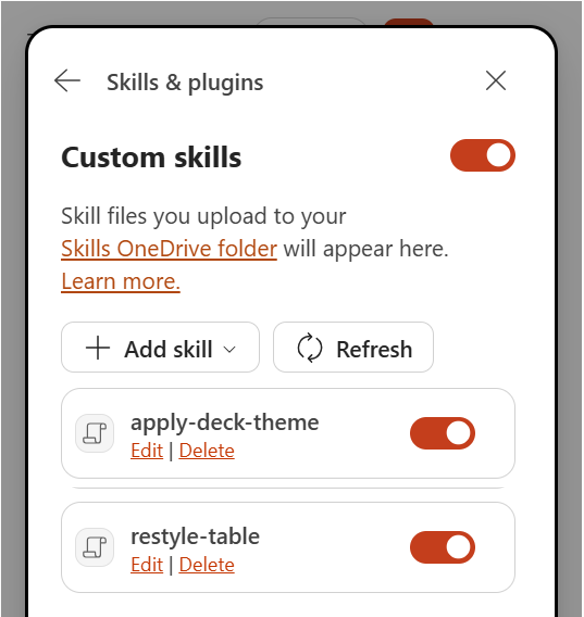
Lai pārvaldītu pielāgotās prasmes, Copilot rūtī atlasiet Iestatījumi , atlasiet Pārvaldīt spraudņus & prasmes un pēc tam atlasiet Pielāgotas prasmes. Prasmi varat ieslēgt vai izslēgt, rediģēt vai izdzēst. Izslēgtā prasme netiek izmantota automātiski un netiek parādīta prasmju izvēlnē. Pielāgotās prasmes tiek glabātas jūsu personiskajā prasmju mapē pakalpojumā OneDrive.
Padomi noderīgas prasmes ierakstīšanai
- Vienlaikus ierakstiet vienu skaidru, atkārtojamu rezultātu.
- Ierakstam jābūt īsākam par 10 minūtēm.
- Varat eksperimentēt, veikt korekcijas un izmantot Atsaukt vai Atcelt atsaukšanu. Copilot koncentrējas uz galveno uzdevumu un no tā izrietošajām prezentācijas izmaiņām.
- Pirms pārtraukšanas pārliecinieties, vai visas izmaiņas, ko vēlaties izmantot atkārtoti, ir redzamas prezentācijā.
- To var piemērot, piemēram, periodiska slaidu formatēšana, tabulas tīrīšana, diagrammas stila maiņa, logotipa novietojums, izkārtojuma izmaiņas un regulāri prezentācijas atjauninājumi.
Zināmie ierobežojumi
- Ieraksta ilgumam ir jābūt īsākam par 10 minūtēm.
- Balss stāstījums netiek ierakstīts.
- Darbības, kas tiek veiktas pēc pārslēgšanās uz citu lietojumprogrammu vai logu, netiek ierakstītas.
- Copilot darbība, kas joprojām tiek izpildīta, kad apstājaties, var nebūt iekļauta.