
Pēdējoreiz atjaunināts: 2026. gada augustā
Zīmola komplektā tiek glabāti logotipi, veidnes, fonti un krāsas, kas nodrošina prezentācijas atbilstību zīmolam. Kā zīmola vadītājs jūs varat kontrolēt Copilot programmā PowerPoint pieejamās brīvības, veidojot prezentācijas no jūsu zīmola veidnēm. Šo vadīklu nodrošina divi veidņu iestatījumi:
- Stingra zīmola ievērošana (stingrais režīms) — iestatīta visam zīmola komplektam. Tā kontrolē, vai Copilot var izveidot jaunus izkārtojumus vai atkārtoti izmantot jūsu apstiprinātos.
- Piezīmju norādījumi (piezīmju vadība) — ceļvedis Copilot ar norādījumiem vienkāršā valodā, kas rakstīti tieši slaida piezīmēs.
Varat izmantot vienu vai abus iestatījumus kopā.
Svarīgi!
Šos iestatījumus var mainīt tikai zīmola komplekta īpašnieks vai zīmola pārvaldnieks. Lietotāji, kas veido prezentācijas no jūsu veidnēm, tās nevar ignorēt.
Ieslēdziet stingru zīmola ievērošanu
Stingra zīmola ievērošana ierobežo Copilot līdz jūsu apstiprinātajām veidnēm un slaidu šablonu izkārtojumiem. Kad tā ir ieslēgta, Copilot nepievienos un nenoņems vietturus, kā arī neradīs jaunus izkārtojumus. Izmantojiet to, ja zīmola konsekvence ir svarīgāka par radošo elastību — oficiālām, klientiem paredzētām vai regulētām prezentācijām.
| Iestatījums | Copilot darbības |
|---|---|
| Ieslēgts | Jūsu veidne vienmēr tiek ievērota. Copilot izmanto tikai veidnes un slaidu šablona izkārtojumus un nevar pievienot vai noņemt viettura saturu. |
| Izslēgts | Jūsu veidne netiek stingri ievērota. Copilot var atkārtoti izmantot dažus veidņu izkārtojumus vai kļūt radošāks, vienlaikus lietojot jūsu zīmola krāsas, fontus un līdzekļus. |
Lai ieslēgtu vai izslēgtu stingro režīmu, veiciet tālāk norādītās darbības.
Savā zīmola komplektā atveriet sadaļu Pārvaldīt zīmola komplektus.
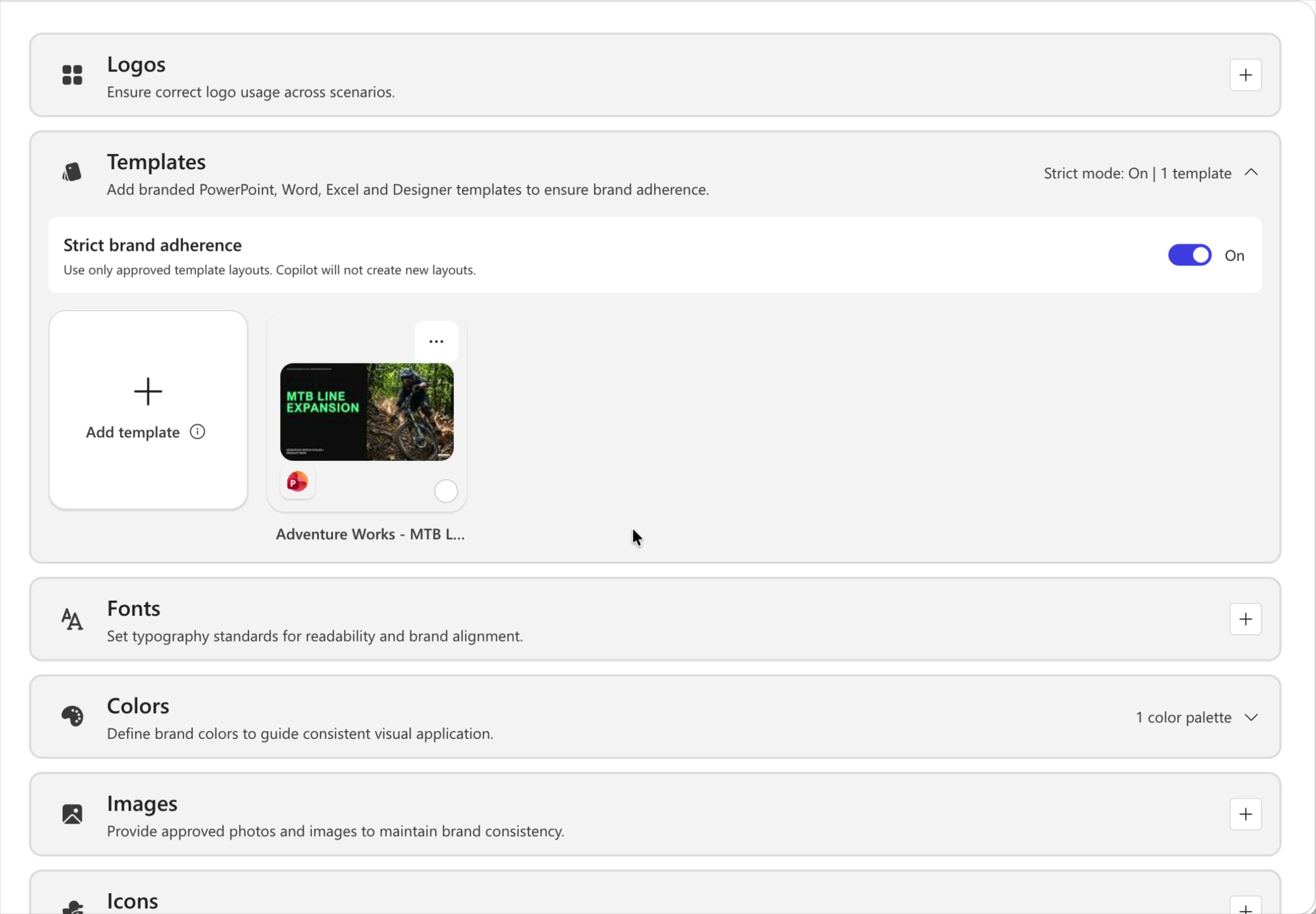
Izvērsiet sadaļu Veidnes . Galvenē tiek rādīts pašreizējais stāvoklis, piemēram, Strict mode: Off | 1 veidne.
Ieslēdziet vai izslēdzietstingrās zīmola ievērošanas slēdzi. Tiek parādīts apstiprinājuma dialoglodziņš — atlasiet Ieslēgt (vai Izslēgt), lai apstiprinātu.
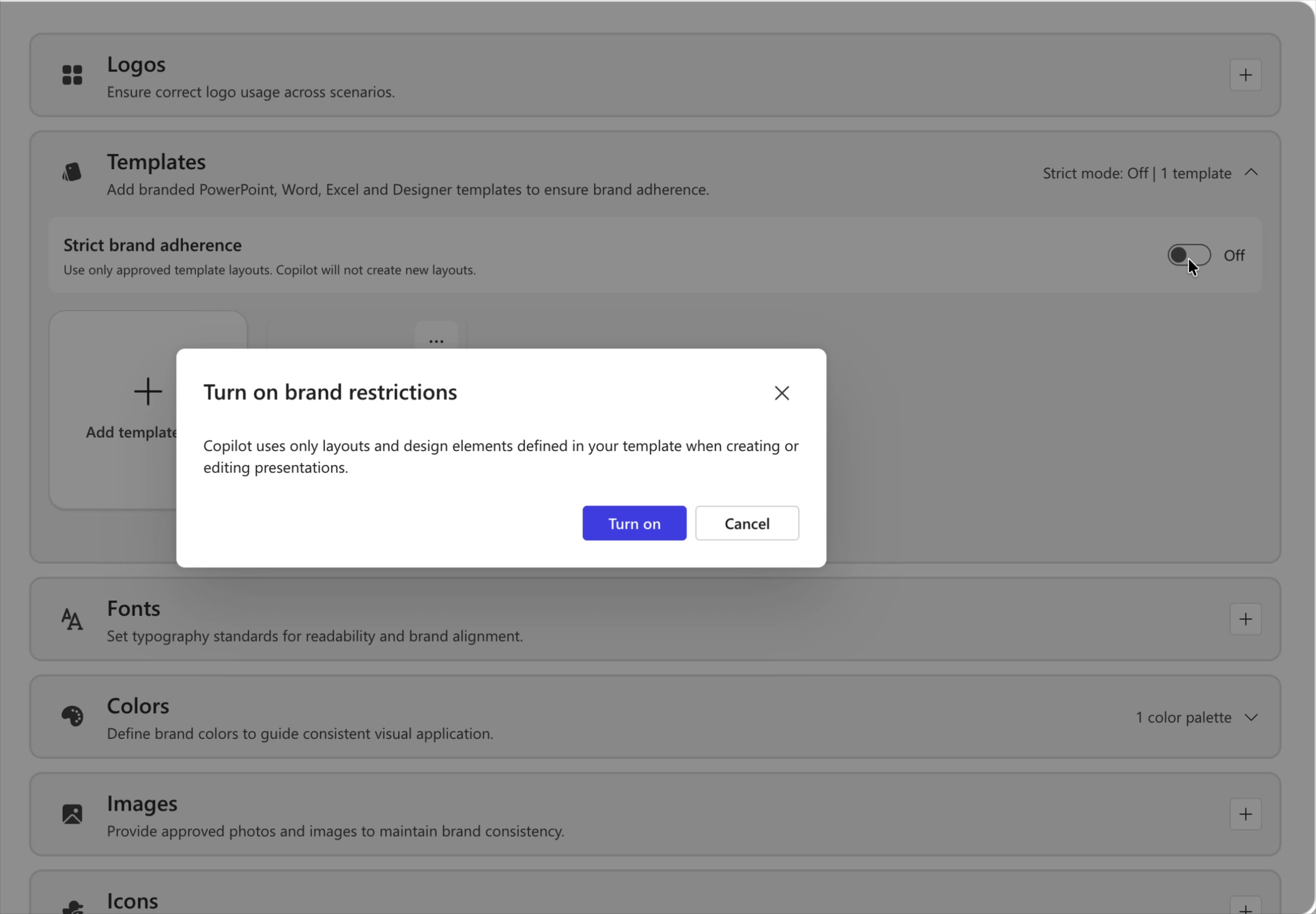
Jūsu izmaiņas tiek saglabātas automātiski un tiek lietotas ikreiz, kad tiek atlasīts zīmola komplekts — prezentācijas izveides veidņu atlasītājā vai dimensijas Zīmola komplekts Copilot rūtī.
Copilot ceļvedis ar piezīmju norādījumiem
Piezīmju norādījumi (piezīmju virzīšana) ļauj sniegt Copilot norādījumus par katru slaidu, kas rakstīti tieši slaida runātāja piezīmēs. Copilot lasa šīs piezīmes katru reizi, kad izveido prezentāciju no jūsu veidnes, tāpēc jums nav jāatkārto vienas un tās pašas preferences katrā uzvednē — vienkārši ieguliet kārtulu vienreiz. Piemēram, "Vienmēr iekļaut šo titulslaidu", "Nemodificēt šo slaidu" vai "Minimāli saglabāt tekstu šajā slaidā".
Tā kā piezīmes atrodas jūsu zīmola komplekta veidnē, katra prezentācija, ko jūsu darba grupa ģenerē no tās, pārmanto tos pašus norādījumus, nodrošinot paredzamāku zīmolam atbilstošu rezultātu ar mazāku pārslēgšanos.
1. darbība. Stūrēšanas instrukciju pievienošana slaidu piezīmēm
Atveriet savu zīmola veidni. Katram slaidam, kuru vēlaties kontrolēt, atveriet runātāja piezīmes un ierakstiet norādījumus vienkāršā valodā, kurā aprakstīts, kā Copilot būtu jāapstrādā šis slaids. Rakstiet piezīmes skaidrā un vienkāršā valodā — tāpat kā jūs pavēlētu kolēģim.
| Mērķis | Piezīmes piemērs pievienošanai |
|---|---|
| Vienmēr turēt atslēgas slaidu | "Vienmēr iekļaut šo vāka slaidu." |
| Fiksēta slaida aizsargāšana | "Nemodificēt šo slaidu." |
| Teksta blīvuma kontrole | "Minimāli saglabāt tekstu." |
| Slaidu secības ieviešana | "Vienmēr iekļaut šo slaidu pēdējo." |
| Zīmola elementu bloķēšana | "Nemainiet logotipu, krāsas vai izkārtojumu šajā slaidā." |
| Kontrolēt vizuālos datus | "Vienmēr izmantojiet joslu diagrammu, nevis sektoru diagrammu." |
| Iestatīt toni | "Šis slaids ir paredzēts vadības auditorijai - saglabājiet to augstā līmenī." |
2. darbība. Piešķiriet veidnei nosaukumu un augšupielādējiet to savā zīmola komplektā
Saglabājiet veidni ar skaidru, viegli identificējamu nosaukumu (piemēram, Piezīmju vadība — uzņēmuma rīkkopa). Konsekventa nosaukumdošanas metode palīdz jūsu grupai vēlāk izvēlēties pareizo veidni.
Zīmola komplektā atveriet sadaļu Veidnes un atlasiet Pievienot veidni.
Augšupielādējiet savu veidni. Tā tiek parādīta veidņu galerijā un ir gatava lietošanai jūsu grupā.
Kad jūsu piezīmes ir daļa no veidnes jūsu zīmola komplektā, Copilot tās izmanto automātiski — nav nepieciešama papildu iestatīšana.
Piezīme
Kad augšupielādējat veidni zīmola komplektā, tiek pārbaudīti tā piezīmju norādījumi, lai pārliecinātos, vai saturs ir atbilstošs.
Izveidojiet prezentāciju, kas atbilst jūsu zīmola komplektam
Pēc veidnes augšupielādes ikviens jūsu komandas dalībnieks var ģenerēt zīmolam atbilstošas prezentācijas, automātiski ievērojot stingrā režīma un piezīmju virzīšanas iestatījumus.
Atveriet PowerPoint un atveriet Copilot rūti.
Uzvednes lodziņā atlasiet + pogu un pēc tam atlasiet Atlasīt zīmolu.
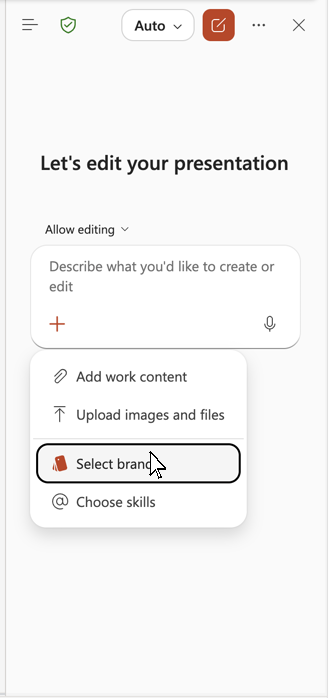
Izvēlieties zīmola komplektu, kurā ir jūsu veidne.
Aprakstiet vajadzīgo prezentāciju, piemēram, "Izveidot īsu prezentāciju par mūsu uzņēmuma vēsturi".
Ļaujiet Copilot ģenerēt prezentāciju. Tā lieto jūsu zīmola veidni un izpilda norādījumus slaidu piezīmēs (piemēram, vienmēr iekļaujot titulslaidu).
Pārbaudiet, vai izvade atspoguļo jūsu iestatījumus: nepieciešamie slaidi ir redzami, aizsargātie slaidi nav mainīti, teksta blīvums atbilst jūsu noteikumiem un tiek ievērotas visas kārtošanas un izkārtojuma prasības. Lai precizētu darbību, atjauniniet piezīmes savā veidnē un augšupielādējiet to vēlreiz.
Ātras atsauces
Pievienojiet norādījumus vienkāršā valodā slaidu runātāja piezīmēm savā veidnē.
Skaidri nosauciet veidni un augšupielādējiet to savā zīmola komplektā sadaļā Veidnes.
(Neobligāti) Ieslēdziet stingru zīmola ievērošanu , lai Copilot ievērotu jūsu apstiprinātos izkārtojumus.
Copilot rūtī atlasiet +>Atlasīt zīmola> komplektu.
Pievienojiet Copilot uzvedni, ģenerējiet prezentāciju un pārskatiet, vai jūsu iestatījumi ir lietoti.