Jaunas prezentācijas izveide, izmantojot Copilot programmā PowerPoint

Attiecas uz
PowerPoint pakalpojumam Microsoft 365 PowerPoint pakalpojumam Microsoft 365 darbam ar Mac PowerPoint darbam ar iPad

Piezīme

Ja neredzat Copilot programmā Word, Excel, PowerPoint vai OneNote, iespējams, ka tas nav iekļauts jūsu Microsoft 365 abonementā vai pieejams atbilstoši jūsu organizācijas iestatījumiem.  Uzziniet, kura Copilot licence jums ir.

Jaunas prezentācijas izveide, izmantojot Copilot programmā PowerPoint

Piezīme

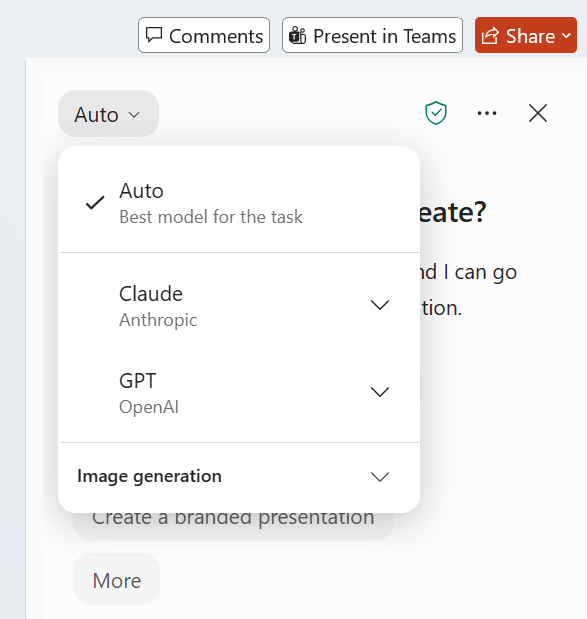
Atbalsts prezentācijas garuma, toņu, prezentācijas stila un attēla preferenču pielāgošanai tiek ieviests Frontier un Microsoft 365 Insider programmas dalībniekiem , un tas drīzumā būs pieejams visiem Copilot abonentiem.

  1. Sāciet jaunu prezentāciju programmā PowerPoint.

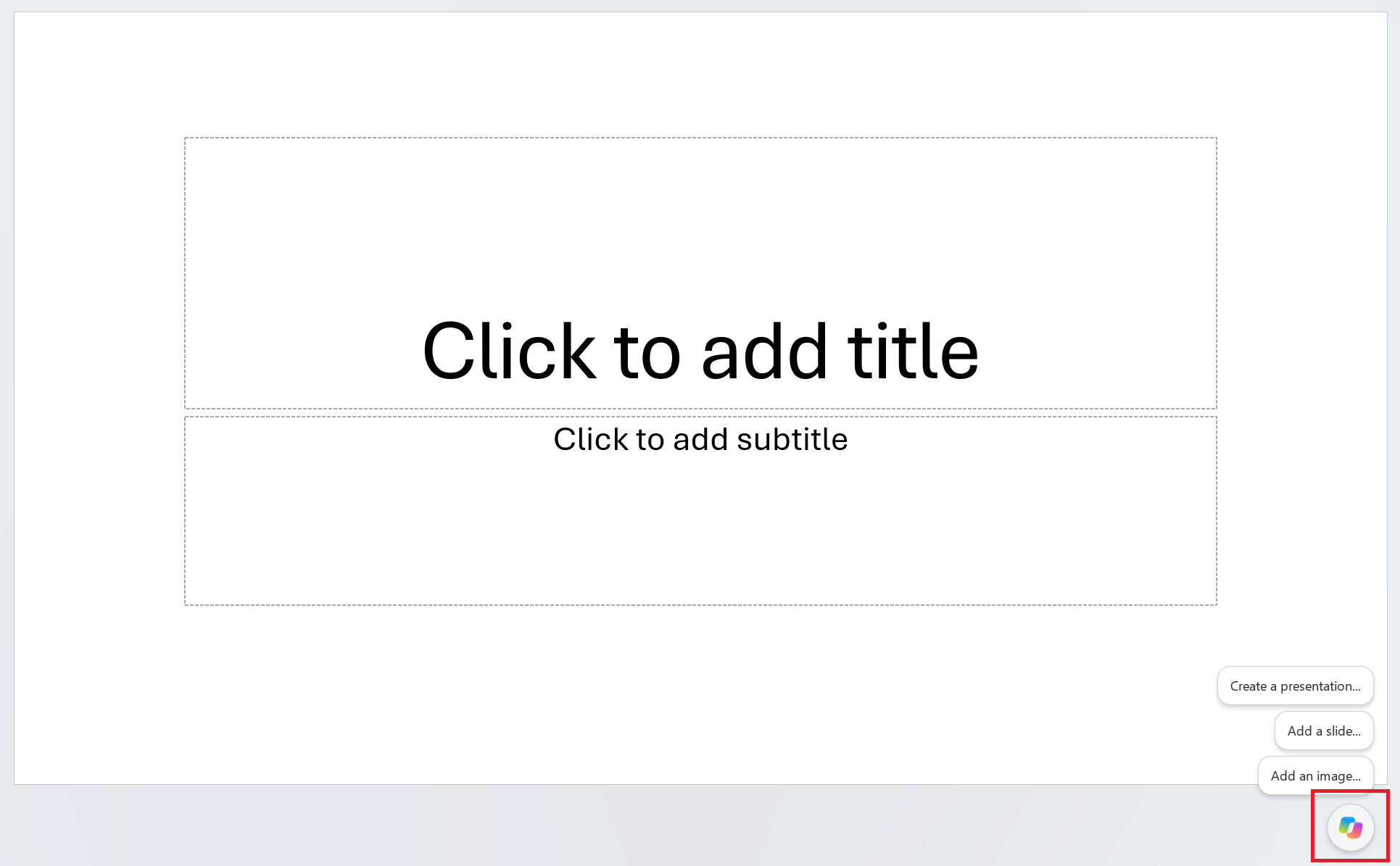
  2. Atlasiet Copilot ikonu slaida apakšējā labajā stūrī.  Copilot izvēlne iezīmēta sarkanā krāsā

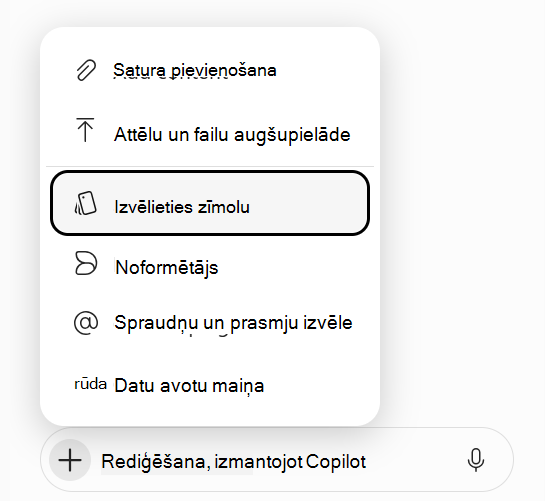
  3. Copilot tērzēšanas rūts ievades lodziņā noklikšķiniet uz pogas Pievienot saturu . Iezīmēta izvēlne Pievienot saturu

  4. Nolaižamajā izvēlnē noklikšķiniet uz Aģenta režīms . Nolaižamajā izvēlnē iezīmēts aģenta režīms

  5. Ierakstiet uzvedni ar tās prezentācijas aprakstu, kurai vēlaties, lai Copilot palīdzētu izveidot melnrakstu.  Aģenta režīma tērzēšanas rūts

    Piezīme

    Drīzumā būs pieejams atbalsts atsauces failiem aģenta režīmā. 

  6. Noklikšķiniet uz pogas [bultiņa], lai iesniegtu uzvedni.   Aģenta režīmā ievadīta uzvedne ar iezīmētu iesniegšanas bultiņu

  7. Pirms prezentācijas strukturējuma ģenerēšanas Copilot var uzdot dažus precizējošus jautājumus, piemēram, kas ir prezentācijas mērķauditorija, kādu prezentāciju un attēla stilu vēlaties izmantot, utt. Kopīgojiet savas preferences vai izlaidiet un ļaujiet Copilot izlemt.  Jautājumu precizēšana aģenta režīma tērzēšanā

  8. Kad Copilot ir ģenerējis strukturējumu, varat turpināt tērzēt ar Copilot, lai precizētu strukturējumu. Kad esat gatavs, varat informēt Copilot par slaidu ģenerēšanu. 

  9. Kad Copilot ir ģenerējis prezentāciju, varat turpināt tērzēt ar Copilot, lai rediģētu un precizētu slaidus.
    Aģenta režīma ģenerēta prezentācija

Paraugprakse, veidojot prezentāciju no Word dokumenta

Word stilu izmantošana, lai palīdzētu Copilot izprast dokumenta struktūru

Izmantojot stilus programmā Word, lai organizētu dokumentu, Copilot labāk sapratīs jūsu avota dokumenta struktūru un to, kā to sadalīt prezentācijas slaidos.

Prezentācijai būtisku attēlu iekļaušana

Veidojot prezentāciju, Copilot mēģinās iekļaut visus attēlus, kas atrodami jūsu Word dokumentā. 

Sāciet ar savas organizācijas veidni

Ja jūsu organizācija izmanto standarta prezentācijas veidni, sāciet ar šo failu, pirms izveidot prezentāciju ar Copilot. Sākot ar veidni, Copilot zinās, ka vēlaties paturēt prezentācijas dizainu un noformējumu. Copilot izmantos esošos izkārtojumus, lai izveidotu prezentāciju. Uzziniet vairāk par to, kā padarīt prezentācijas vizuāli pievilcīgas, izmantojot Copilot programmā PowerPoint.

Padoms

Copilot vislabāk darbojas ar Word dokumentiem, kas ir mazāki par 24 MB.

Jaunas prezentācijas izveide, izmantojot Microsoft 365 Copilot

  1. Pierakstieties Microsoft 365 Copilot ar savu darba vai mācību kontu. Jūsu vārdam un attēlam vajadzētu būt redzamam ekrāna apakšējā kreisajā stūrī.
  2. Lūdziet Copilot "Izveidot prezentāciju par" jūsu tēmu un iekļaut visu atbilstošo informāciju, ko vēlaties, lai Copilot apsver. Nospiediet taustiņu Enter vai noklikšķiniet uz bultiņas, lai nosūtītu pieprasījumu.
  3. Turpiniet sarunu ar Copilot. Copilot var atbildēt ar apkopoto informāciju, prezentācijas strukturējumu vai uzdot jautājumus, ja prezentācijas sekmīgai izveidei ir nepieciešama papildinformācija.
    Ekrānuzņēmums ar Copilots atbildēm, lai izveidotu prezentāciju, kurā redzama informācija par pieprasīto tēmu un sekojuma jautājumi.
  4. Kad tiek parādīta uzvedne, apstipriniet ar Copilot, ka vēlaties, lai tas "izveidotu prezentāciju", un Copilot ģenerēs prezentāciju jūsu OneDrive krātuvē un nodrošinās saiti, lai to atvērtu un pārskatītu.
    Ekrānuzņēmums ar M365 Copilot, kas ģenerē PowerPoint failu un nodrošina saiti atpakaļ uz lietotāju.

Bieži uzdotie jautājumi

Lai skatītu papildinformāciju, atlasiet virsrakstu.

Kāds ir prezentācijas izveides līdzeklis programmā PowerPoint?

Prezentācijas izveide tiek sākta izveides procesā, izmantojot jūsu norādīto uzvedni vai norādot failu. Tas izveido slaidus ar saturu jūsu vietā atbilstoši jūsu norādījumiem, un, kad melnraksts ir sagatavots, varat pievienot, noņemt, rediģēt un precizēt.

Kā sniegt atsauksmes par prezentācijas izveides līdzekli programmā PowerPoint?

Ja konstatējat, ka ģenerētā atbilde ir nepareiza, kaitīgu vai nepiemērotu saturu, lūdzu, sniedziet par to atsauksmi, joslā Paturēt atlasiet īkšķus uz leju un atsauksmju veidlapā uzrakstot papildu komentārus. Jūsu atsauksme palīdz mums turpmāk uzlabot saturu.

Kā varu pārbaudīt, vai attēls ir rediģēts vai ģenerēts, izmantojot mākslīgo intelektu, izmantojot prezentācijas izveides līdzekli programmā PowerPoint?

Mākslīgā intelekta ģenerētiem attēliem, kas izveidoti programmā Microsoft 365 Copilot, esam ieviesuši satura akreditācijas datu izcelsmi, pamatojoties uz C2PA standartu, lai palīdzētu lietotājiem noteikt, vai attēli ir rediģēti vai ģenerēti, izmantojot mākslīgo intelektu. Izcelsmes metadatus var skatīt satura akreditācijas datu vietnē. Slaidos ar AI ģenerētiem attēliem būs iekļauts "AI ģenerēts" attēla avots, kas norādīts slaida runātāja piezīmēs.

Kā tika novērtēts prezentāciju izveides līdzeklis? Kādi rādītāji tiek izmantoti veiktspējas mērīšanai?

Šo līdzekli novērtē, izmantojot salīdzinošo analīzi, cilvēku veiktu pārskatīšanu, automatizētu testēšanu, sarkano grupu izveidi un klientu iesaistes rādītājus. Lietotāju atsauksmes un prezentāciju īpatsvars palīdz novērtēt ģenerēto prezentāciju efektivitāti. Lietotāji pastāvīgi sniedz atsauksmes par katru Copilot līdzekli, kā arī iteratīvos uzlabojumus, kas veicina sistēmas veiktspējas optimizēšanu visos līdzekļos.

Kādi ir šī līdzekļa ierobežojumi? Kā lietotāji var samazināt līdzekļa ierobežojumu ietekmi šīs sistēmas lietošanas laikā?

Veidojot prezentāciju, izmantojot uzvedni, vienlaikus tiek atbalstīta tikai viena izvades valoda. Veidojot prezentāciju, izmantojot atsauces failu, tajā pašā uzvednē nevar sniegt papildu kontekstu. Jums jābūt piekļuvei un atļaujai izmantot failu, uz kuru atsaucaties, lai izveidotu prezentāciju. Prezentācijas izveides līdzekļa izvade ir mākslīgā intelekta ģenerēts saturs, un tas ir attiecīgi jāpārskata un jārediģē.

Kādi darbības faktori un iestatījumi nodrošina līdzekļa efektīvu un atbildīgu izmantošanu?

Prezentācijas izveides līdzekli un Copilot programmā PowerPoint, ko pārskatīja mūsu atbildīgas mākslīgā intelekta izmantošanas (RAI) komanda. Mēs ievērojam RAI principus un esam ieviesuši:

  • atbildīgas mākslīgā intelekta izmantošanas sistēmu, lai mazinātu riskus, piemēram, kaitīgu un nepiemērotu saturu;
  • produktos ietvertas lietotāju atsauksmes, ar kurām lietotāji var ziņot par aizvainojošu saturu korporācijai Microsoft.

Papildinformācija

Šis ir Copilot programmā PowerPoint

Bieži uzdotie jautājumi par Copilot programmā PowerPoint

Microsoft 365 Copilot palīdzība & mācīšanās