

Pēdējoreiz atjaunināts: 2026. gada jūlijā
Svarīgi!
Copilot (tostarp zīmola komplekts) ir pieejams programmā PowerPoint darbam ar Windows, Mac un tīmeklī.
Jūsu PowerPoint veidne ir pamats, no kura Copilot mācās. Labi strukturēta veidne palīdz Copilot programmā PowerPoint ģenerēt zīmolam atbilstošas, vizuāli saskaņotas prezentācijas.
Kad sniedzat Copilot programmā PowerPoint uzvedni, tas analizē vairākus avotus, lai ģenerētu zīmolam atbilstošu izvadi:
- Slaidi un izkārtojumi — slaidu tipu paraugi un to izkārtojumi, kas definēti jūsu zīmola veidnē.
- Objekti — noformējuma elementi, piemēram, teksts, formas, attēli un datu vizualizācijas šajos slaidu paraugos, nodrošināti veidnēs.
- Jūsu uzvedne — konkrēti jūsu sniegtie norādījumi.
Copilot izmanto visu šo informāciju, lai izveidotu slaidus, kas izskatās kā jūsu organizācija. Tas nav tikai tēmas pielietojums - tā ir jūsu zīmola prezentācijas pieejas izpratne un atkārtošana.
Piezīme
Ja neredzat Copilot programmā Word, Excel, PowerPoint vai OneNote, iespējams, ka tas nav iekļauts jūsu Microsoft 365 abonementā vai pieejams atbilstoši jūsu organizācijas iestatījumiem. Uzziniet, kura Copilot licence jums ir.
Optimizējiet savas PowerPoint veidnes zīmola prezentācijām, izmantojot Copilot
Copilot galvenokārt izmanto slaidu paraugus un arī veidnes struktūru un izkārtojumus, lai saprastu, kā jūsu organizācija vizuāli sazinās. Lai ģenerētu prezentācijas, kas atspoguļo jūsu zīmolu, varat papildus iestatīt zīmola komplektu , kas piemēros jūsu zīmola balsi, toni, stilu un attēlus, sniedzot rezultātus, kas atspoguļo jūsu zīmola izskatu, izkārtojumu un satura stilu.
Šajā rakstā ir paskaidrots, kā optimizēt savas PowerPoint veidnes, lai Copilot varētu izveidot konsekventākas, zīmolam atbilstošas prezentācijas.
Kā Copilot izmanto veidnes prezentāciju izveidei
Copilot programmā PowerPoint izmanto jūsu:
- Veidnes
- Zīmola komplekta līdzekļi, lai ģenerētu un rediģētu slaidus, izmantojot dabiskās valodas uzvednes.
Kad lūdzat Copilot izveidot vai rediģēt slaidus:
- Copilot interpretē jūsu pieprasījumu.
- Tas skata slaidu paraugus un atlasa izkārtojumus no jūsu veidnes.
- Tā ģenerē saturu, pamatojoties uz veidnes struktūru.
- Tas izmanto zīmola līdzekļus, piemēram, attēlus, ikonas un pat zīmola balsi no zīmolu komplektiem.
Prezentācijās, kas izveidotas, izmantojot Copilot , piešķiriet prioritāti jūsu veidnēm , lai radītu zīmolam atbilstošus rezultātus.
Kāpēc veidņu optimizācija ir svarīga
Copilot mācās no:
- Izkārtojuma struktūra
- Vietturu tipi
- Satura blīvums
- Vizuālā hierarhija
- Objektu relācijas
Prezentējiet tās veidnes slaidu paraugos.
Bez šīs informācijas Copilot var ģenerēt:
- Vispārējie izkārtojumi
- Minimāls formatējums
- Slaidi, kas neatbilst zīmola nolūkam
Ja veidnē nav pietiekami daudz slaidu paraugu, Copilot izmanto slaidu šablonu — tādējādi optimāla izvade var būt mazāk optimāla.
Kā optimizēt savu veidni programmai Copilot
1. Izveidojiet reprezentatīvus slaidu paraugus
Copilot mācās no slaidu paraugiem jūsu veidnē. Tāpēc jūsu veidnē ir jāiekļauj reprezentatīvi slaidi, kas atspoguļo to, kā jūsu organizācija parasti prezentē saturu, lai Copilot varētu izvilkt un replicēt šos modeļus atbilstoši jūsu zīmola stilam. Jo reālistiskāki un daudzveidīgāki ir jūsu paraugi, jo labāk Copilot var izprast un pielietot jūsu zīmola prezentācijas pieeju.
Ko iekļaut slaidu paraugos
Pārliecinieties, vai jūsu veidnē ir vairāki slaidu tipi un izkārtojumi. Tas palīdz Copilot atpazīt un atkārtoti izmantot pareizos izkārtojumus.
Iesakām pievienot šādus vispārīgus izkārtojumus:
- Virsraksts
- Darba kārtība
- Sadaļas galvene/sadaļu atdalītājs
- Saturs (teksts, aizzīmes, ikonas, fokusa apgabali, attēlu izkārtojumi)
- Datu vizualizācija (tabulas, diagrammas, statistika, informācijas paneļi)
- Laika grafiki
- Procesu diagrammas (riņķveida/bloku)/blokshēmas/Blokshēmas/Saraksti
- Citāti / Paziņojumi / Atsauksmes
- Jautājumi un atbildes (jautājumi&atbildes)
- Kopsavilkums / galvenās atziņas
- Secinājums
- Paldies / Nākamie soļi
No scenārija atkarīgi vai specializēti slaidu tipi, kurus var pievienot arī, ir:
- Ievadi / Biogrāfijas
- Grupas slaidi / Iepazīstieties ar komandu
- Kontaktpersonas
- Kartes
- Kalendārs
- Gadījumu izpēte
- Cita īpaša lietošanas gadījuma slaids
Piezīme
Šie slaidu tipi ir tikai reprezentatīvi ieteikumi, un tie nav nepieciešami. Varat pievienot jebkura veida slaidus, ņemot vērā jūsu zīmola definīcijas un lietošanas gadījumus. Tomēr, nodrošinot labu pārklājumu starp izkārtojumiem, slaidu tipiem un objektu stiliem, varēsit sasniegt labākus rezultātus.
Šajos slaidos parādiet piemērus, kas parāda, kā jūsu zīmols rīkojas ar šiem jēdzieniem:
Satura blīvums
Demonstrējiet, kā jūsu zīmols apstrādā dažādus informācijas apjomus:
- Gaismas blīvums: Tikai virsraksti/subtitri, liela atstarpe.

- Vidējs blīvums: Līdzsvaroti izkārtojumi (piemēram, teksts vienā pusē un liels attēls otrā pusē).

- Smags blīvums: Saturs bagātinātiem slaidiem ar minimālu atstarpi, tostarp blīvu tekstu, vairāku kolonnu izkārtojumiem un detalizētām diagrammām vai tabulām.

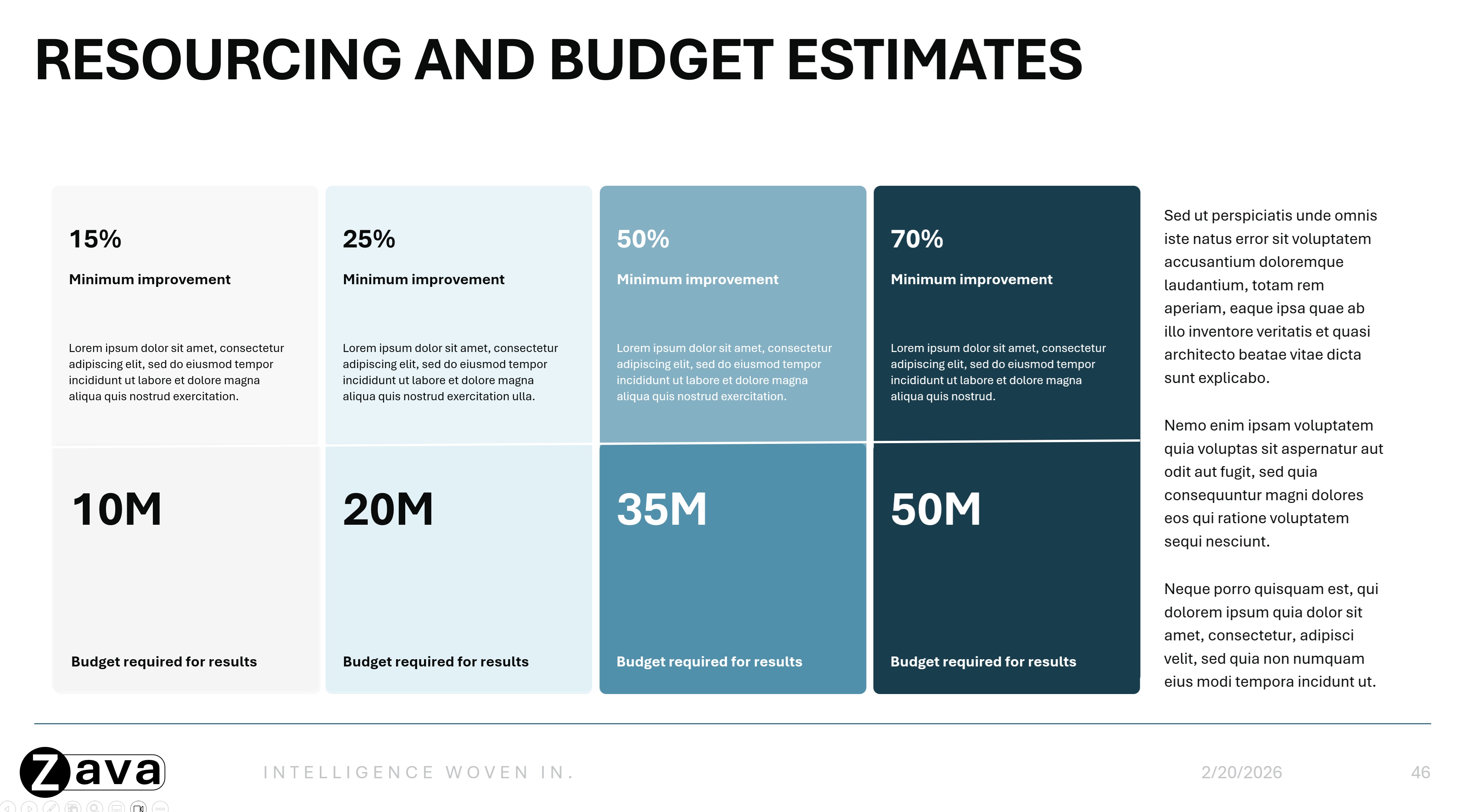
Vizuālais stils
Parādīt, kā vizuālie elementi tiek konsekventi lietoti:
- Krāsu lietojums dažādu tipu slaidos.
- Krāsu lietojums dažādos grafiku, diagrammu, shēmu u.c. elementos
- Tipogrāfijas hierarhija ar izmantojamo virsrakstu, apakšvirsrakstu un pamatteksta piemēriem.
- Ikonu un attēlu iekļaušana izkārtojumos, izmantojot vietturus vai faktisko ikonu novietojumu.
- Slaidu tipu daudzkrāsu varianti, ja tas ir vajadzīgs (piemēram, dažādu sadaļu galvenes slaidi dažādās krāsās).


Fotogrāfijas/attēlu stili
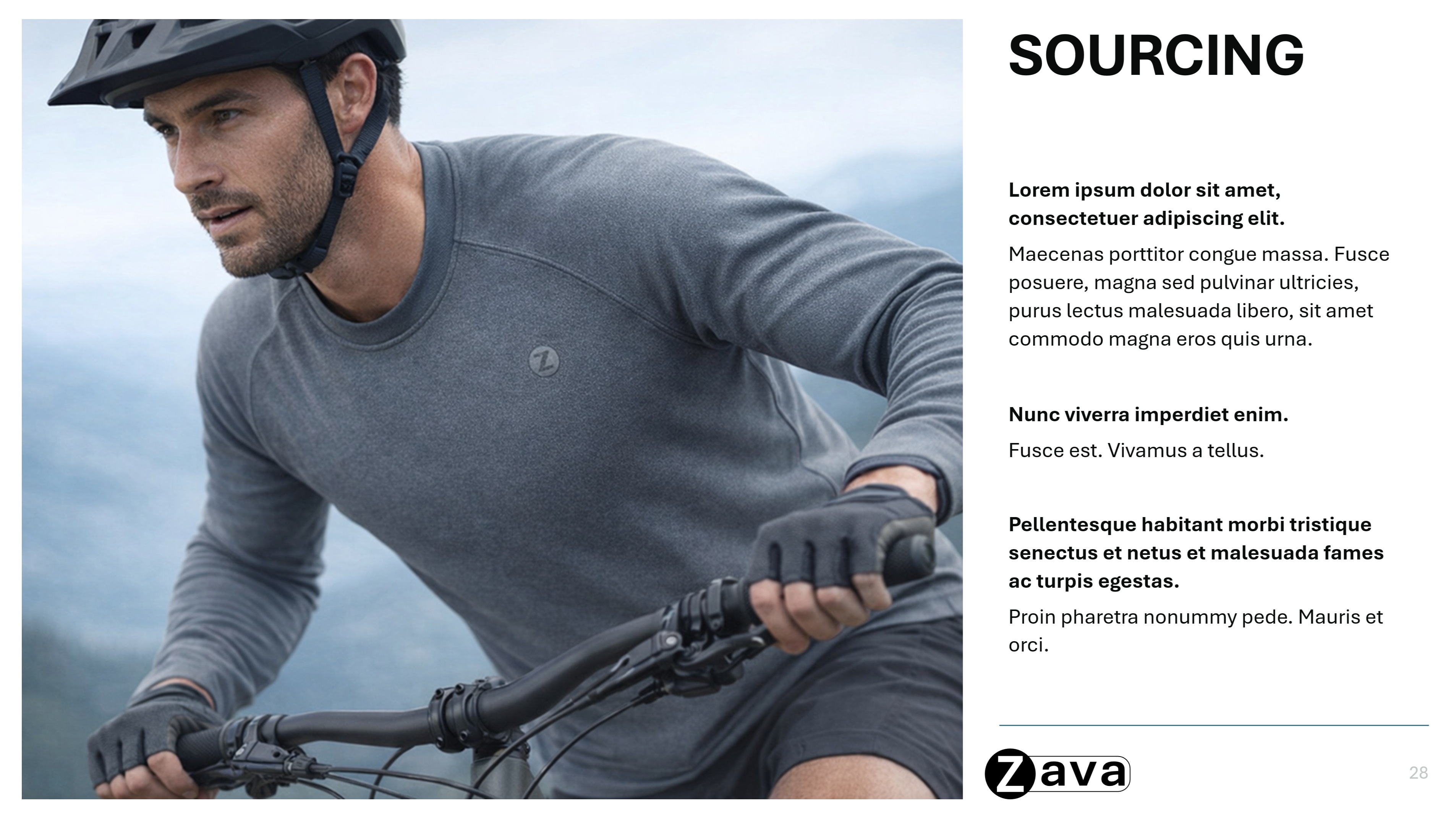
Iekļaujiet piemērus, kas atspoguļo to, kā jūsu zīmols izmanto attēlus slaidos. Izmantojiet vairākus slaidu piemērus, lai demonstrētu:
- Vēlamais kompozīcijas un izkārtojuma stils.
- Attēlu lietojuma modeļi (piemēram, pilnas izvirzes fona attēli virsraksta slaidos vai ievietoti attēli satura slaidos);


Datu vizualizācija
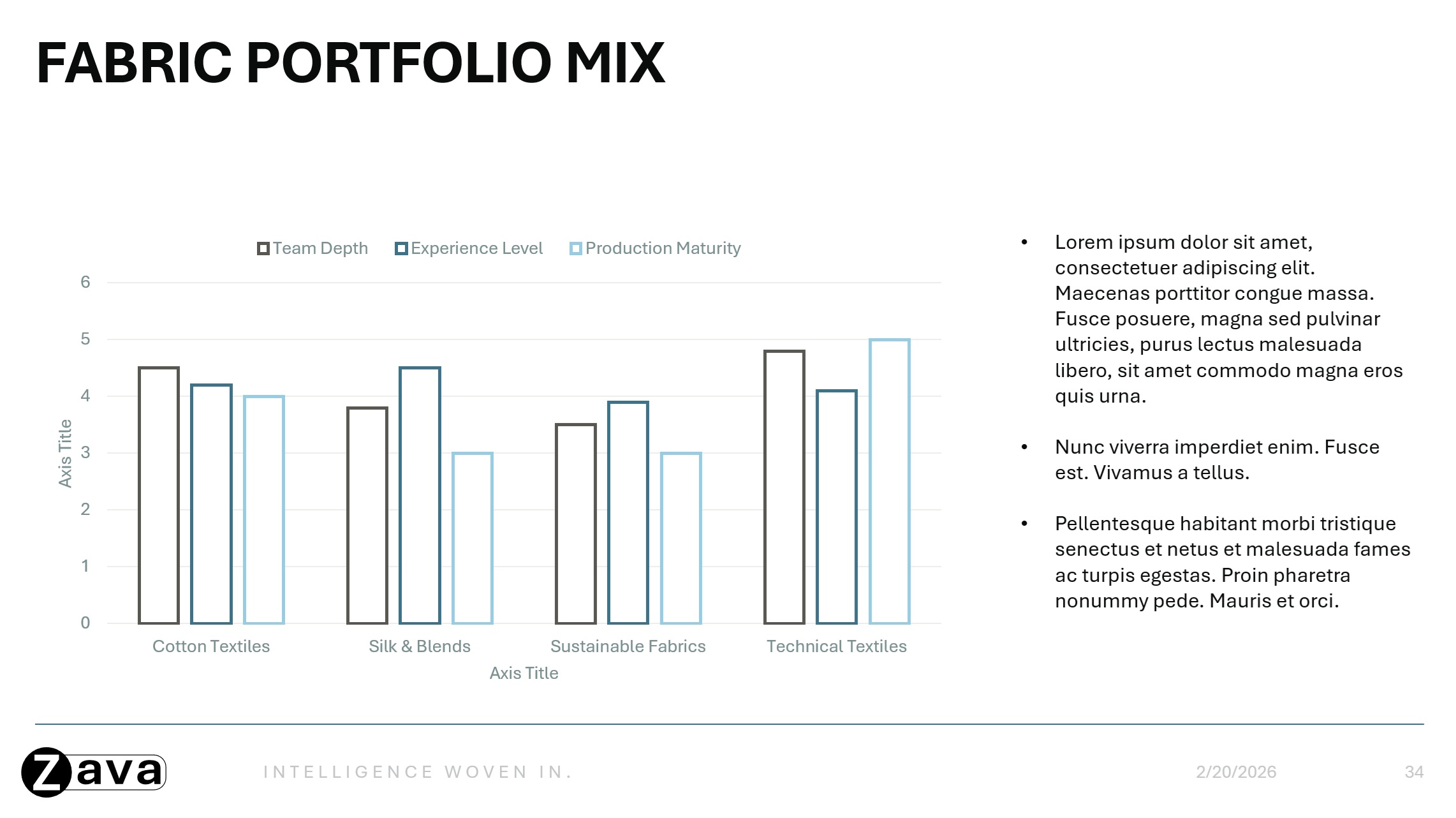
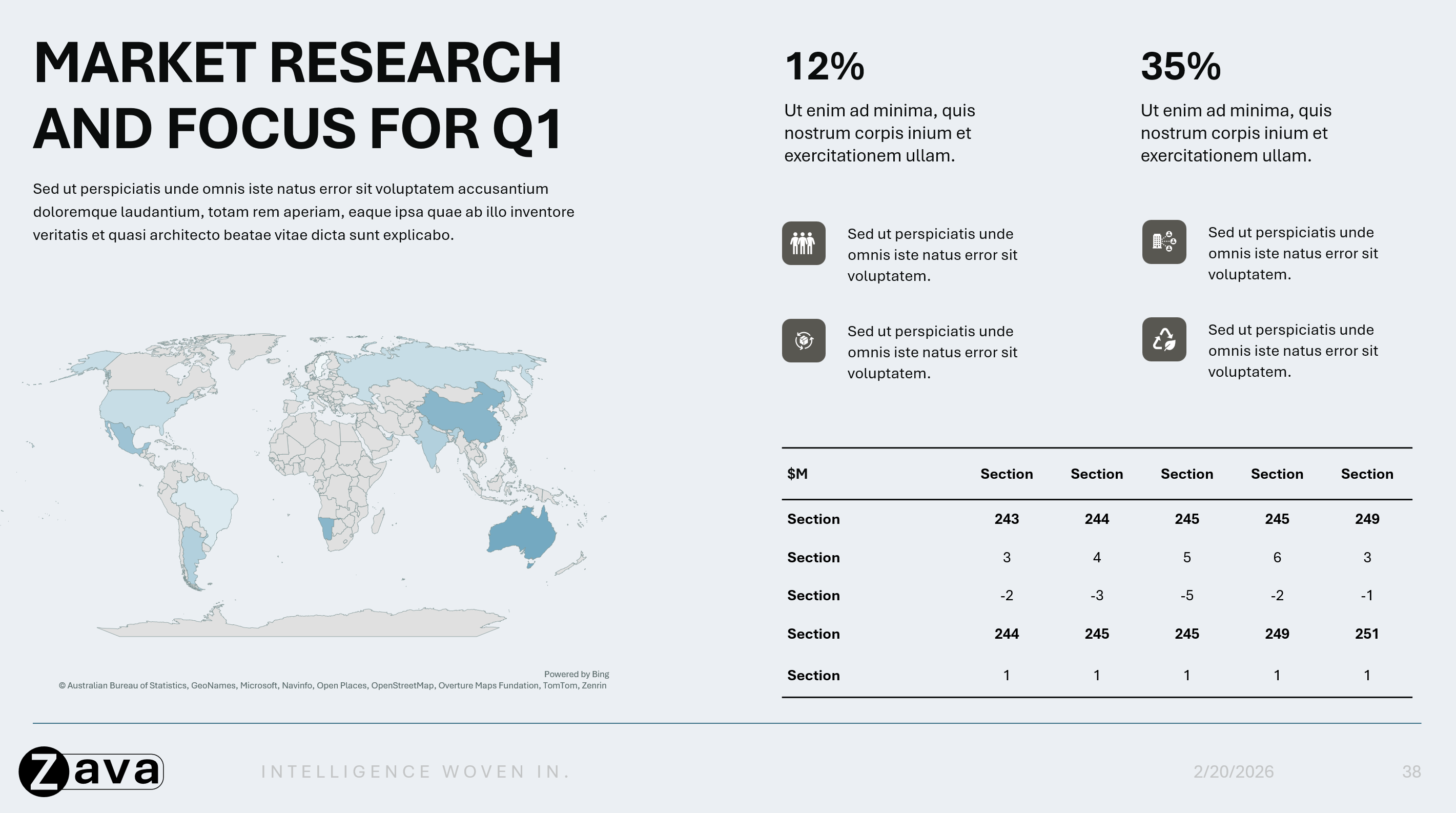
Parādiet, kā tiek parādīti jūsu zīmola dati:
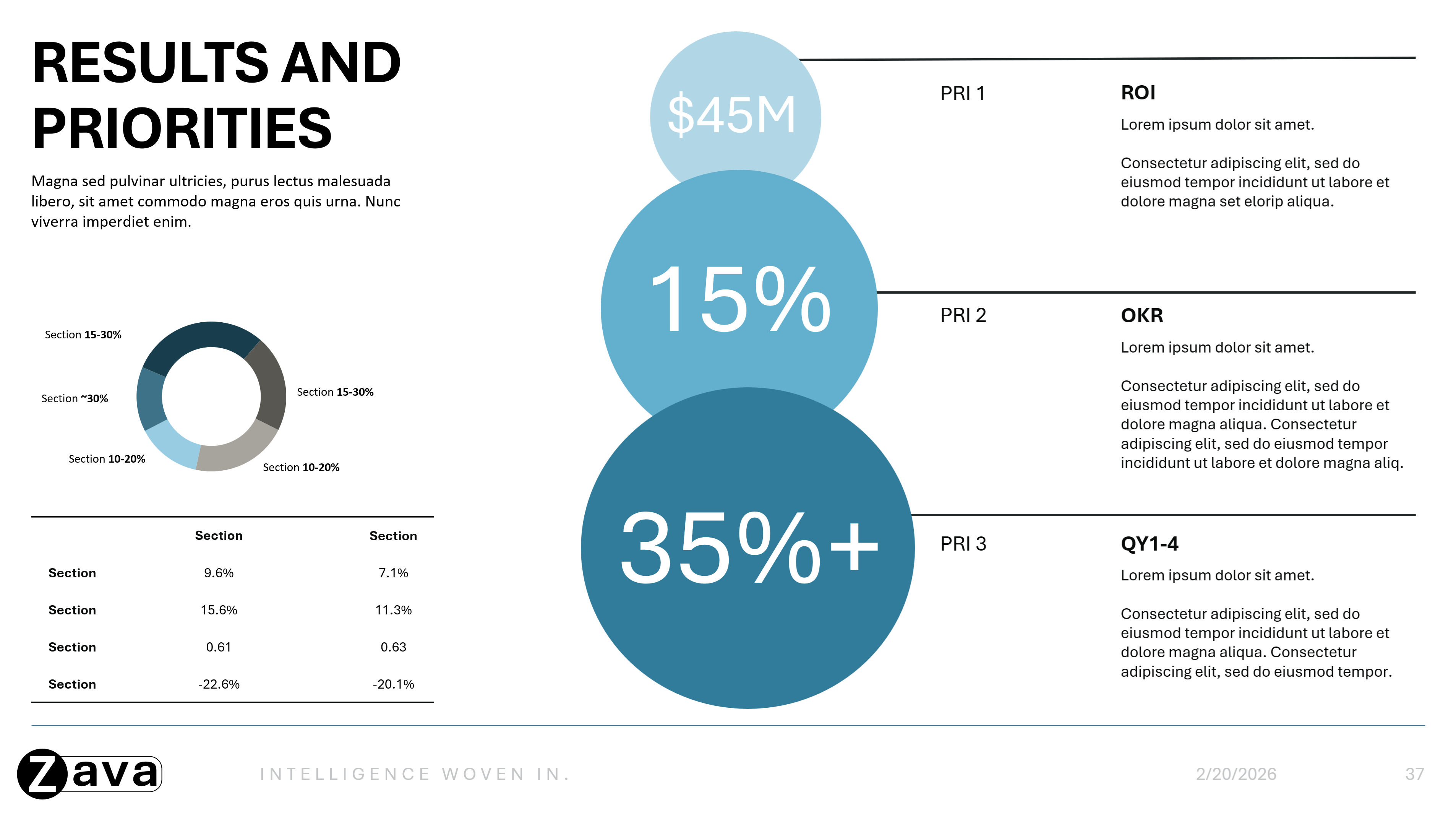
- Izkārtojumi izceltajai statistikai un galvenajām atziņām.
- Diagrammu, tabulu, procesu, laika grafiku, shēmu un infografiku piemēri, kā tie tiek rādīti jūsu zīmola slaidos.

Padomi labāko rezultātu sasniegšanai
- Veidot slaidu tipus ar skaidru, atpazīstamu mērķi. Kad katra slaida nolūks ir acīmredzams, Copilot var efektīvāk izvēlēties un izmantot pareizo izkārtojumu.

- Izveidojiet pilnīgus, visaptverošus slaidu izkārtojumus, kas parāda vienotu, skaidru lietošanas gadījumu. Saskaņoti slaidu paraugi, nevis atsevišķu elementu kolekcijas, piemēram, ikonu bibliotēkas vai diagrammu bibliotēkas, palīdz Copilot labāk izprast, kā paredzēts izmantot pilno slaidu izkārtojumu, tā rezultātā prezentācijas ir konsekventākas un kvalitatīvākas.
- Mainiet veidnes fokusu uz atkārtoti lietojamiem izkārtojumiem un novietojiet instrukciju vai norādījumu saturu ārpus veidnes.
- Nodrošinot, ka objektu, it īpaši tekstlodziņu, negatīvās atstarpes nepārklājas ar citiem objektiem — tas palīdzēs uzlabot to, kā Copilot lasa un ģenerē rezultātus.

- Izvēlieties izkārtojumus, kas atspoguļo jūsu faktisko ikdienas darbu.
- Izmantojiet attēlus un ikonas, lai uzlabotu lasāmību un vizuālo plūdumu.
2. Veidnes iestatīšana slaidu šablonā
Piezīme
Pielāgojiet savu veidni slaidu šablonā , lai nodrošinātu konsekventu zīmolradi visos mākslīgā intelekta ģenerētajos slaidos. Ar iespēju saprast slaidu paraugus, Copilot izmanto slaidu šablonus tikai tad, ja nav pievienots pietiekami daudz slaidu paraugu.
Papildinformāciju par darbu slaidu šablona skatā skatiet sadaļā Kas ir slaidu šablons?
Kā piekļūt slaidu šablonam:
- Cilne PowerPoint darbvirsmas → skats → Slaidušablons (sadaļā Šablona skati)

Hierarhija:
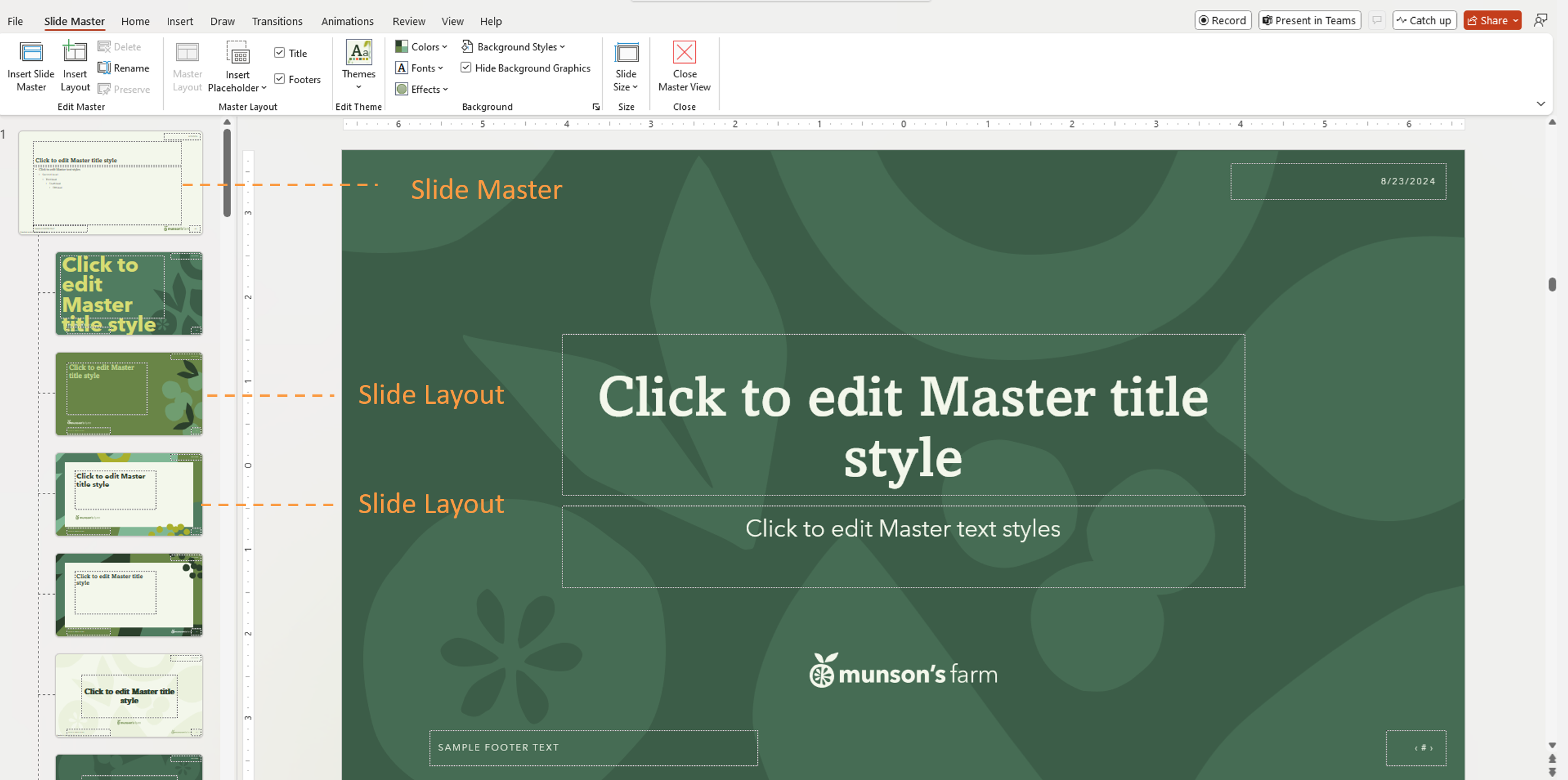
Pastāv slaidu hierarhija. Augšējais slaids ir slaidu šablons. Visus elementus un slaidu līmeņu definīcijas slaidu šablonā pārmantos slaidi, kas atrodas zem tā (to sauc par slaidu izkārtojumiem).
Svarīgi!
PowerPoint veidni var izmantot, lai izveidotu prezentāciju jebkurā platformā, bet veidnes jāizveido programmā PowerPoint darbam ar Windows vai Mac (nevis tīmeklī).
3. Izmantojiet dizaina iestatījumus (nevis manuālu stilu)
Copilot mācās no dizainu definīcijām, nevis no vienreizēja formatējuma.
Definēt dizaina krāsas
- Pāriešana uz slaidu šablona>krāsām>Jaunu dizaina krāsu izveide
Dizaina fontu iestatīšana
- Dizainā definējiet virsraksta un pamatteksta fontus.
- Izmantojiet konsekventus fontu lielumus un hierarhiju.
Vizuālo stilu standartizēšana
Lietojiet konsekventus stilus visos izkārtojumos.
- Krāsu shēmas diagrammām un datu attēliem.
- Ikonu stili.
- Formu stili (noapaļoti stūri, apmales u.c.).
- Attēlu vietturu stili.
4. Pareiza vietturu izmantošana
Vietturi palīdz Copilot izprast satura struktūru. Vietturi ir definēti konteineri tādam saturam kā:
- Virsraksti
- Pamatteksts
- Attēls
- Diagramma
- Tabula
Copilot izmanto viettura tipu, pozīciju un lielumu, lai noteiktu, kāds saturs ir jāģenerē un kur tas jārāda. Copilot nepaļaujas uz vietturu teksta formulējumu, lai izprastu izkārtojuma nolūku.
Paraugprakse
- Tekstlodziņu vietā izmantojiet teksta vietturus.
- Vietturu ievietošana, dodoties uz slaidu šablonu>Ievietot vietturi.
- Vietturiem jābūt lasāmiem un nepārklājamiem ar citiem objektiem.
- Izvairieties no dekoratīvu elementu novietošanas virs teksta vai attēlu apgabaliem.
5. Veidņu augšupielāde
Kad veidne ir optimizēta, augšupielādējiet to savā zīmola komplektā, lai Copilot to varētu izmantot. Lai augšupielādētu zīmola komplektā, veiciet tālāk norādītās darbības.
- Atveriet programmu Microsoft Copilot.
- Kreisajā navigācijas izvēlnē > atlasiet IzveidotVairāk... > Zīmolu komplekti.
- Atveriet zīmola komplektu.
- Atveriet veidnes.
- Noklikšķiniet uz Augšupielādēt veidni vai atlasiet esošu veidni organizācijas līdzekļu bibliotēkā.
- Atlasiet .potx failu vai .pptx failu.
- Pievienojiet metatagus (nav obligāti).
- Atlasiet Pievienot zīmola komplektam.
Kā izmantot zīmola komplekta līdzekļus programmā PowerPoint
Kad esat pabeidzis sava zīmola komplekta iestatīšanu, varat to atlasīt programmā PowerPoint, lai ģenerētu zīmolam atbilstošu saturu, izmantojot Copilot.
- Atveriet prezentāciju programmā PowerPoint, pēc tam atveriet Copilot rūti.
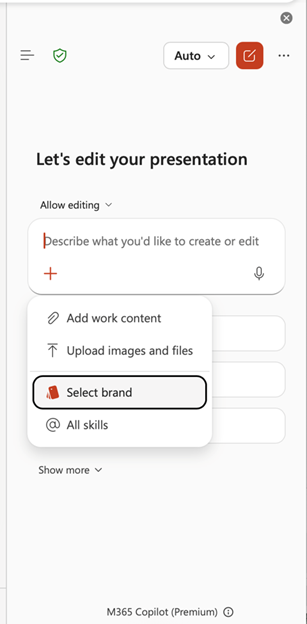
- Atlasiet + pogu Copilot rūtī.
- Atlasiet Atlasīt zīmolu.
- Izvēlieties zīmola komplektu, ko vēlaties izmantot prezentācijā.
- Ievadiet uzvedni un pēc tam izmantojiet Copilot, lai ģenerētu saturu, kas atbilst atlasītajam zīmola komplektam.
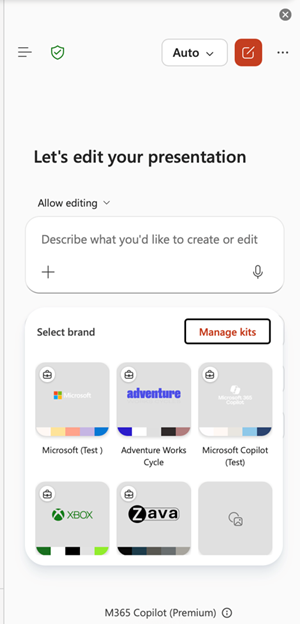
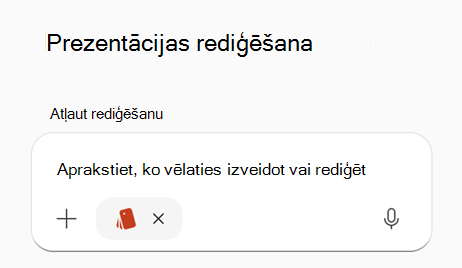
Kad esat atlasījis zīmola komplektu, Copilot izmanto šī komplekta apstiprinātās veidnes, krāsas, fontus un līdzekļus, lai palīdzētu nodrošināt, ka ģenerētie slaidi atbilst jūsu organizācijas zīmolam.
Bieži uzdotie jautājumi
Vai mums ir vajadzīgi slaidu paraugi katram izkārtojumam?
Nē. Nodrošiniet reprezentatīvus slaidu paraugus atbilstoši tipiskiem un specifiskiem slaidu nolūkiem.
Vai attēli tiks droši ievietoti attēlu vietturos?
Jā. Copilot atpazīst attēlu vietturus un novieto attēlus atbilstošajā pozīcijā.
Vai viettura tekstu var izmantot kā semantisku norādījumu?
Nē. Viettura teksts tiek izmantots tikai veidošanai un netiek uzskatīts par instrukcijām.
Kas notiek, ja ģenerētajam tekstam ir nepieciešams vairāk vietas?
Copilot nemaina fonta lielumu vai viettura lielumu. Tā vietā var pievienot papildu noformējuma elementus, lai iekļautu saturu.
Vai ir atļauti mācību slaidi?
Instrukciju slaidi var palikt, ja tie atbilst atkārtoti lietojamam izkārtojumam, bet instrukciju sajaukšana ar parasto saturu var izraisīt neparedzētu izvadi.
Kādi veidņu formāti tiek atbalstīti pakalpojumā Brand Kit?
Gan .pptx, gan .potx tiek atbalstīti kā veidņu faili.
Vai Copilot sekos veidnei, ja to vispirms atvēršu?
Jā.
Papildinformācija
Jaunas prezentācijas izveide, izmantojot Copilot programmā PowerPoint
Oficiālo zīmolu komplektu izveide un pārvaldība programmā Microsoft Copilot