Ja rodas problēmas ar austiņām Surface Headphones, varat tās atiestatīt uz sākotnējiem rūpnīcas iestatījumiem vai atiestatīt to aparātprogrammatūru. Izmantojamais atiestates veids ir atkarīgs no tā, kāda veida ir jūsu problēma.
|
Atiestatīšanas veids |
Izmantojiet, kad |
|
Rūpnīcas iestatījumu atiestatīšana |
Pēc dažiem mēģinājumiem nevarat pievienot Surface Headphones datoram vai tālrunim. |
|
Aparātprogrammatūras atiestatīšana |
- Skārienievades apgabals vai pogas pārstāj reaģēt.
- Jūsu noklusējuma digitālais palīgs nav aktivizēts, kad pieskaraties skārienievades apgabalam un to turat.
- LED indikators kļūst oranžs.
|
Austiņu atiestatīšana uz rūpnīcas iestatījumiem
Atiestatot austiņas, savienošanas pārī informācija, ekvalaizera korekcijas un valodu iestatījumi tiek noņemti un austiņas pāriet atpakaļ uz sākotnējiem rūpnīcas iestatījumiem. Pēc atiestatīšanas austiņas būs jāiestata vēlreiz. Ir divi veidi, kā atiestatīt austiņas.
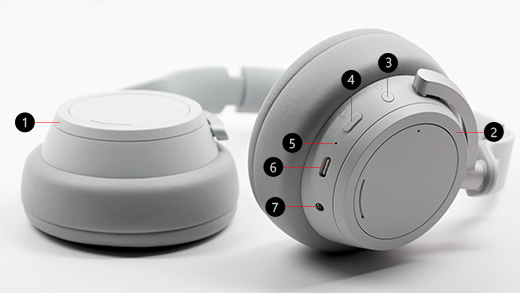
Nospiediet un turiet nospiestu ieslēgšanas/izslēgšanas pogu (3. tālāk esošajā shēmā) 20 sekundes, līdz tiek atskaņots, ka austiņas ir atiestatītas uz rūpnīcas noklusējuma iestatījumiem.
2. Izmantojiet programmu Surface
Vispirms savienojiet austiņas ar Windows 10/11 datoru, izmantojot komplektācijā iekļauto USB kabeli, vai savienojiet austiņas bezvadu režīmā, izmantojot Bluetooth, ar iOS ierīci, Android ierīci vai personālo datoru (ja tas ir iespējams).
-
Windows 10/11 datorā: atveriet programmu Surface un pēc tam atlasiet Surface Headphones>Ierīces informācija. Sadaļā Rūpnīcas iestatījumu atiestatīšana atlasiet Atiestatīt tūlīt un pēc tam atlasiet Atiestatīt tūlīt , lai apstiprinātu.
-
iOS vai Android ierīcē: Atveriet programmu Surface , pēc tam pieskarieties vienumam Konts>Surface Headphon es>Ierīces informācija. Pēc tam atlasiet Atiestatīt Surface Headphones Atiestatīt>tūlīt , lai apstiprinātu.
Papildinformāciju par austiņu Surface Headphones iestatīšanu skatiet rakstā Austiņu Surface Headphones iestatīšana.
Aparātprogrammatūras atiestatīšana austiņās
Uzziniet, kā atiestatīt aparātprogrammatūru.
- Iespraudiet USB kabeli Windows 10/11 datorā vai USB strāvas adapteri (nav iekļauts) sienas kontaktligzdā.
- Nospiediet un turiet nospiestu austiņu ieslēgšanas/izslēgšanas pogu.
- Vienlaikus turot nospiestu ieslēgšanas/izslēgšanas pogu, pievienojiet USB-C galu austiņām.
- Atlaidiet ieslēgšanas/izslēgšanas pogu.
Ja rodas problēmas ar austiņām Surface Headphones, varat tās atiestatīt uz sākotnējiem rūpnīcas iestatījumiem vai atiestatīt to aparātprogrammatūru. Izmantojamais atiestates veids ir atkarīgs no tā, kāda veida ir jūsu problēma.
Austiņu atiestatīšana uz rūpnīcas iestatījumiem
Atiestatot austiņas, tiek noņemta visa pievienoto ierīču savienošanas pārī informācija, ekvalaizera korekcijas un valodas iestatījumi. Austiņas atjauno sākotnējos rūpnīcas iestatījumus, un austiņas ir jāiestata vēlreiz.
Piezīme
Atiestatot Surface Headphones 2+, tās joprojām būs savienotas pārī ar jūsu Microsoft Surface USB Link, jo tās ir savienotas pārī rūpnīcā.
Ir divi veidi, kā atiestatīt austiņas.
Nospiediet un turiet nospiestu ieslēgšanas/izslēgšanas pogu (#1 tālāk norādītajā diagrammā) 20 sekundes, līdz tiek atskaņots, ka austiņas ir atiestatītas uz rūpnīcas iestatījumiem.

2. Izmantojiet programmu Surface
Vispirms savienojiet austiņas ar Windows 10/11 datoru, izmantojot komplektācijā iekļauto USB kabeli, vai savienojiet austiņas bezvadu režīmā, izmantojot Bluetooth, ar iOS ierīci, Android ierīci vai personālo datoru (ja tas ir iespējams).
-
Windows 10/11 datorā: atveriet programmu Surface un pēc tam atlasiet Surface Headphones>Ierīces informācija. Sadaļā Rūpnīcas iestatījumu atiestatīšana atlasiet Atiestatīt tūlīt un pēc tam atlasiet Atiestatīt tūlīt , lai apstiprinātu.
-
iOS vai Android ierīcē: Atveriet programmu Surface , pēc tam pieskarieties vienumam Konts>Surface Headphon es>Ierīces informācija. Pēc tam atlasiet Atiestatīt Surface Headphones Atiestatīt>tūlīt , lai apstiprinātu.
Papildinformāciju par austiņu Surface Headphones iestatīšanu skatiet rakstā Austiņu Surface Headphones iestatīšana.
Aparātprogrammatūras atiestatīšana austiņās
Uzziniet, kā atiestatīt aparātprogrammatūru.
- Iespraudiet USB kabeli Windows 10/11 datorā vai USB strāvas adapteri (nav iekļauts) sienas kontaktligzdā.
- Nospiediet un turiet nospiestu austiņu ieslēgšanas/izslēgšanas pogu.
- Vienlaikus turot nospiestu ieslēgšanas/izslēgšanas pogu, pievienojiet USB-C galu austiņām.
- Atlaidiet ieslēgšanas/izslēgšanas pogu.
Ja rodas problēmas ar austiņām Surface Headphones, varat tās atiestatīt uz sākotnējiem rūpnīcas iestatījumiem vai atiestatīt to aparātprogrammatūru. Izmantojamais atiestates veids ir atkarīgs no tā, kāda veida ir jūsu problēma.
Austiņu atiestatīšana uz rūpnīcas iestatījumiem
Atiestatot austiņas, savienošanas pārī informācija, ekvalaizera korekcijas un valodu iestatījumi tiek noņemti un austiņas pāriet atpakaļ uz sākotnējiem rūpnīcas iestatījumiem. Pēc atiestatīšanas austiņas būs jāiestata vēlreiz. Ir divi veidi, kā atiestatīt austiņas.
Nospiediet un turiet nospiestu ieslēgšanas/izslēgšanas pogu (3. tālāk esošajā shēmā) 20 sekundes, līdz tiek atskaņots, ka austiņas ir atiestatītas uz rūpnīcas noklusējuma iestatījumiem.
2. Izmantojiet programmu Surface
Vispirms savienojiet austiņas ar Windows 10/11 datoru, izmantojot komplektācijā iekļauto USB kabeli, vai savienojiet austiņas bezvadu režīmā, izmantojot Bluetooth, ar iOS ierīci, Android ierīci vai personālo datoru (ja tas ir iespējams).
-
Windows 10/11 datorā: atveriet programmu Surface un pēc tam atlasiet Surface Headphones>Ierīces informācija. Sadaļā Rūpnīcas iestatījumu atiestatīšana atlasiet Atiestatīt tūlīt un pēc tam atlasiet Atiestatīt tūlīt , lai apstiprinātu.
-
iOS vai Android ierīcē: Atveriet programmu Surface , pēc tam pieskarieties vienumam Konts>Surface Headphon es>Ierīces informācija. Pēc tam atlasiet Atiestatīt Surface Headphones Atiestatīt>tūlīt , lai apstiprinātu.
Papildinformāciju par austiņu Surface Headphones iestatīšanu skatiet rakstā Austiņu Surface Headphones iestatīšana.
Aparātprogrammatūras atiestatīšana austiņās
Uzziniet, kā atiestatīt aparātprogrammatūru.
- Iespraudiet USB kabeli Windows 10/11 datorā vai USB strāvas adapteri (nav iekļauts) sienas kontaktligzdā.
- Nospiediet un turiet nospiestu austiņu ieslēgšanas/izslēgšanas pogu.
- Vienlaikus turot nospiestu ieslēgšanas/izslēgšanas pogu, pievienojiet USB-C galu austiņām.
- Atlaidiet ieslēgšanas/izslēgšanas pogu.






